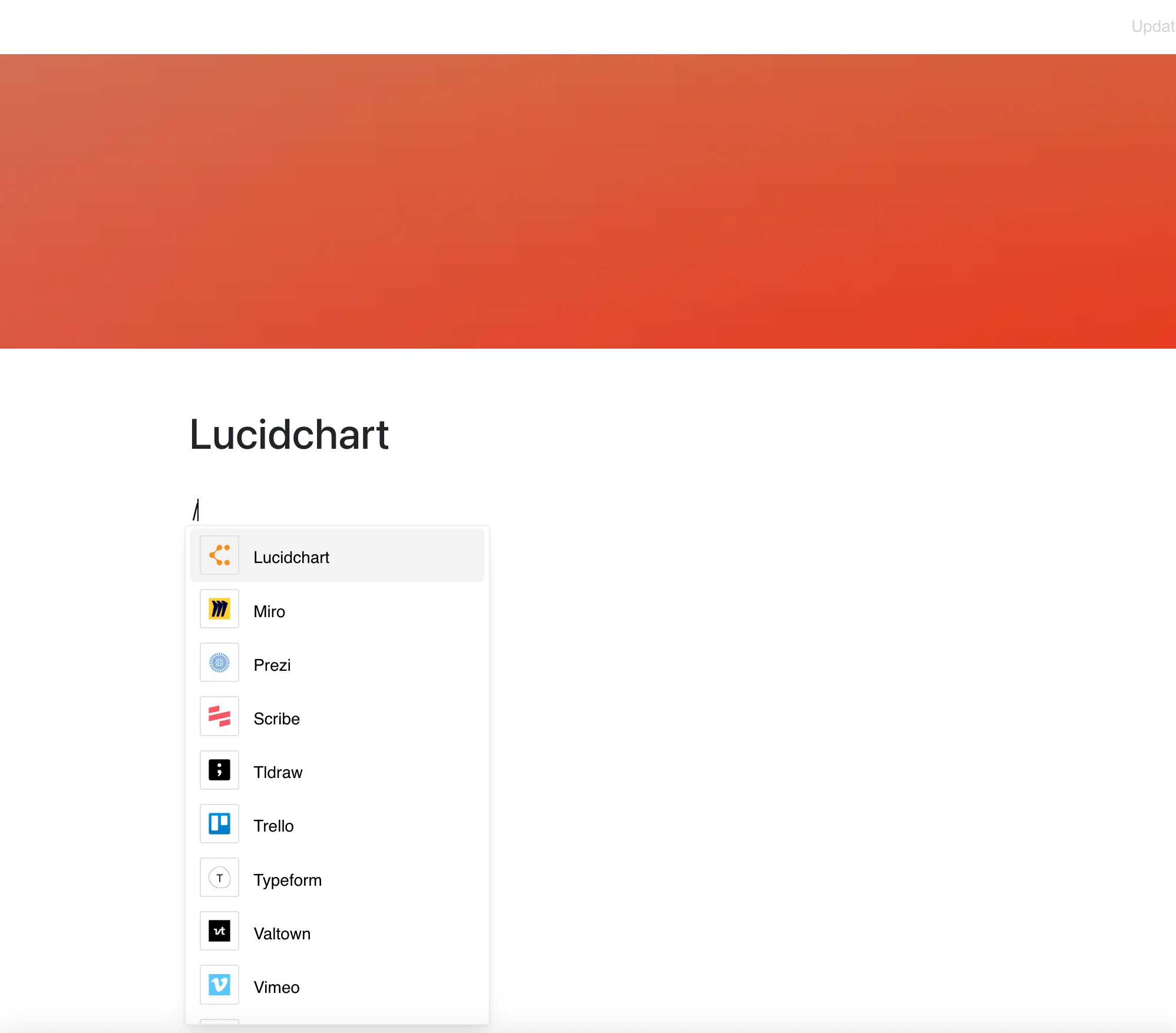
Con Lucidchart, tus diagramas ya no viven separados de tu documentación.
Pega en una página de Layers el enlace a un diagrama de Lucidchart y aparecerá directamente en el contenido, para compartir ideas de forma visual.
¿Por qué usar Lucidchart en tu editor?
Lucidchart da vida a tus diagramas y diagramas de flujo, y ahora forman parte de tu contenido.
Características principales:
- Inserta un diagrama de Lucidchart pegando su enlace de lucid.app o lucidchart.com
- Muestra diagramas de flujo, diagramas y wireframes dentro de la página
- El marco muestra el contenido actual del diagrama cada vez que se abre la página
- Consulta y recorre los diagramas sin salir de tu página
- Ideal para visualizar procesos, arquitecturas y flujos de datos
Casos de uso
- Diagramas de arquitectura de sistemas en la documentación técnica
- Flujos de proceso o árboles de decisión para tu equipo
- Mapas mentales y esquemas de planificación para sesiones de brainstorming
- Diagramas de red o recorridos de usuario en especificaciones de producto
- Relaciones de datos complejas en reuniones de equipo
Contenido visual, justo en la página
Lucidchart se encarga de los diagramas; esta integración pone el resultado directamente en tu entorno de trabajo. Lo que puedes hacer dentro del marco depende de Lucidchart y de los permisos del diagrama.