Proyectos de Layers
Tareas que se terminan
Estados y campos propios, sprints e hitos, subtareas y claves como BOOK-4. Las tareas las crean personas y agentes a través de MCP.
Sin tarjeta · gratis hasta 20 personas
El problema
Cómo trabajan la mayoría de los equipos
Sin un gestor de tareas
- ✗Las tareas viven en el chat y se pierden en una semana
- ✗Los estados están en una hoja de cálculo que nadie actualiza
- ✗Quién hace qué y para cuándo solo lo sabe cada uno
- ✗El gestor de tareas está separado de los documentos, el correo y las reuniones
01 · Configura
Un proyecto adaptado a tu proceso en un minuto
Elige una plantilla y los estados, tipos y campos ya están listos. Ajusta el resto para tu equipo en un par de clics.
Tu proceso
Asistente, estados, tipos, etiquetas y campos propios
-
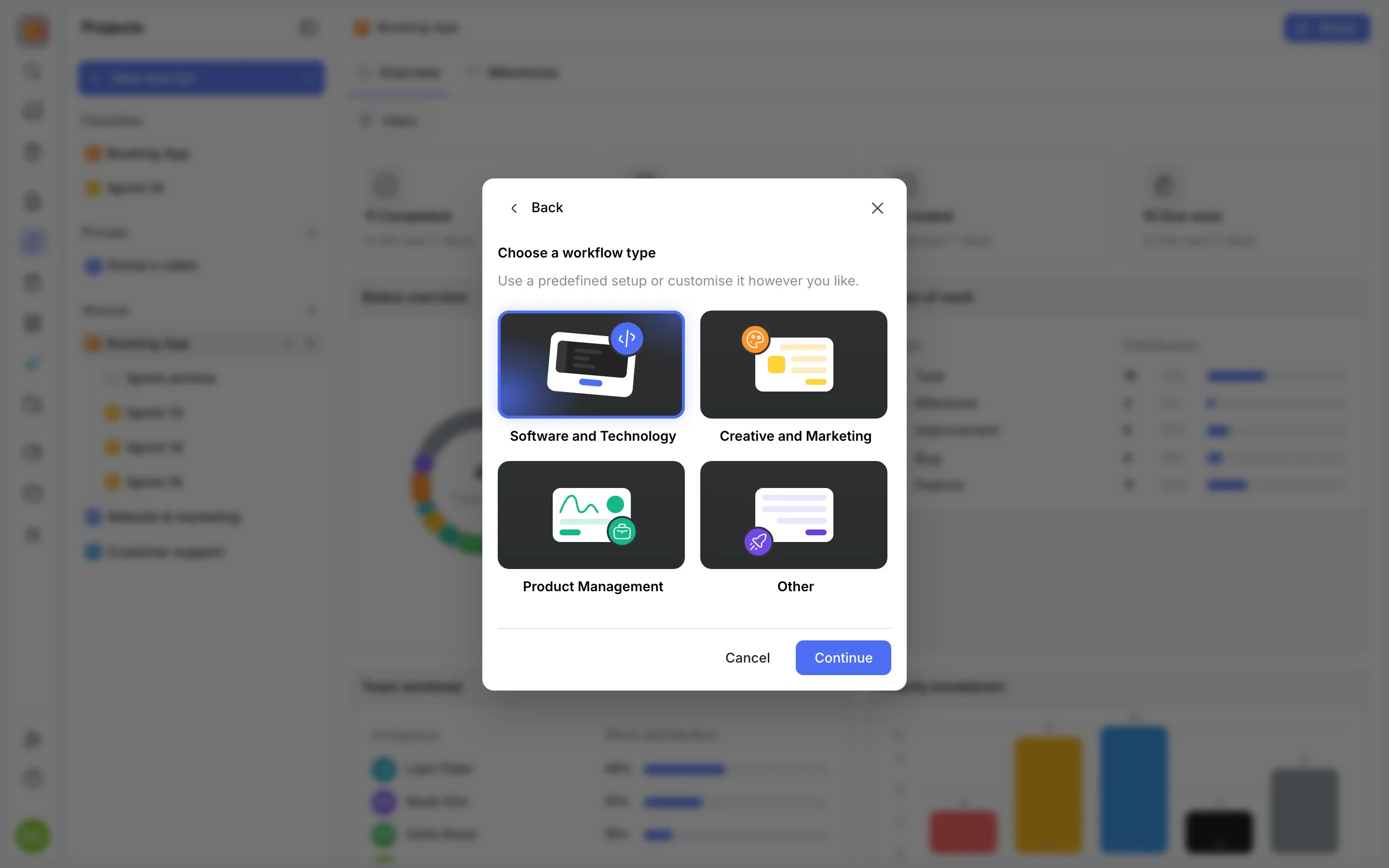
Asistente de proyecto
Cuatro plantillas: Software y tecnología, Creativo y marketing, Gestión de producto u Otro.
-
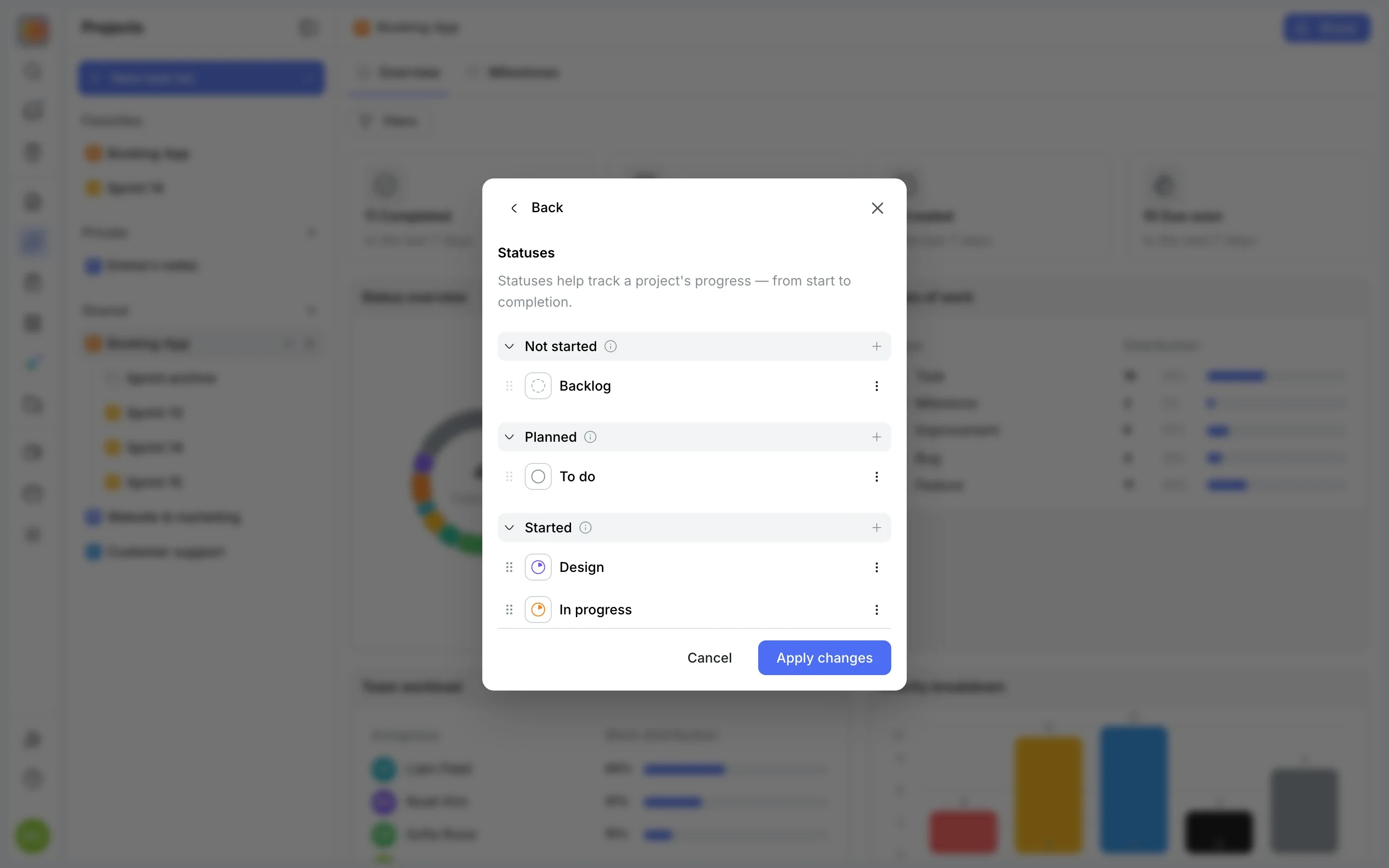
Estados
Grupos: no iniciado, planificado, iniciado, completado, cancelado.
-
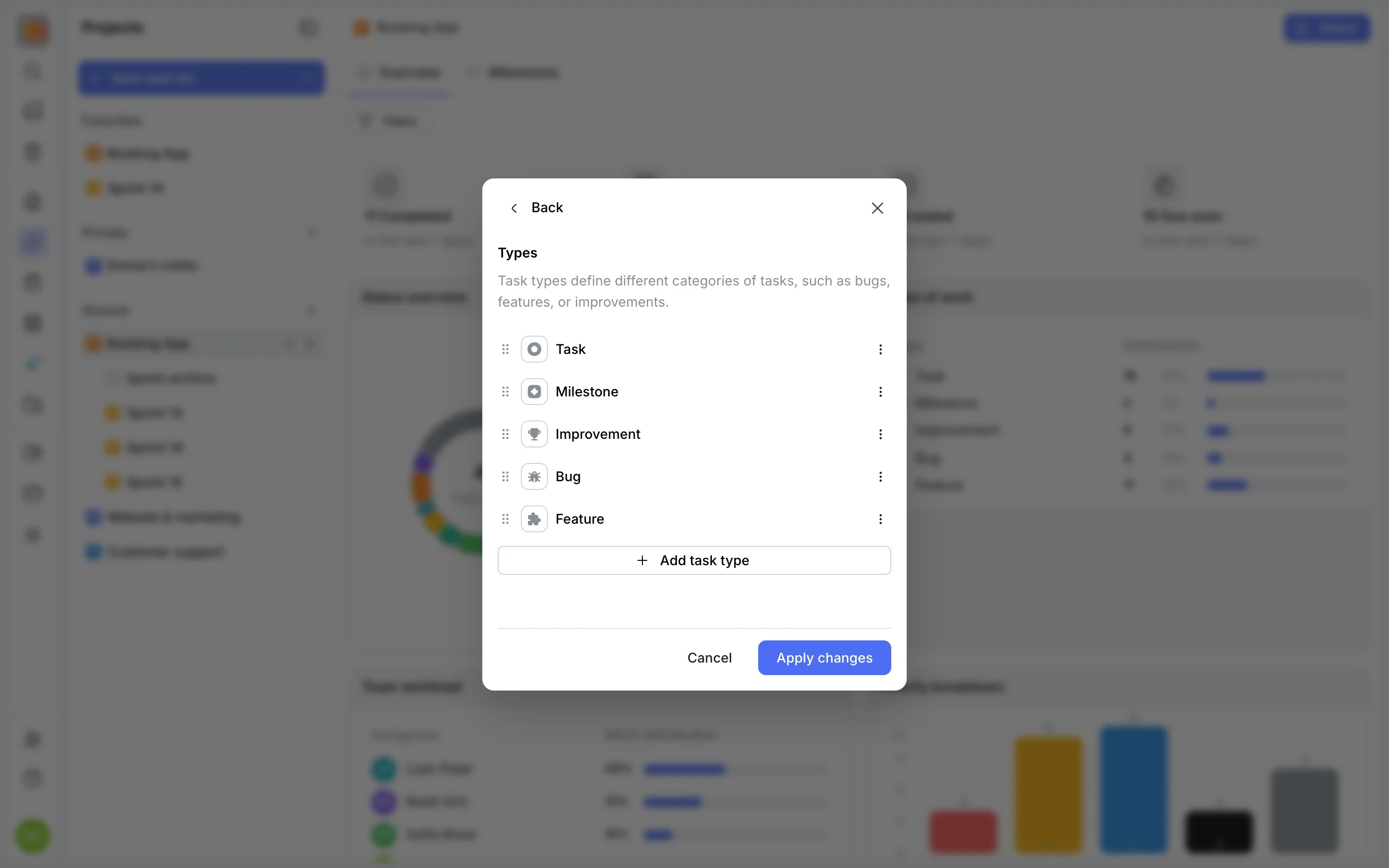
Tipos de tarea
Tarea, hito, mejora, error, funcionalidad… y los tuyos.
-
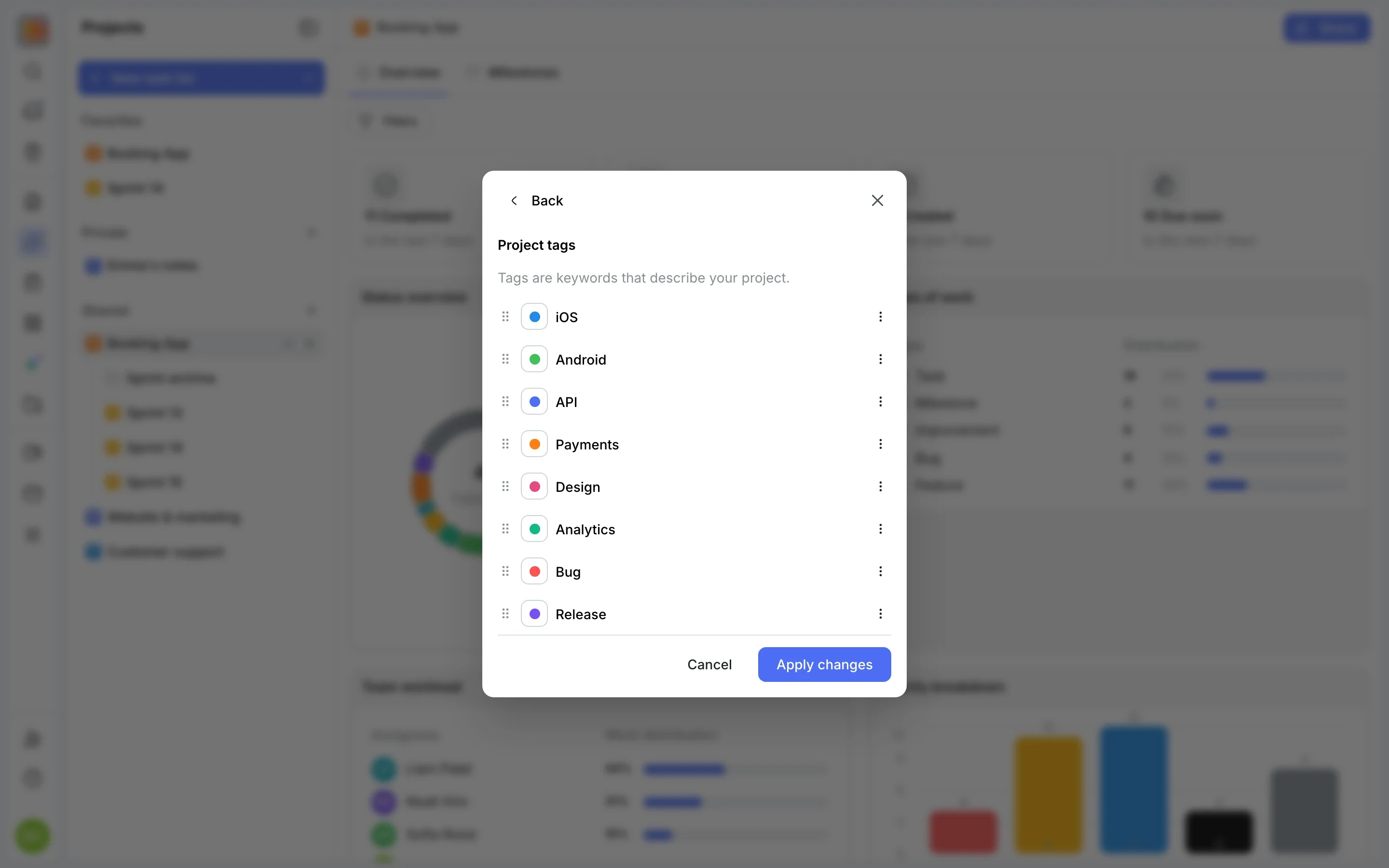
Etiquetas
Etiquetas de proyecto con color: iOS, Android, API, Payments, Design…
-
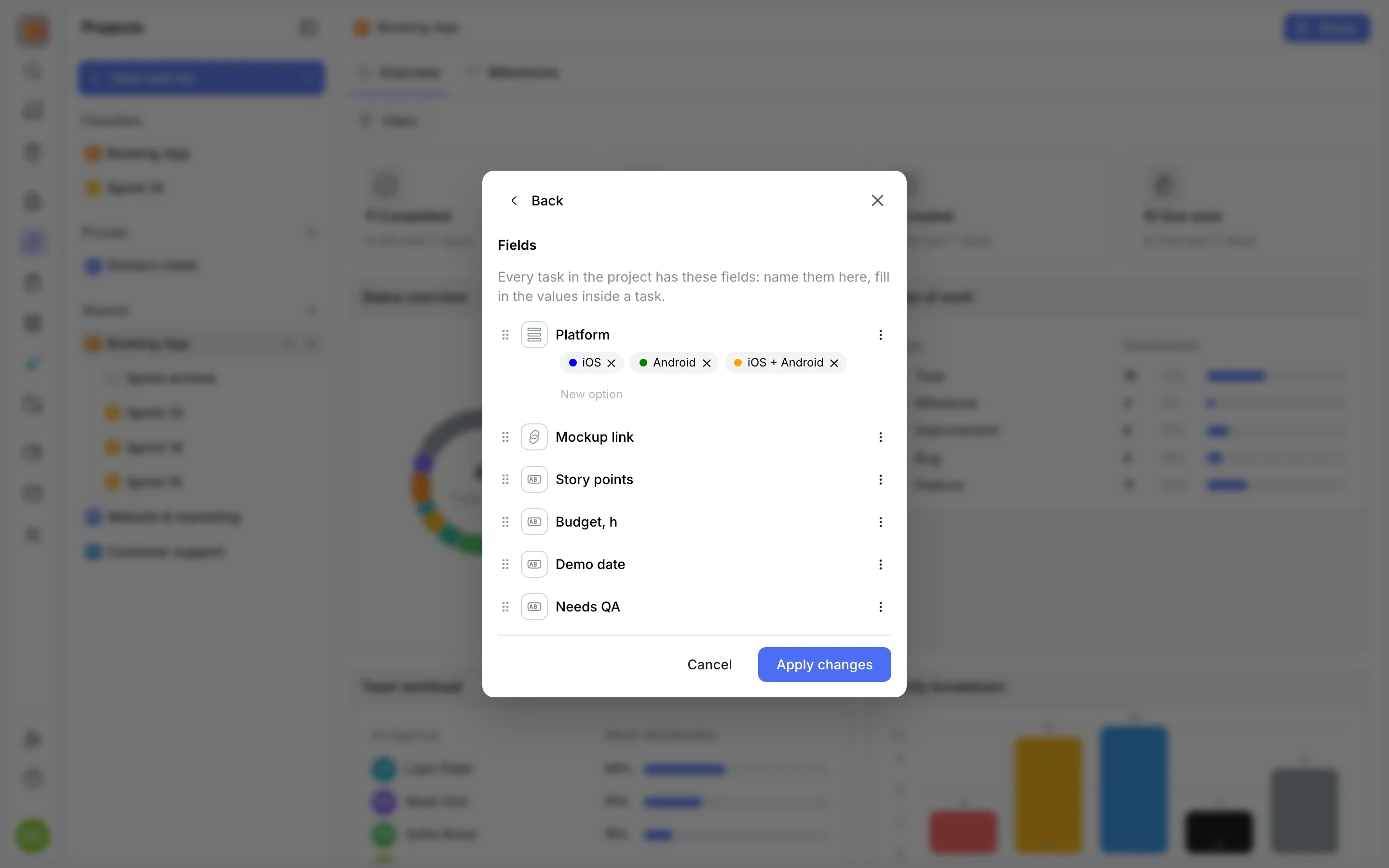
Campos propios
Tres tipos: texto, enlace y lista con opciones de color. Este proyecto tiene Platform, Mockup link, Story points y Budget, h.
02 · Completa
Tareas con todo dentro
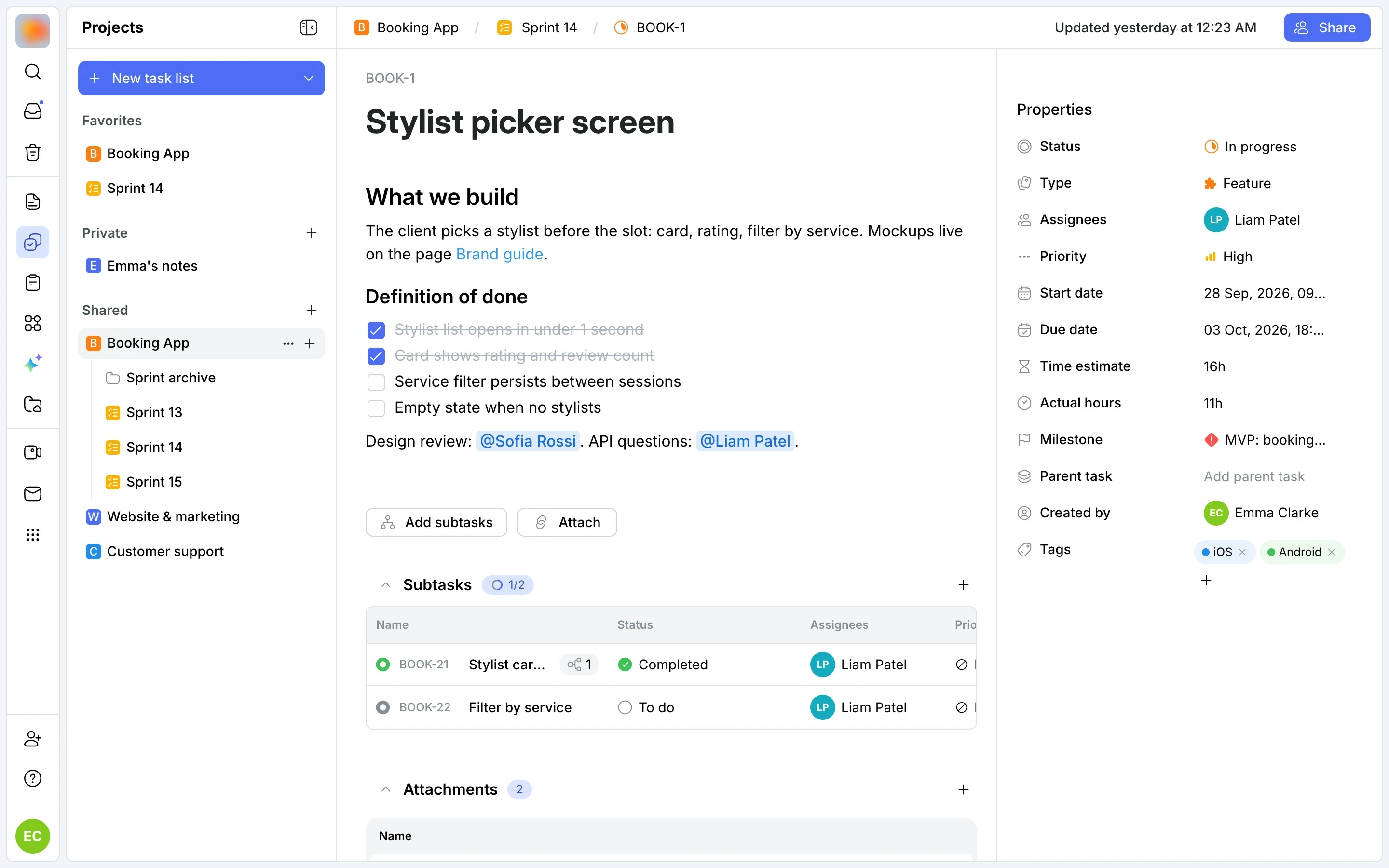
Una tarea es más que una línea en una lista: responsables, fechas, estimaciones, subtareas y toda la conversación en un solo lugar.
Todo lo necesario para hacer el trabajo está en la tarea
Junto a la descripción están las propiedades: estado, tipo, responsables, prioridad, fecha de inicio y de vencimiento con hora, estimación de tiempo y horas reales, hito, tarea principal, creador y etiquetas. Cambia el estado en las propias propiedades: En progreso → Revisión de código.
Subtareas dentro de la propia tarea
Crea una subtarea desde la propia tarea: Añadir subtareas → Crear nueva, y aparece en la tabla de subtareas con su propia clave, estado y responsable.
03 · Organiza
Un proyecto: vistas, sprints, carpetas
Las mismas tareas como lista, como tablero o agrupadas por persona. El trabajo se divide en sprints y no se copia nada.
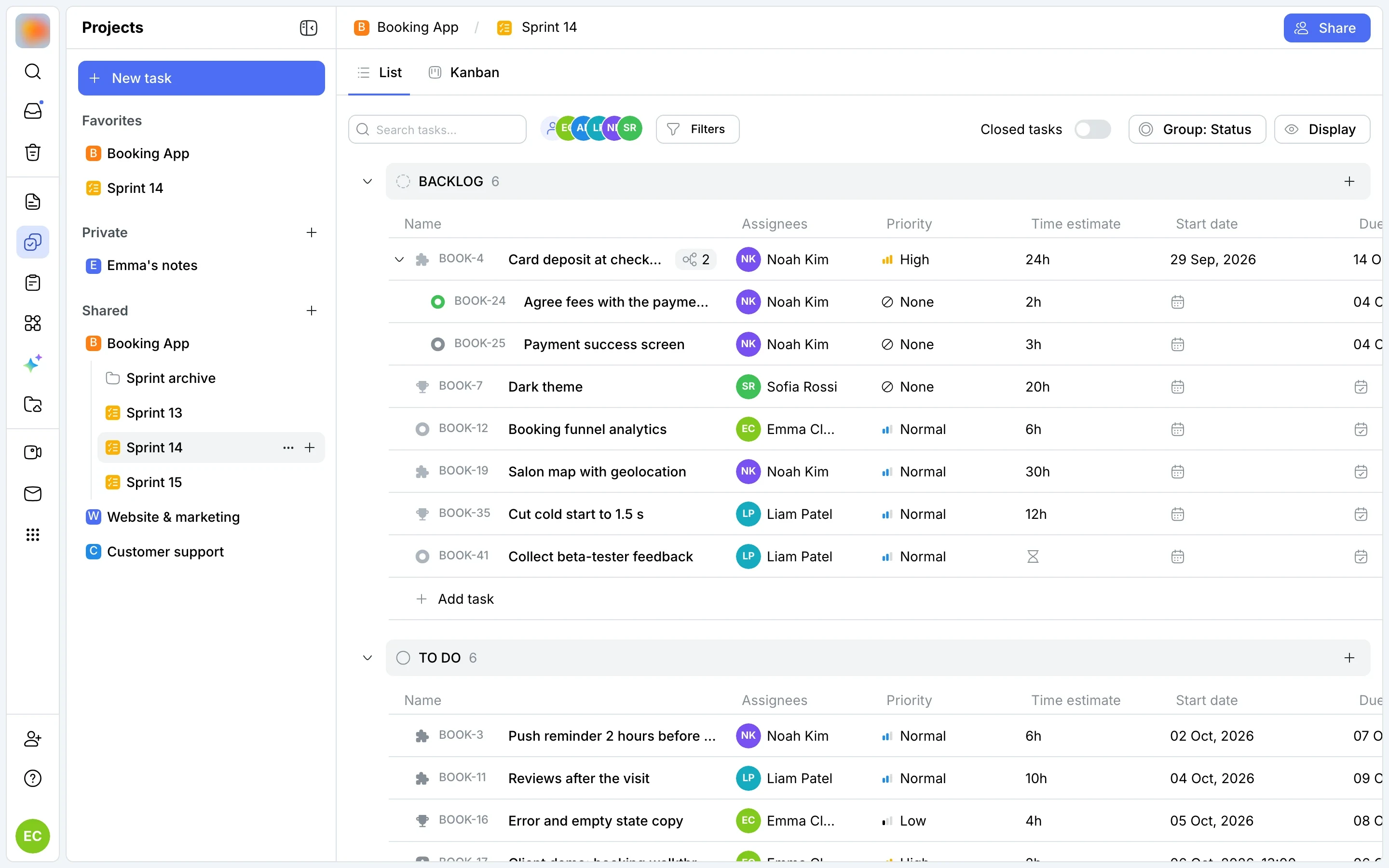
Lista
Lista para planificar
Las tareas se agrupan por estado, cada una con su clave, responsable y prioridad. Abre el proyecto y ve quién hace qué.
Tablero
Tablero para llevar el trabajo
Un clic en la pestaña Kanban y las mismas tareas se convierten en columnas de estado. No se copia nada: mueve una tarjeta en el tablero y la lista también cambia.
Agrupación
Agrupa por persona, estado o prioridad
Agrupa por estado, tipo de tarea, responsable, prioridad, etiquetas o hito. Elige Asignado y la lista se reagrupa por persona.
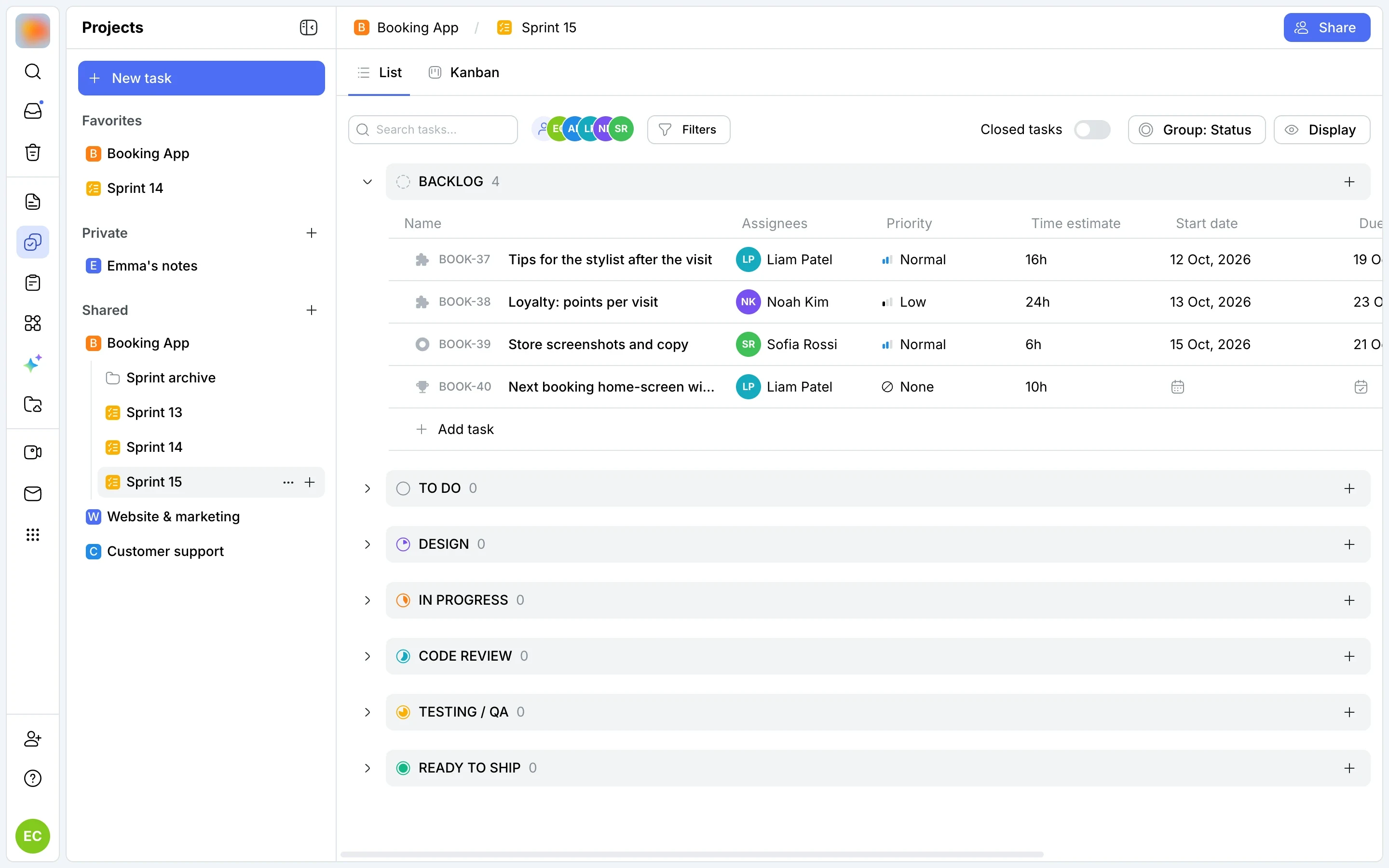
Planificación
Los sprints viven dentro del proyecto
El proyecto se divide en sprints: Sprint 13, 14, 15, más una carpeta Sprint archive para los terminados.
04 · Avanza
Más rápido cada día
Arrastra una tarjeta y el estado se actualiza. Edita muchas tareas a la vez, filtra y busca sin clics de más.
Arrástrala y el estado se actualiza
En el tablero, las columnas son estados. Arrastra la tarjeta BOOK-3 a En progreso y el estado de la tarea cambia. Sin formularios ni confirmaciones.
Y todo lo demás
Edición masiva, filtros, búsqueda y más
Acciones masivas
Selecciona varias tareas y cambia el estado, el tipo o los responsables de todas a la vez.
Filtros
Por estado, tipo, prioridad, etiquetas, hito, personas y fechas. Elige prioridad Alta y la lista se reduce al instante.
Búsqueda
Busca tareas en la propia lista del sprint: se reduce mientras escribes.
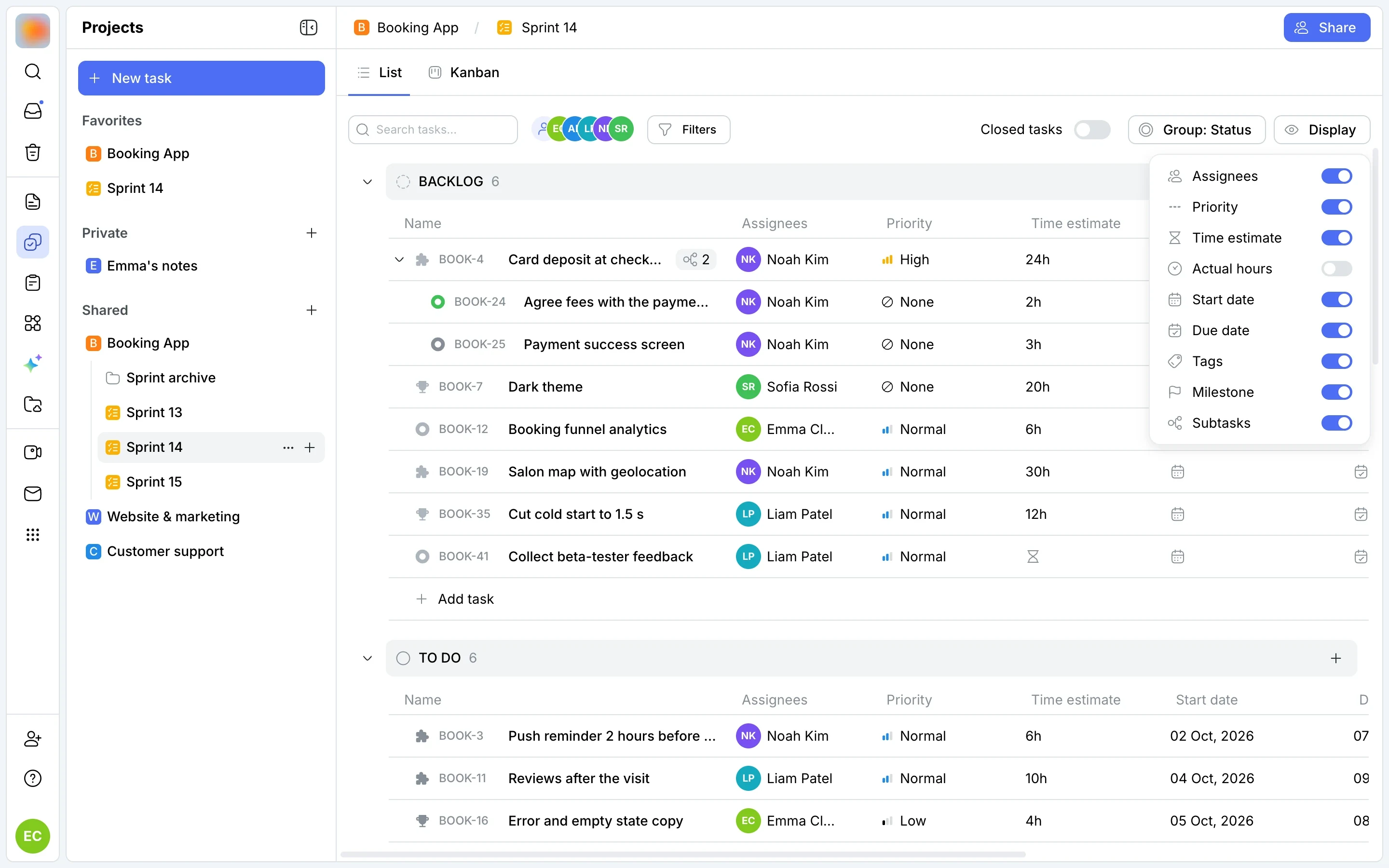
Mostrar
Muestra solo las columnas que necesitas: estimación, horas reales, fechas, etiquetas, hito, subtareas.
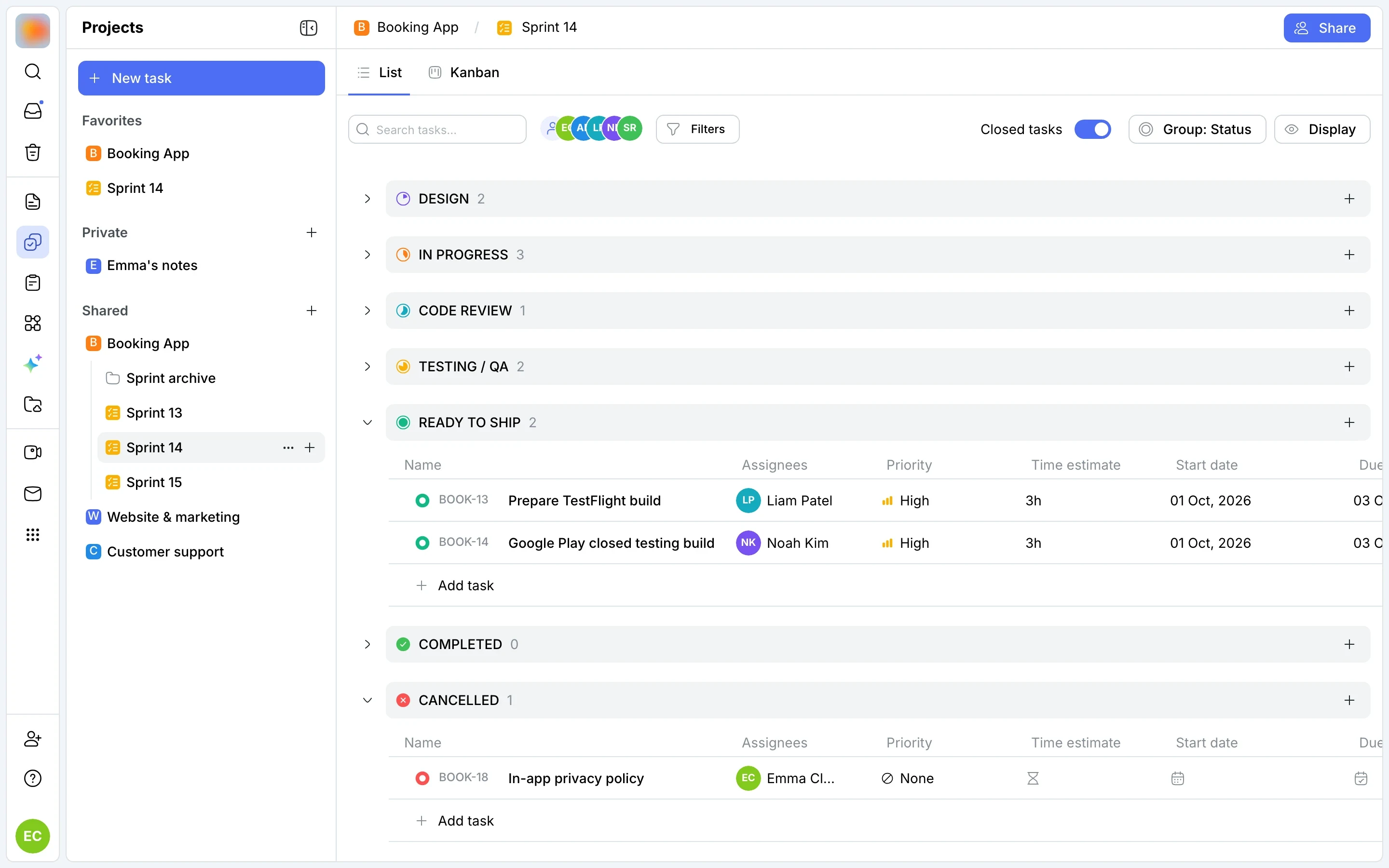
Tareas cerradas
Un interruptor muestra las tareas completadas y canceladas, que normalmente están ocultas.
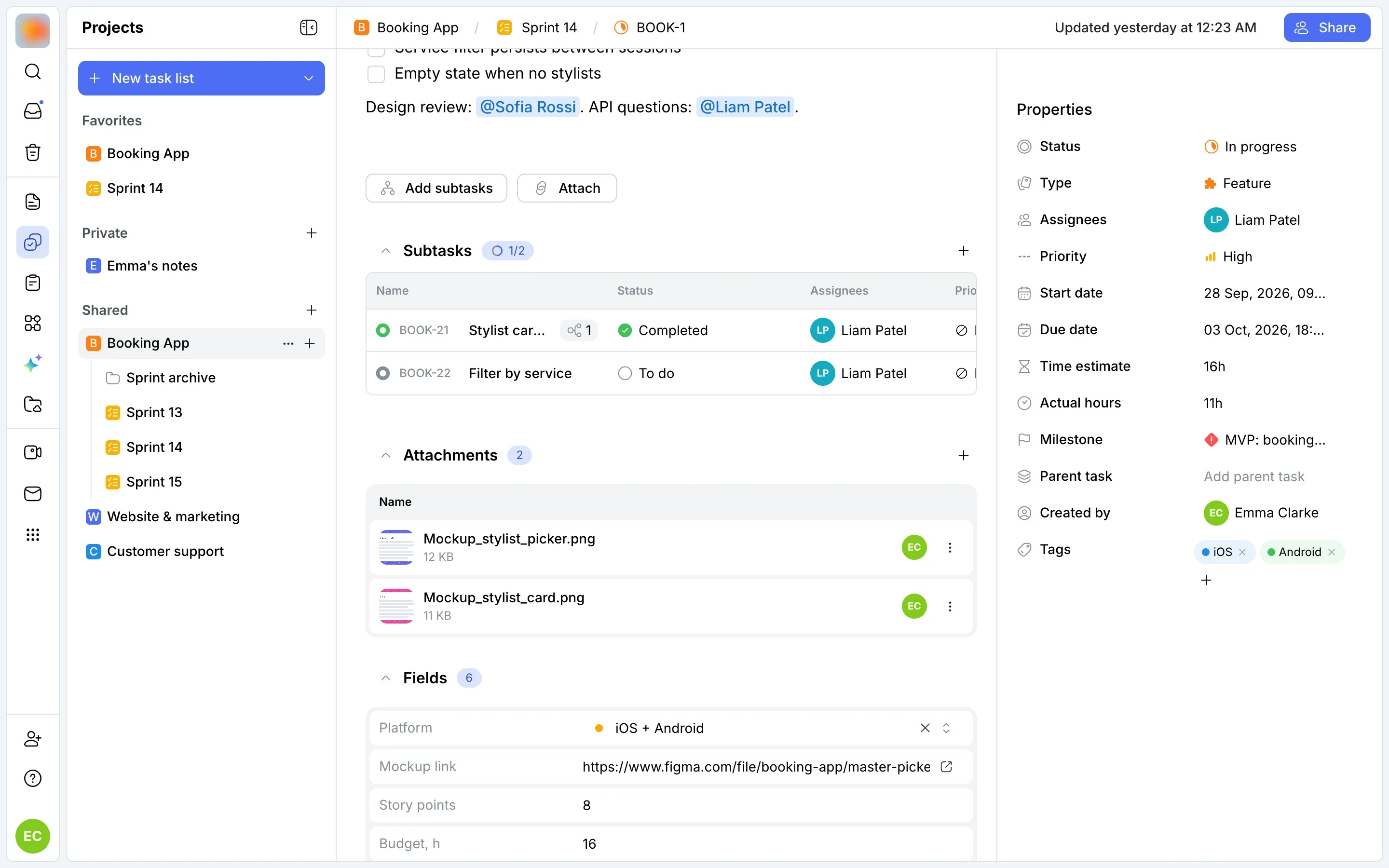
Archivos adjuntos
Los mockups y archivos viven en la propia tarea.
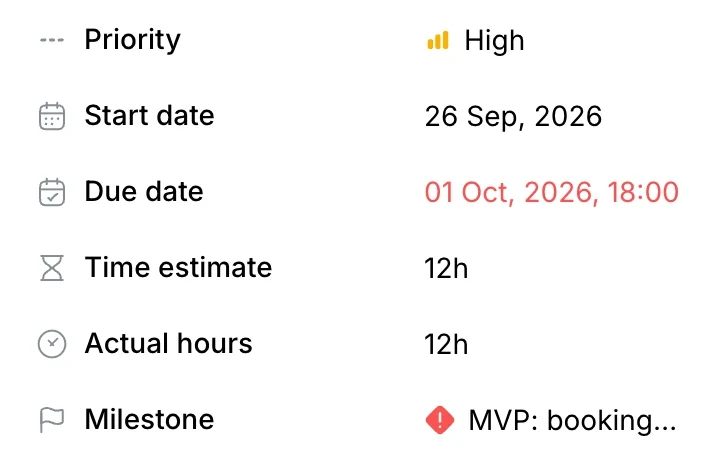
Estimación y real
Estimación de tiempo y horas reales en las propiedades de la tarea.
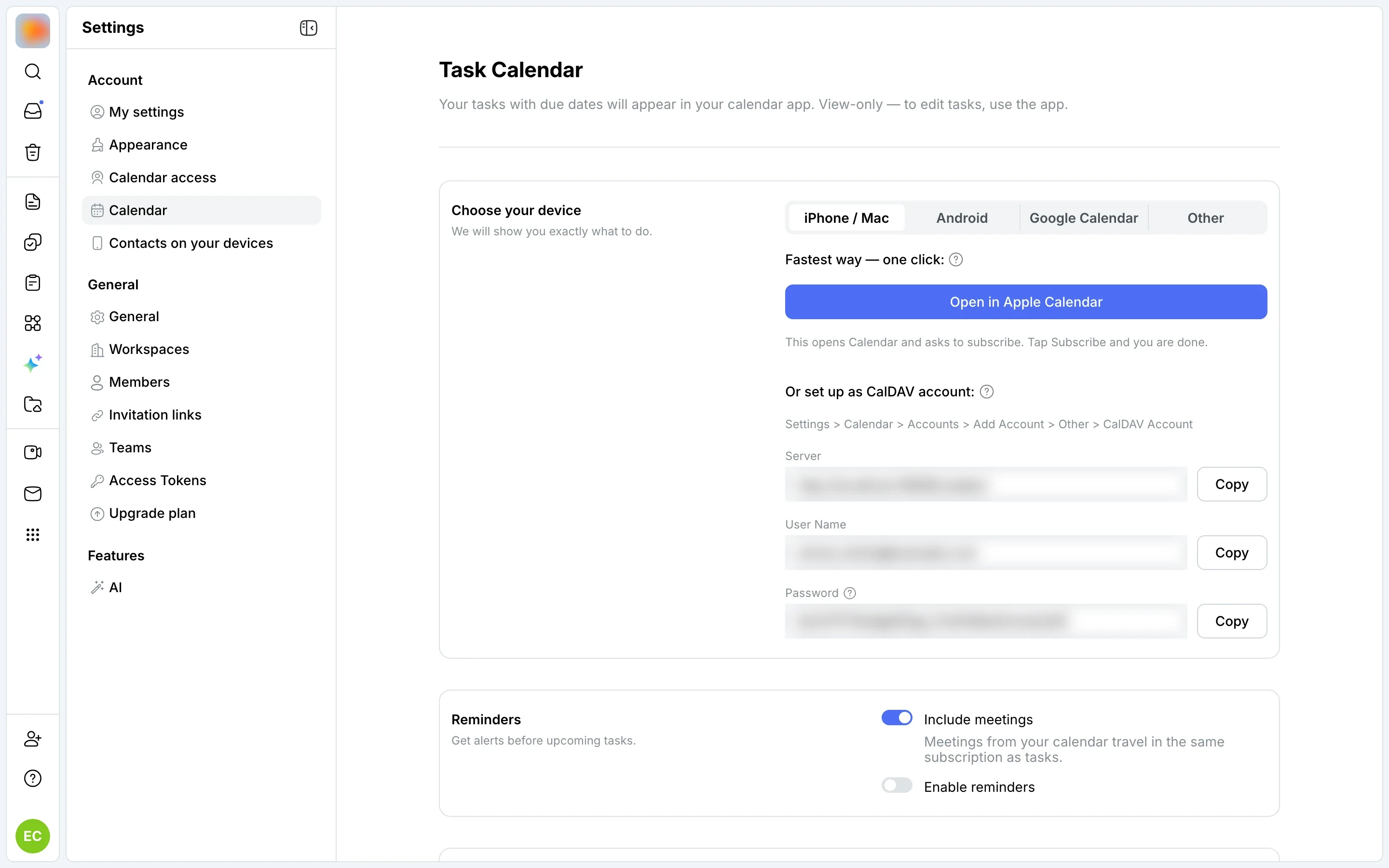
Tareas en tu calendario
Apple Calendar, Google Calendar o cualquier cliente CalDAV.
05 · Colabora
El equipo está al tanto sin llamadas
La conversación vive en la propia tarea: comentarios, respuestas y menciones.
Equipo
Menciona a un compañero en la propia tarea
Escribe @ en un comentario y elige a una persona de las sugerencias: «@Liam Patel please check the slot cache». La mención se resalta en el texto.
06 · Controla
Mira en qué punto está el proyecto
Los hitos y el resumen siguen el progreso solos: qué está hecho, qué va con retraso y quién está sobrecargado.
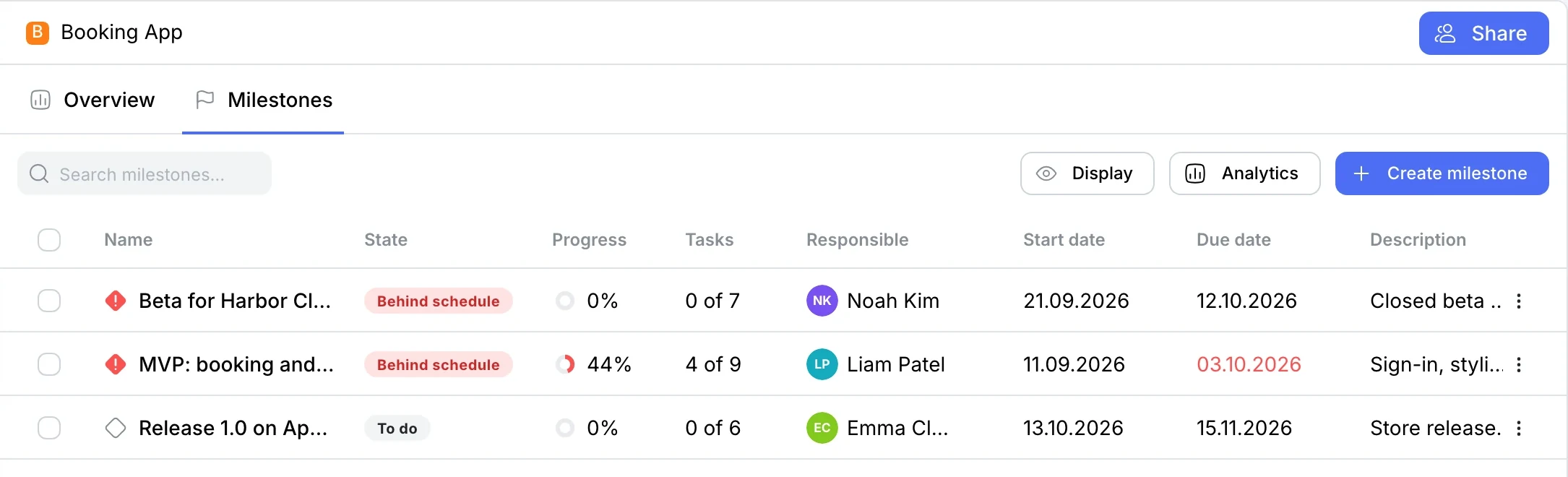
Un hito muestra cuánto falta
Cada hito tiene un estado, un progreso y un recuento de tareas. «MVP: booking and deposit» va al 44 %, 4 de 9, con retraso.
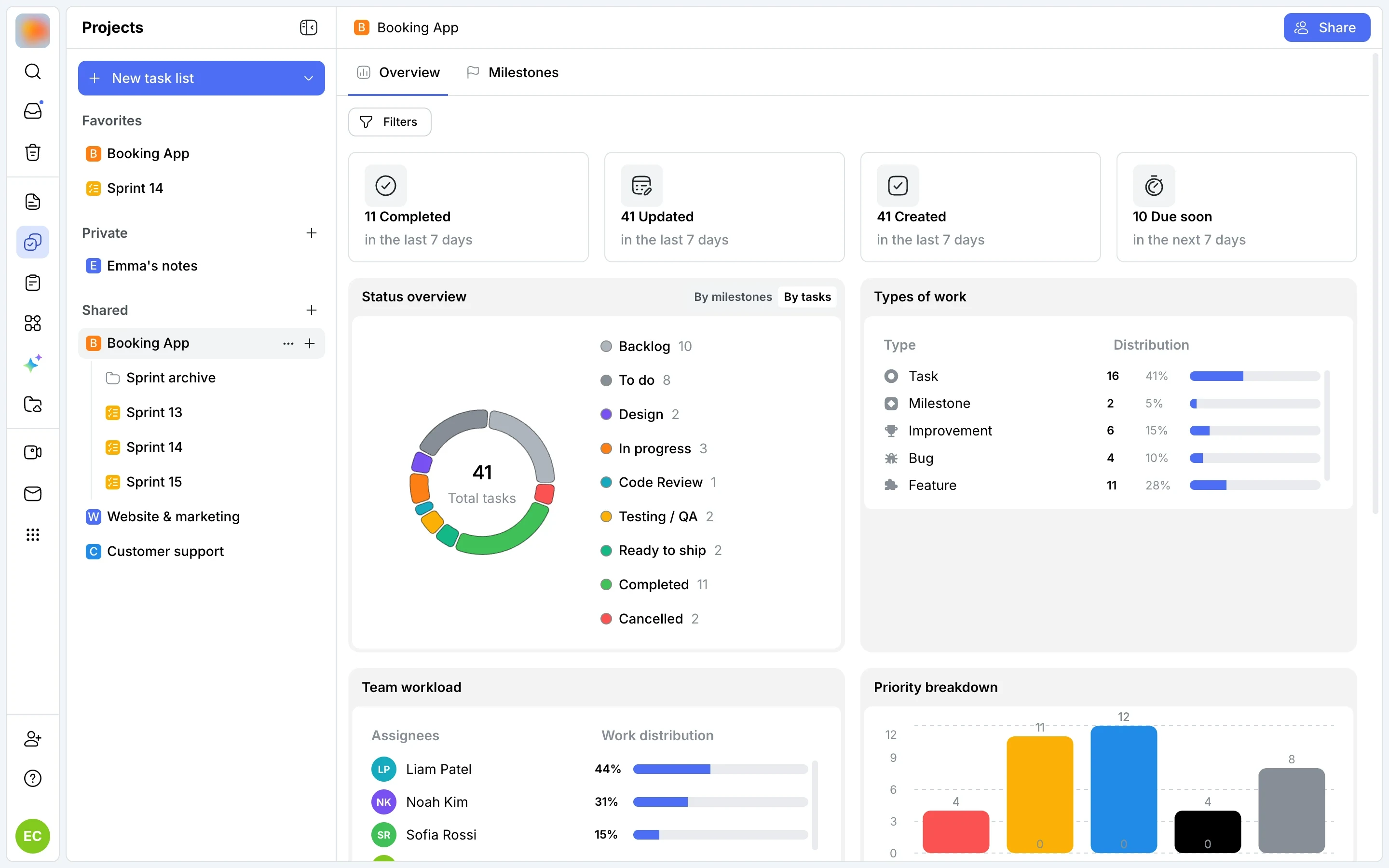
Resumen del proyecto
El progreso se sigue solo
Sin informes manuales: estados, carga del equipo, prioridades y tipos de trabajo en una sola página del proyecto.
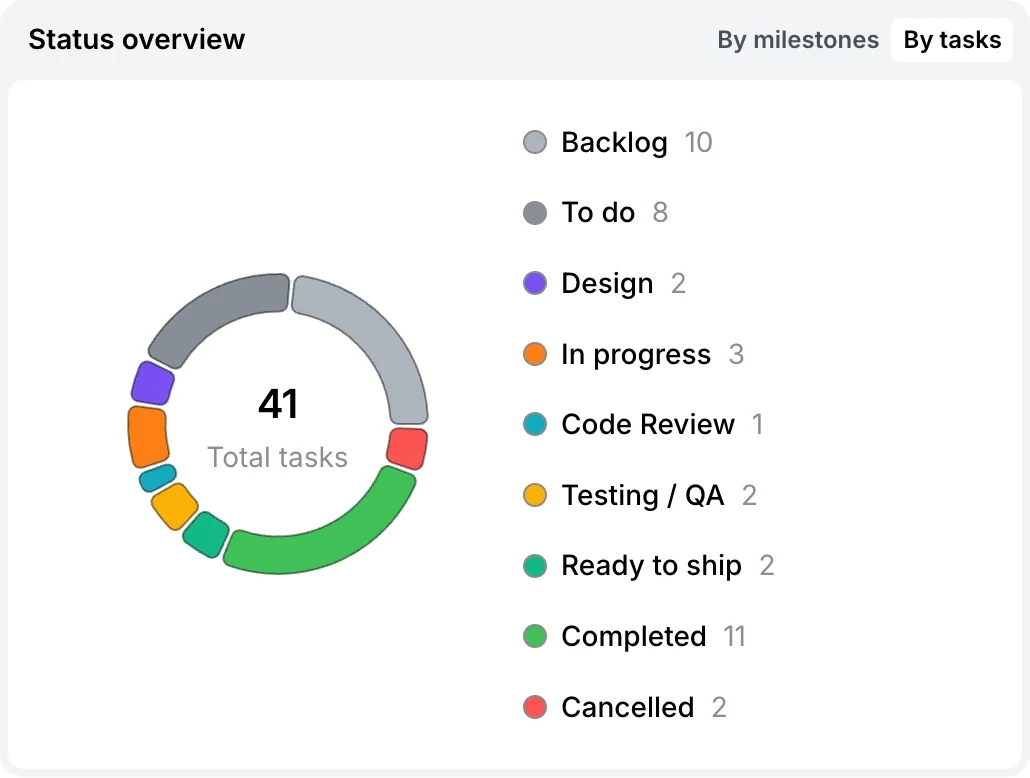
Estados
Dónde está cada tarea ahora mismo, por tarea o por hito.
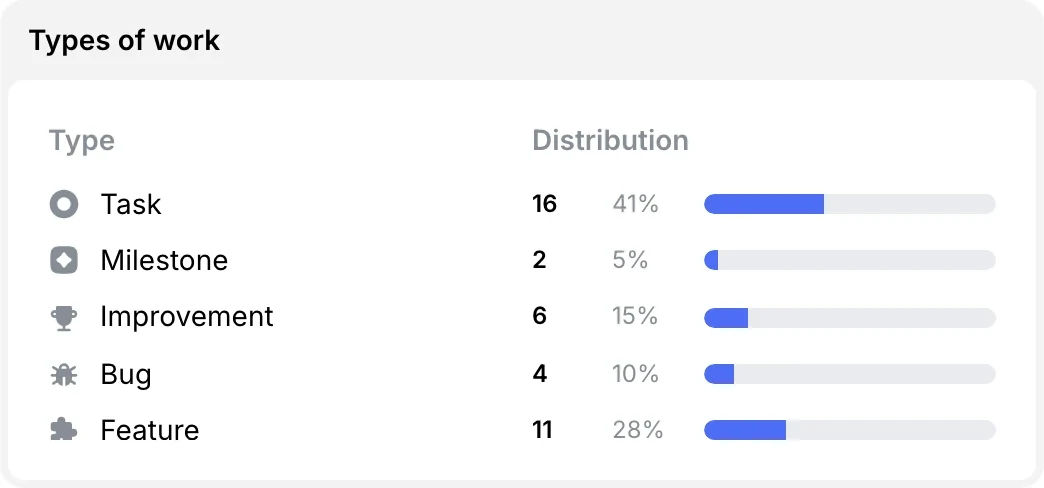
Tipos de trabajo
Cuántas funcionalidades, errores, mejoras y tareas normales hay.
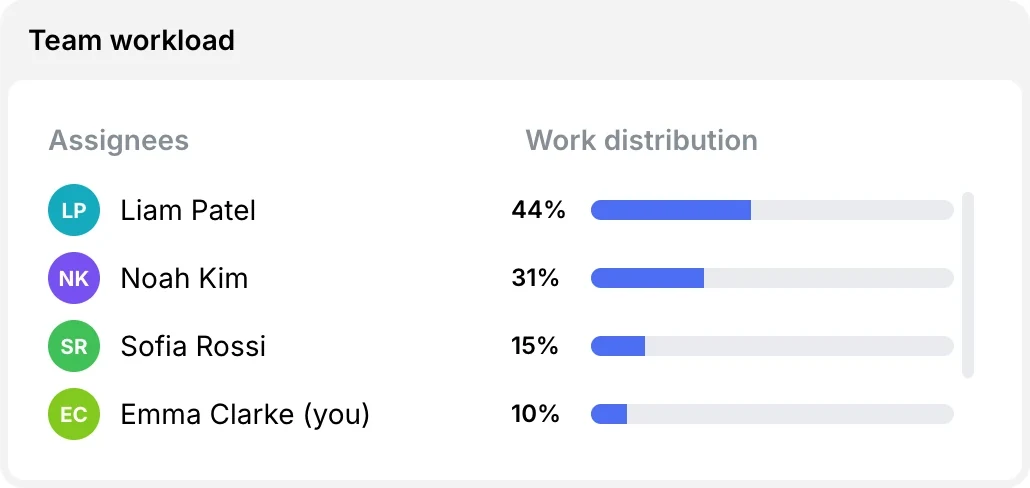
Carga del equipo
La parte del trabajo de cada responsable: la sobrecarga se ve al instante.
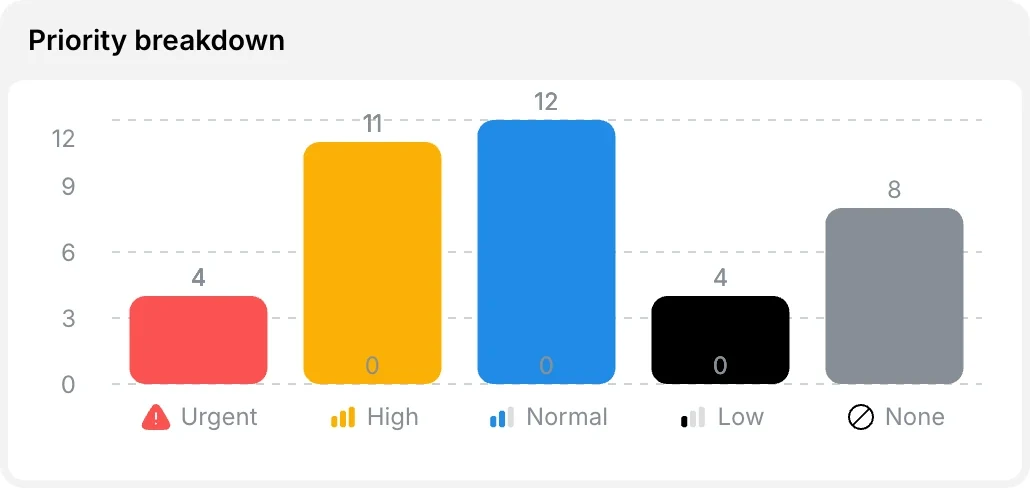
Prioridades
Cuántas tareas urgentes, altas, normales y bajas.
07 · Amplía
No solo las personas crean tareas
Conecta Claude o Cursor a través de MCP y el agente crea tareas en el proyecto con tus permisos.
Agentes
Claude y Cursor crean tareas a través de MCP
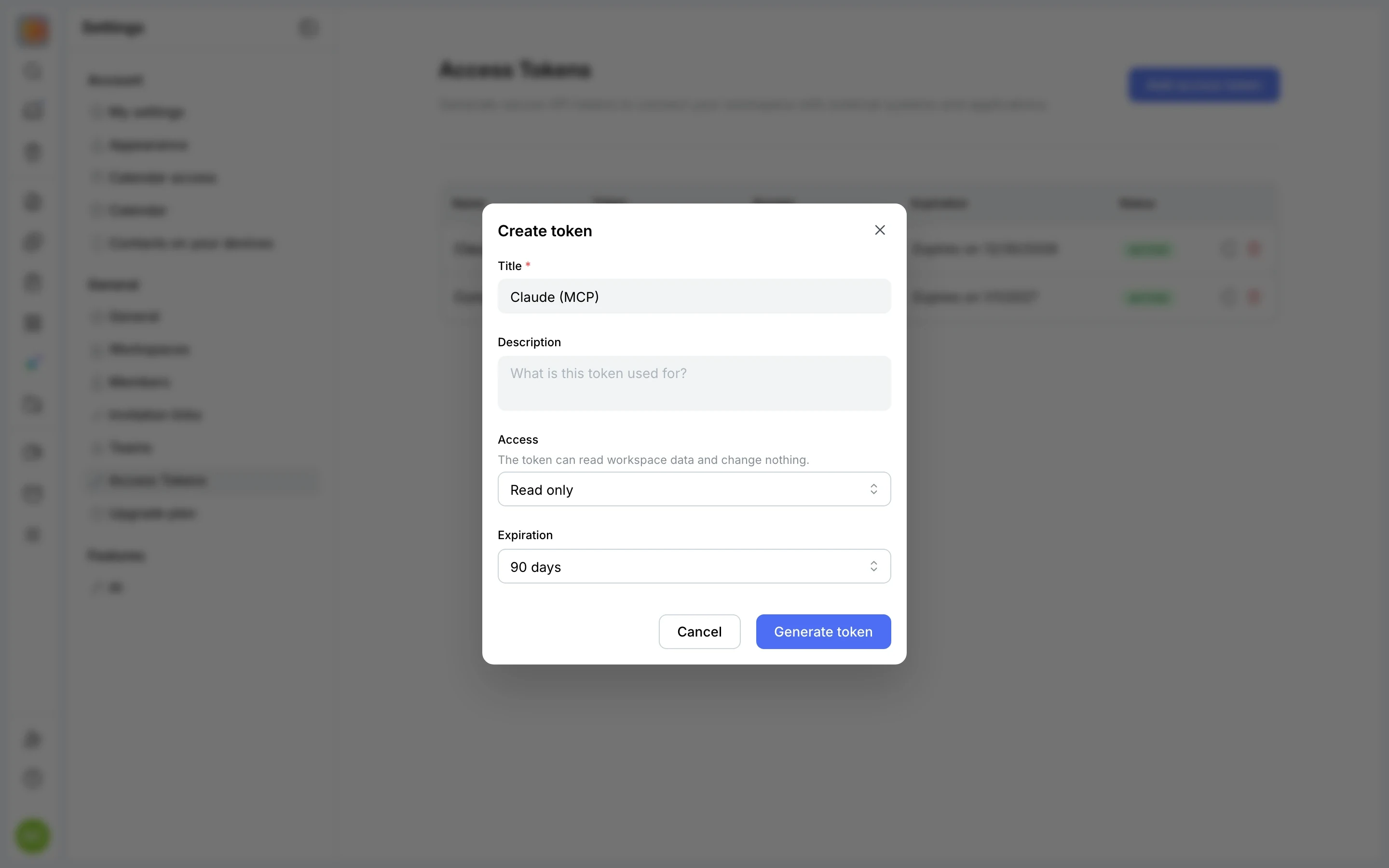
Generas un token en los ajustes: con Solo lectura el agente lee los datos; con Lectura y escritura además crea tareas. La tarea aparece en el proyecto como cualquier otra.
El token vive en los ajustes
Ajustes → Tokens de acceso: acceso y vigencia. En la imagen se ve Solo lectura; para que el agente cree tareas, elige Lectura y escritura.
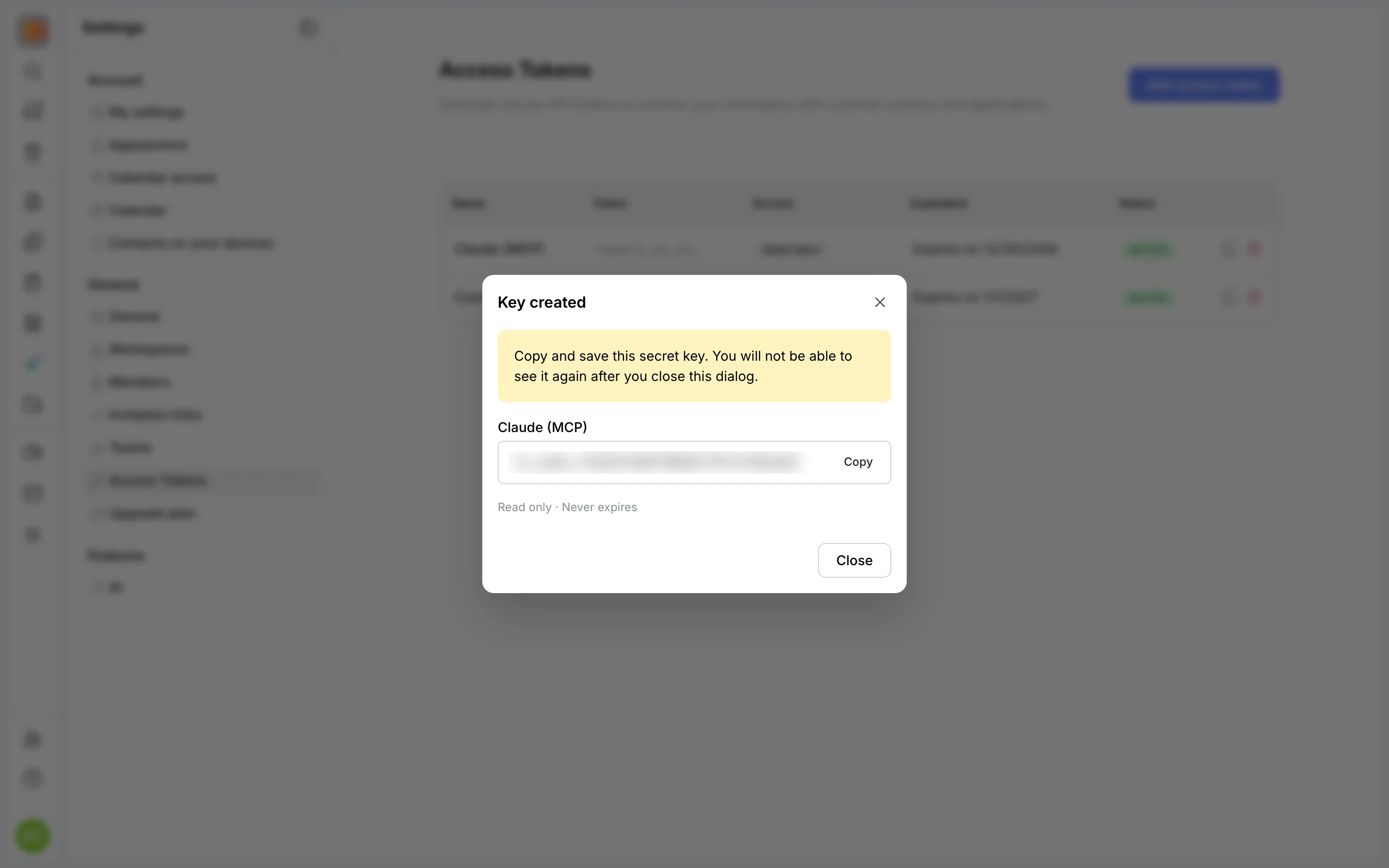
La clave se muestra una sola vez
Cópiala y guárdala en un lugar seguro: cuando se cierre la ventana, no volverás a verla.
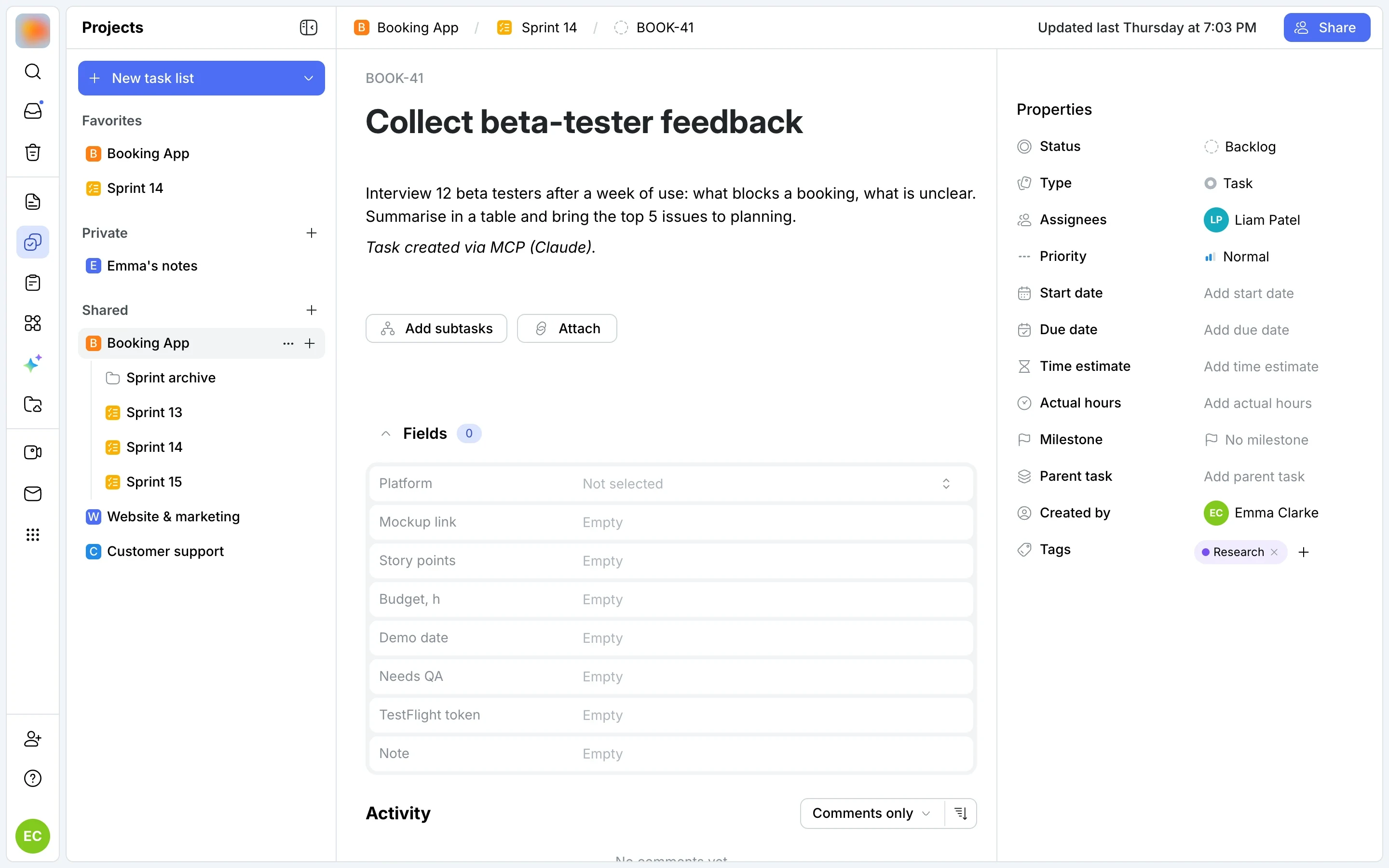
Una tarea creada por un agente
BOOK-41 «Collect beta-tester feedback» se creó a través de MCP, con descripción y en el sprint correcto.
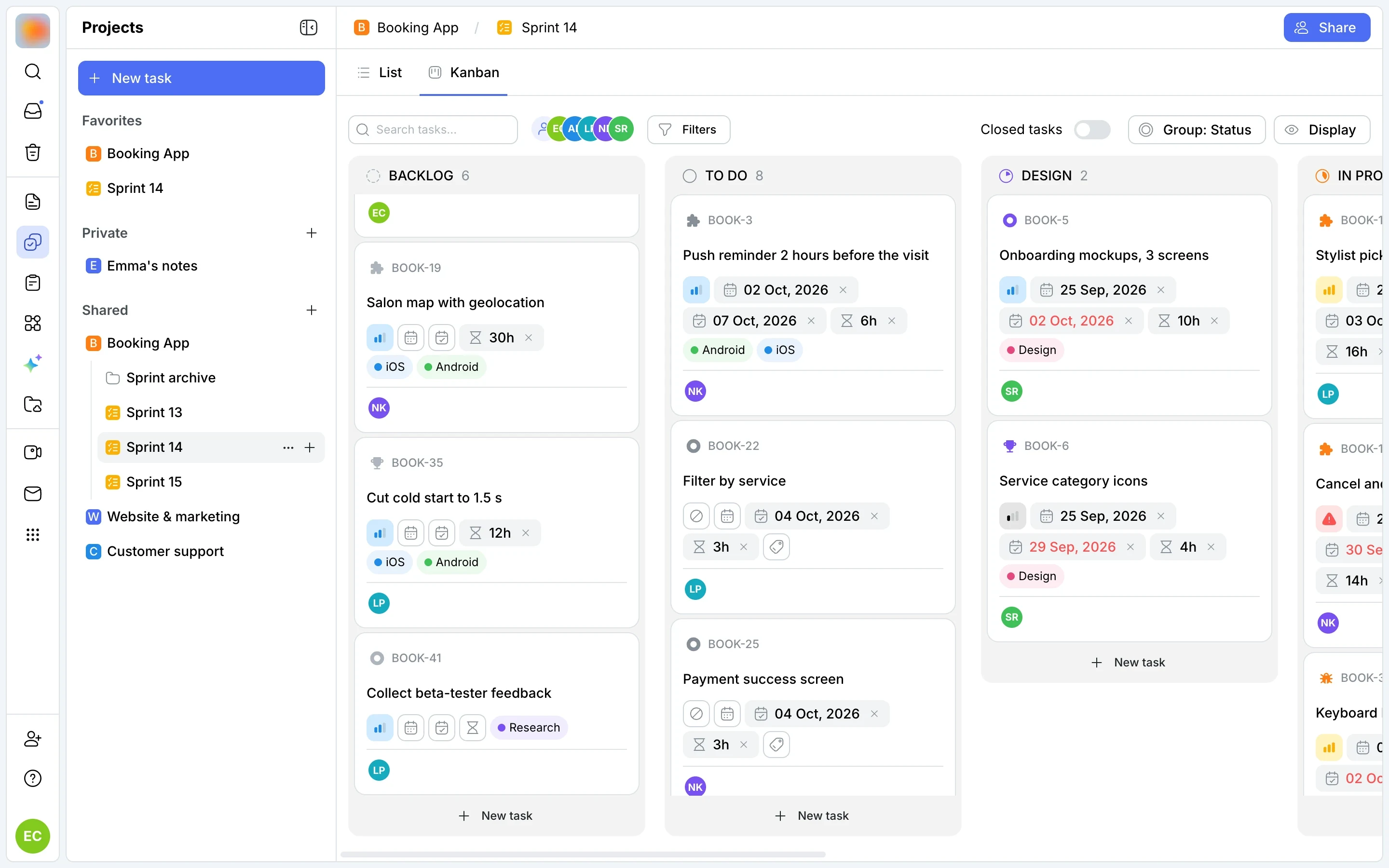
En el tablero como cualquier otra
La misma tarea como tarjeta, con responsable y la etiqueta Research.
Nube o servidor propio
Gratis hasta 20 personas. Tu propio servidor cuando quieras
En la nube: sin tarjeta y sin límite de tiempo. ¿Necesitas control total sobre tus datos? Instala Layers en tu servidor: los mismos proyectos, las mismas aplicaciones.
Un solo espacio de trabajo
Los proyectos son solo el comienzo
Tus datos, bajo control
¿Es gratis?
Sí: en la nube es gratis hasta 20 personas, sin tarjeta. En tu propio servidor funciona con licencia; consulta los precios.
¿En qué se diferencia de una lista de pendientes?
Una tarea tiene un estado de tu proceso, un tipo, responsables, prioridad, fechas con hora, horas estimadas y reales, subtareas, una tarea principal, un hito y campos propios. El proyecto se divide en sprints, y el progreso se ve en los hitos y en el resumen.
¿Cómo sigo el avance de un proyecto?
Los hitos muestran el progreso y el número de tareas; el resumen del proyecto muestra estados, tipos de trabajo, carga del equipo y prioridades. Todo se actualiza solo, sin informes manuales.
¿Puedo configurar el proceso para mi equipo?
Sí: tus propios estados por grupo, tipos de tarea, etiquetas y campos propios. El asistente de proyecto te da una configuración lista en un minuto y luego cambias lo que quieras.
¿Cómo llegan las tareas a un proyecto sin introducirlas a mano?
Los agentes las crean a través de MCP, los sistemas externos a través de la API, y de las reuniones salen tareas pendientes que confirmas con un toque. La tarea aparece en el proyecto como cualquier otra.
¿Puedo ver las tareas en Google Calendar?
Sí: Ajustes → Calendario → Task Calendar te da una suscripción para Apple Calendar, Google Calendar o cualquier cliente CalDAV.
¿Qué agentes pueden trabajar con las tareas?
Cualquier cliente MCP: Claude, Cursor y otros. Generas el token en los ajustes y defines su acceso y su vigencia.
Tareas que se terminan
Empieza gratis en la nube o instala Layers en tu propio servidor.