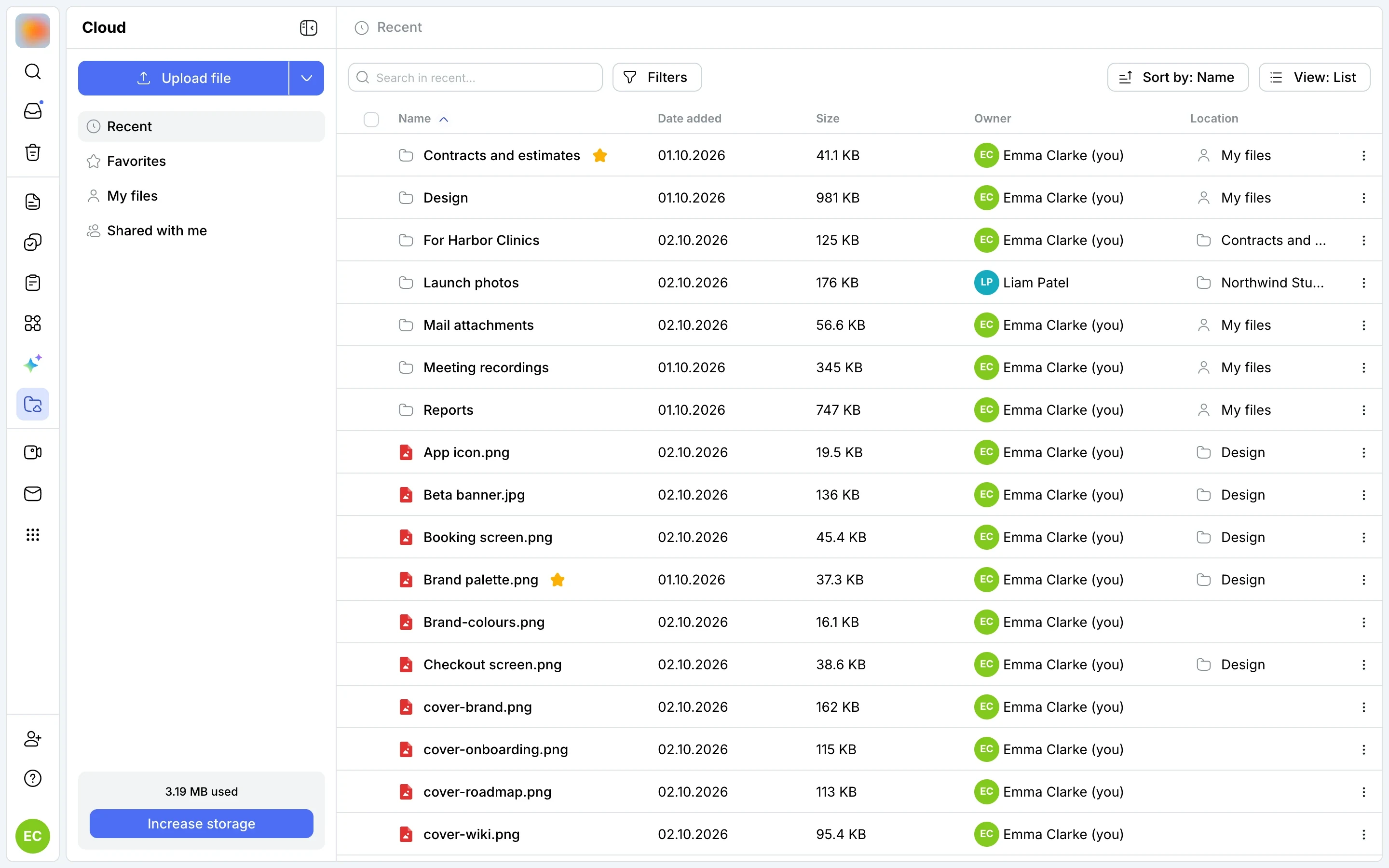
Nube de Layers
Todos los archivos de tu equipo en un solo lugar
Carpetas del equipo, búsqueda y filtros, vista previa de imágenes y PDF sin descargar, y enlaces públicos con código PIN.
Sin tarjeta · gratis hasta 20 personas
El problema
Cómo guardan los archivos la mayoría de los equipos
Archivos por todas partes
- ✗El archivo que necesitas está enterrado en chats y correos
- ✗Tienes que descargar una imagen solo para verla
- ✗Cualquiera que reciba el enlace reenviado de una carpeta puede abrirla
- ✗Si borras algo por error, desaparece
01 · Organiza
Cada archivo del equipo en su carpeta
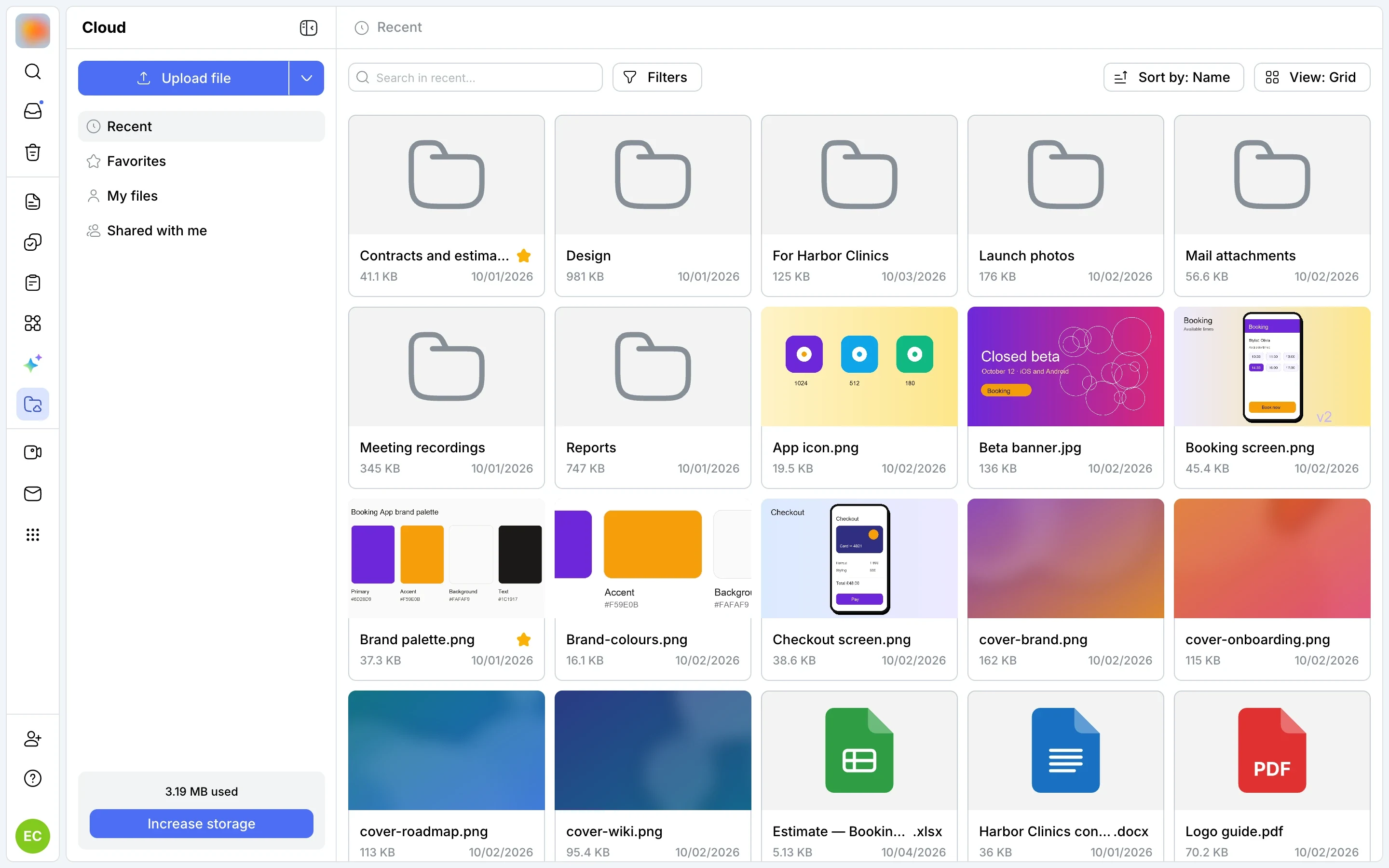
Suelta archivos en una carpeta, ordénalos y marca con estrella lo importante. Tus archivos, los compartidos y los favoritos en una barra lateral.
Arrástralos y los archivos ya están en la carpeta
Suelta archivos en una carpeta abierta y aparece la ventana de subida; al terminar, ves Subida completada y una marca verde junto a cada archivo.
Lo tuyo, los favoritos y lo que comparten contigo
A la izquierda: Recientes, Favoritos, Mis archivos y Compartido conmigo. Favoritos reúne todo lo que has marcado con estrella; Compartido conmigo, las carpetas que tus compañeros han abierto para ti.
02 · Encuentra
El archivo que necesitas en segundos
Busca en todos los archivos, filtra por tipo, propietario y fecha, y ordena por cualquier columna.
Búsqueda en todos los archivos
Escribe «report» y la Nube encuentra la carpeta Reports y todos los archivos de informes, estén donde estén.
Filtros: tipo de archivo, propietario, fecha
Filtros → Tipo de archivo → PDF, y en la carpeta solo quedan los PDF, con el número de filtros en el botón.
03 · Visualiza
Abre archivos sin descargarlos
Las imágenes y los PDF se abren directamente en la Nube. Usa las flechas para pasar al siguiente archivo de la carpeta.
Imágenes y PDF en un clic
Haz clic en un archivo y se abre sobre la carpeta: amplía una imagen y luego usa la flecha para pasar al PDF de al lado.
04 · Comparte
Acceso hasta el nivel de carpeta
Dentro del equipo se aplican los permisos de los miembros del espacio de trabajo. Fuera, un enlace público, con código PIN si quieres.
Quién ve una carpeta, en una ventana
⋯ → Acceso y permisos: quién tiene acceso, miembros del espacio de trabajo y acceso público por enlace.
Un enlace público con código PIN
Haz clic en Publicar y la carpeta obtiene un enlace. Define un código PIN y solo podrán abrirla las personas a las que les des el código.
Al invitado solo le hace falta el código
Alguien sin cuenta abre el enlace, introduce el PIN y ve la carpeta: todos sus archivos se descargan en un único archivo ZIP.
05 · No pierdas nada
Nada desaparece
Lo eliminado espera en la papelera 30 días. El almacenamiento usado se muestra en la barra lateral.
¿Lo borraste por error? Restáuralo desde la papelera
Un archivo eliminado va a la papelera en lugar de desaparecer y se queda allí 30 días. Un clic y vuelve a su carpeta.
Y todo lo demás
Orden, menú del archivo, detalles y almacenamiento
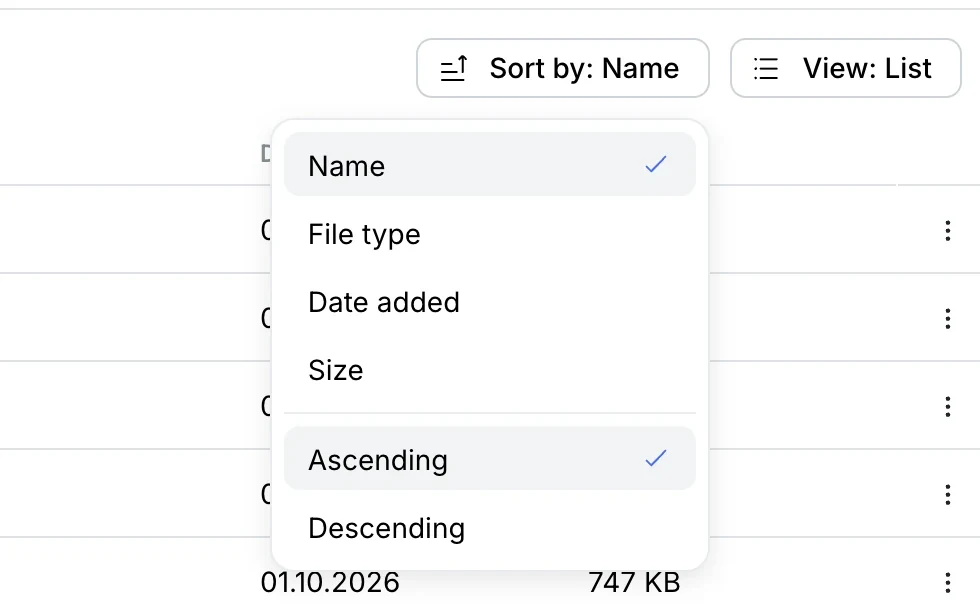
Orden
Por nombre, tipo de archivo, fecha de adición o tamaño, en orden ascendente o descendente.
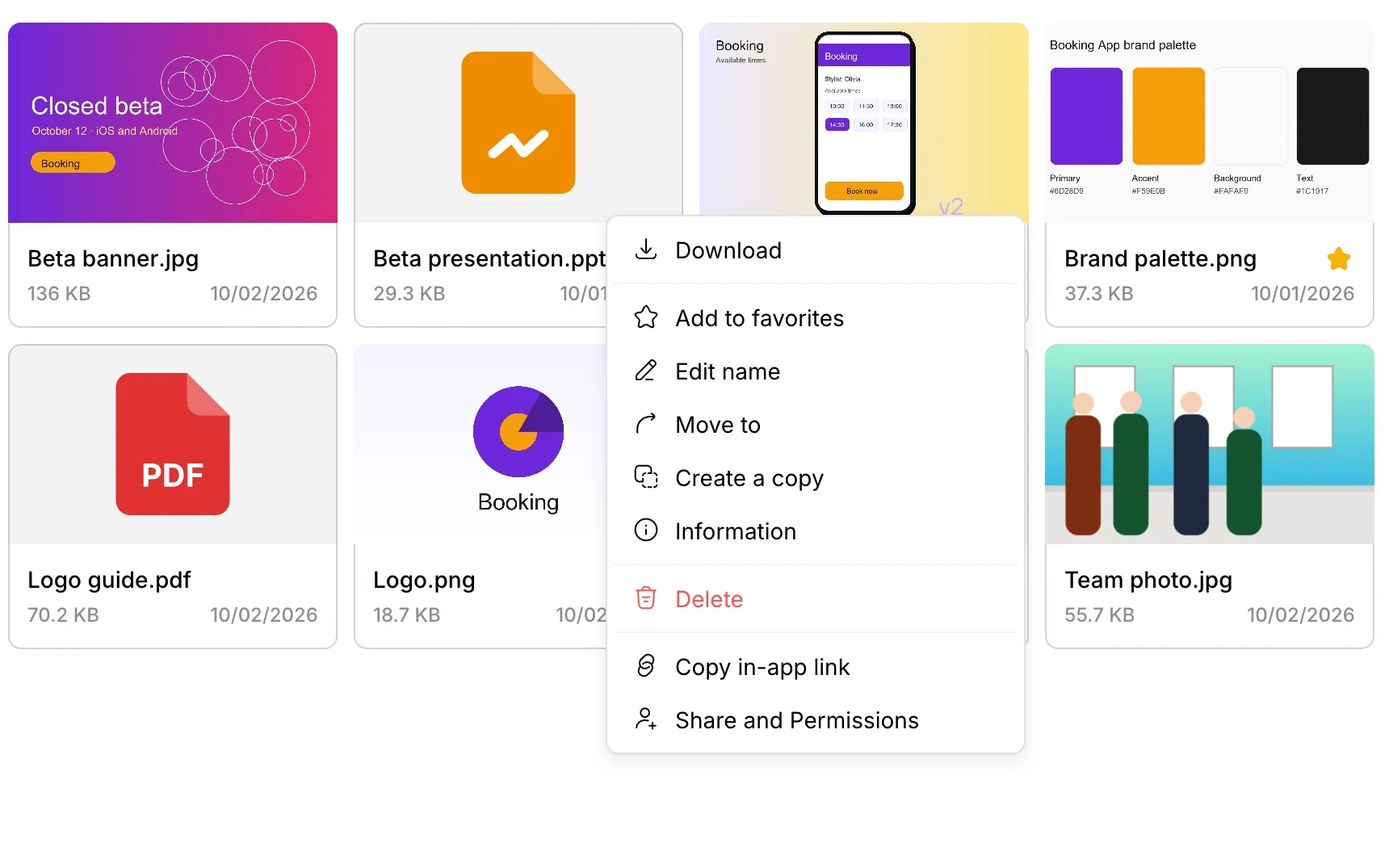
Todo en el menú del archivo
Descargar, favorito, renombrar, mover, copiar, enlace y acceso: todo en el menú ⋯ del archivo.
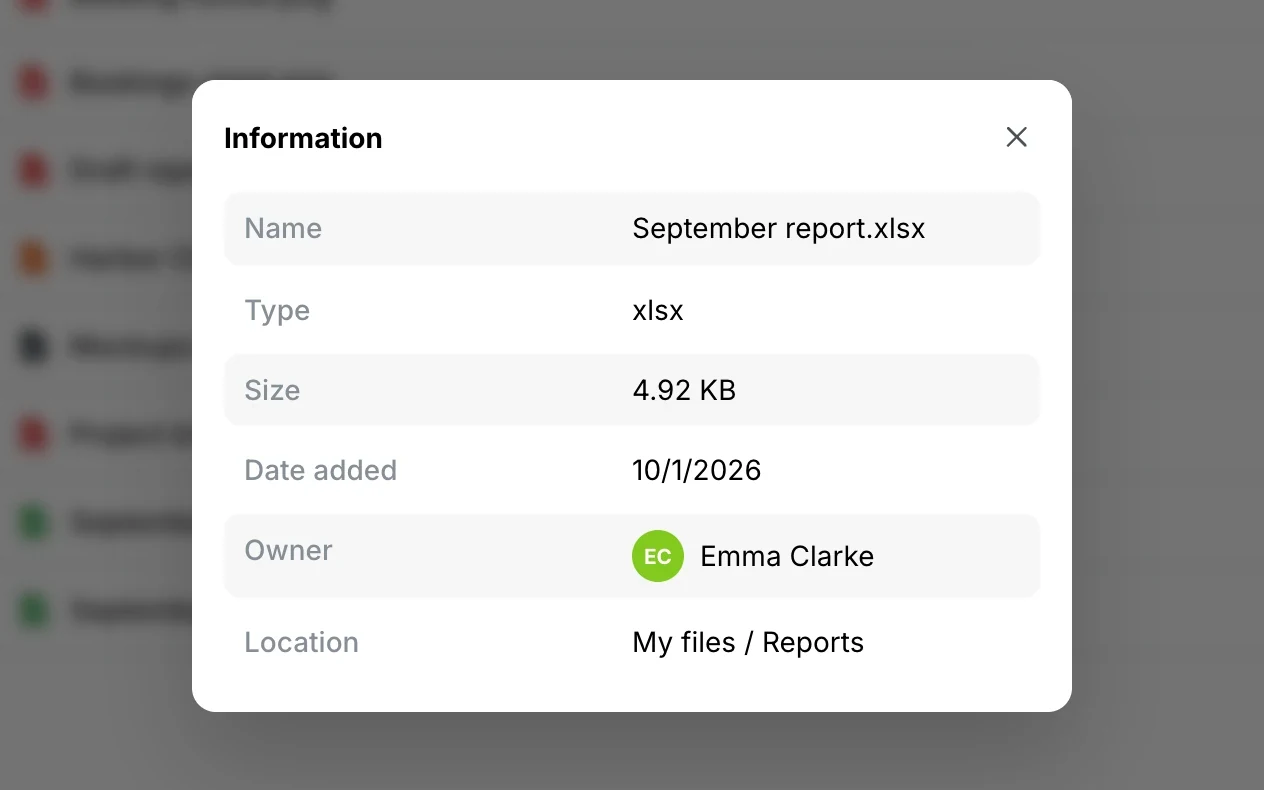
Detalles del archivo
Tipo, tamaño, fecha, propietario y en qué carpeta está.
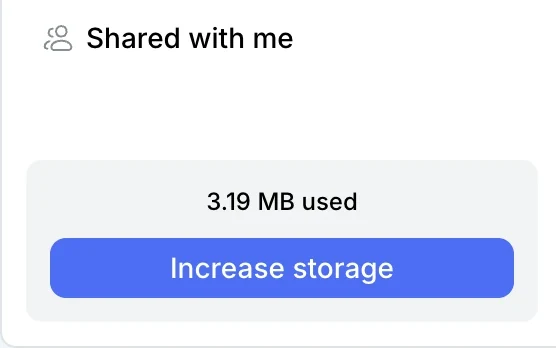
Almacenamiento
Cuánto se ha usado, en la parte inferior de la barra lateral de la Nube.
06 · Conecta
Archivos de la Nube en tu correo
No hace falta descargar un archivo y volver a adjuntarlo: ya está en la Nube.
Adjunta desde la Nube en dos clics
En un correo nuevo, haz clic en el icono de la nube y elige un archivo de la Nube: se adjunta al instante.
Nube o servidor propio
Gratis hasta 20 personas. Tu propio servidor cuando quieras
En la nube: sin tarjeta y sin límite de tiempo. ¿Necesitas control total sobre tus archivos? Instala Layers en tu servidor: la misma Nube, las mismas aplicaciones.
Un espacio de trabajo
La Nube es solo el principio
Tus datos, bajo control
¿Es gratis?
Sí: en la nube es gratis hasta 20 personas, sin tarjeta. En tu propio servidor funciona con licencia; consulta los precios.
¿Cuánto almacenamiento tengo?
5 GB por espacio de trabajo en Free, 15 GB por persona en Plus y 100 GB en Business. En tu propio servidor, tanto como permita tu almacenamiento.
¿Puedo compartir con alguien que no tiene cuenta?
Sí: publica un archivo o una carpeta y envía el enlace público. Añade un código PIN si quieres: sin él, el enlace no se abre.
¿Qué ve un invitado a través del enlace de una carpeta?
Solo esa carpeta: sus archivos, autor, fecha y tamaño. La carpeta entera se puede descargar en un único archivo ZIP.
¿Qué pasa con un archivo eliminado?
Va a la papelera y se queda allí 30 días; desde ahí puedes restaurarlo.
¿Qué archivos puedo ver sin descargarlos?
Las imágenes, los PDF y los videos se abren directamente en la Nube; usa las flechas para pasar de un archivo a otro dentro de la carpeta.
¿Puedo crear un documento directamente en la Nube?
Sí: Crear → Documento, Hoja de cálculo o Presentación. Se abren en los editores SumDoc, SumSheet y SumSlide: más sobre los editores.
¿Dónde se guardan los archivos en mi propio servidor?
En el disco del servidor o en tu S3; lo decide el administrador.
Todos los archivos de tu equipo en un solo lugar
Empieza gratis en la nube o instala Layers en tu propio servidor.