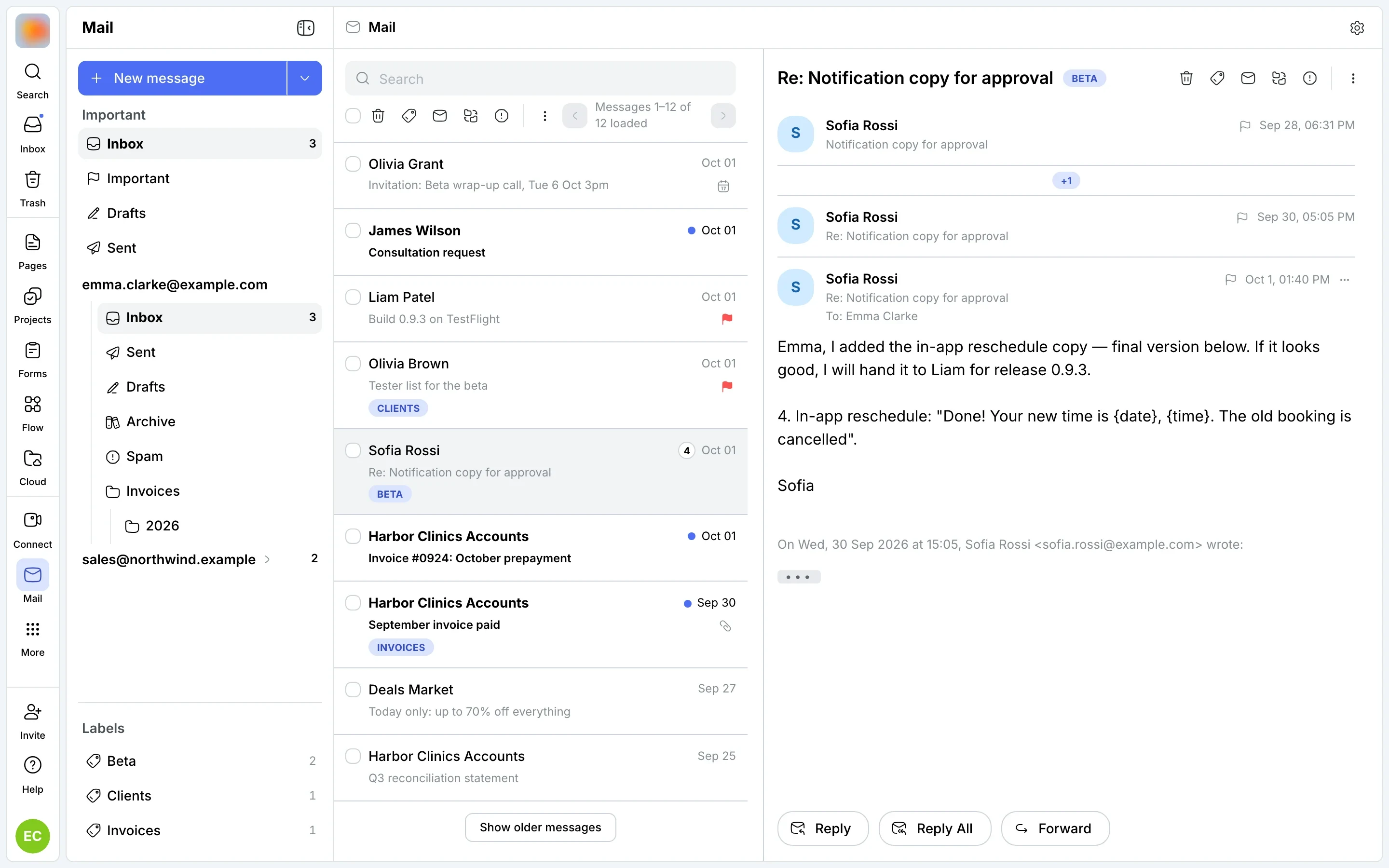
Correo de Layers
Todos los buzones de tu equipo en una sola ventana
Buzones de trabajo y compartidos, carpetas y etiquetas, en una sola ventana con tus proyectos, páginas y la Nube.
Sin tarjeta · gratis hasta 20 personas
El problema
Cómo gestionan el correo la mayoría de los equipos
Sin correo compartido
- ✗La contraseña del buzón compartido circula por el chat
- ✗Los datos del servidor se buscan en la ayuda del proveedor
- ✗La invitación está en un correo y el calendario en otra ventana
- ✗El mismo correo se escribe desde cero cada vez
01 · Conecta
Tus buzones, sin migración
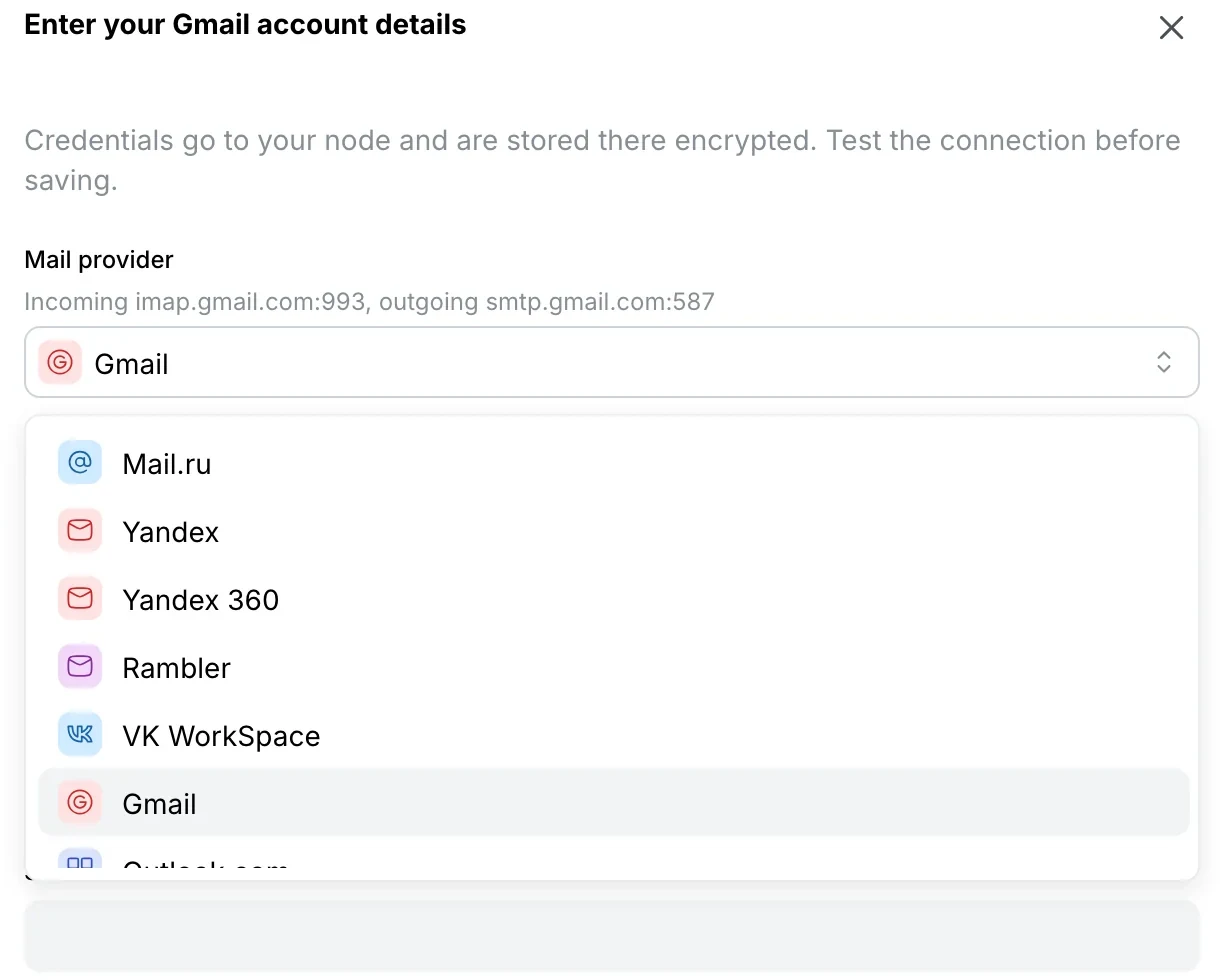
Layers se conecta a los buzones que ya tienes. Elige tu proveedor de correo y las direcciones del servidor se rellenan solas.
Conexión
Un buzón se conecta en un minuto
Elige un proveedor de la lista y los servidores de entrada y salida se rellenan: imap.yandex.ru:993 y smtp.yandex.ru:465. Las credenciales van a tu nodo y se guardan allí cifradas.
02 · Ordena
Una bandeja de entrada en la que no te ahogas
Las respuestas se agrupan en hilos y los mensajes van a carpetas y etiquetas.
Hilos
Toda la conversación en un solo hilo
Las respuestas se agrupan en un solo hilo: los mensajes de Sofia y Emma uno debajo de otro, cada uno con su fecha.
Carpetas
Arrastra un mensaje a una carpeta
Tus propias carpetas y subcarpetas están junto a Bandeja de entrada y Archivo. Arrastra «September invoice paid» a Invoices y ya está allí.
Etiquetas
Etiquetas además de carpetas
Un mensaje se queda en su carpeta y además lleva etiquetas. Etiquetas → Clients, y la etiqueta aparece junto al asunto.
Y lo demás
Búsqueda, marcas y el menú del mensaje
Búsqueda
Escribe «invoice» y en la lista solo quedan los mensajes que coinciden.
Importante
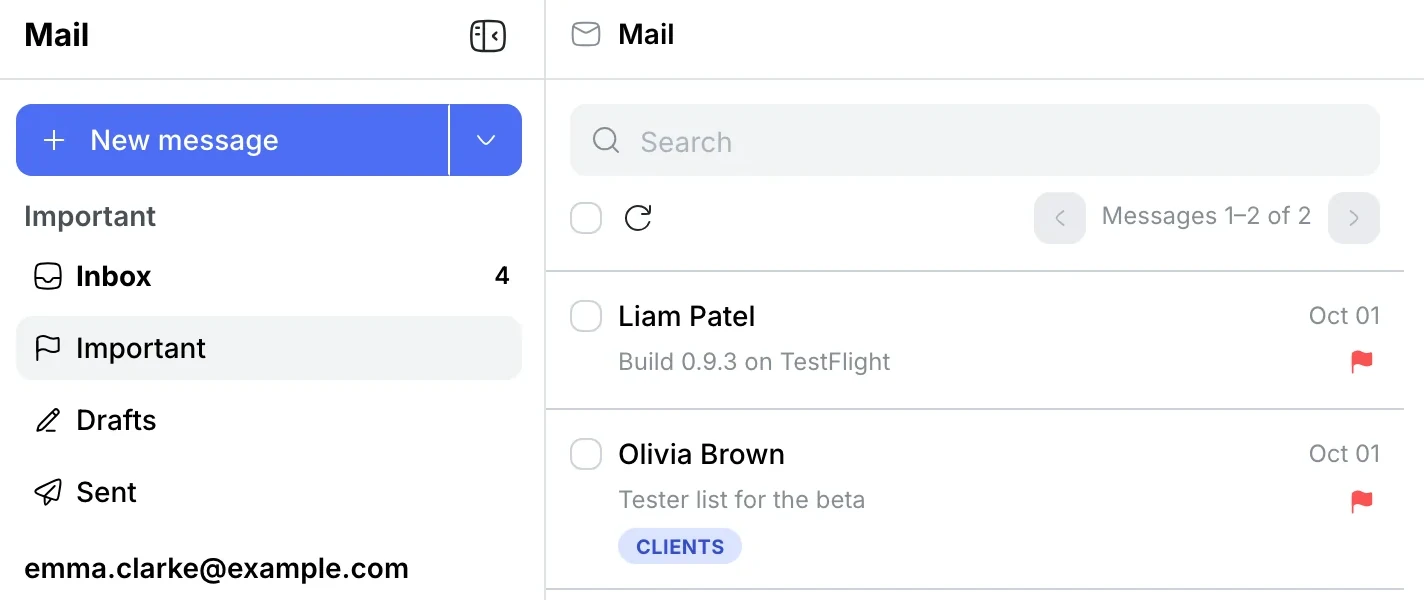
Los mensajes marcados se reúnen en Importante.
Varios a la vez
Selecciona varios mensajes y márcalos como leídos de una vez.
Menú del mensaje
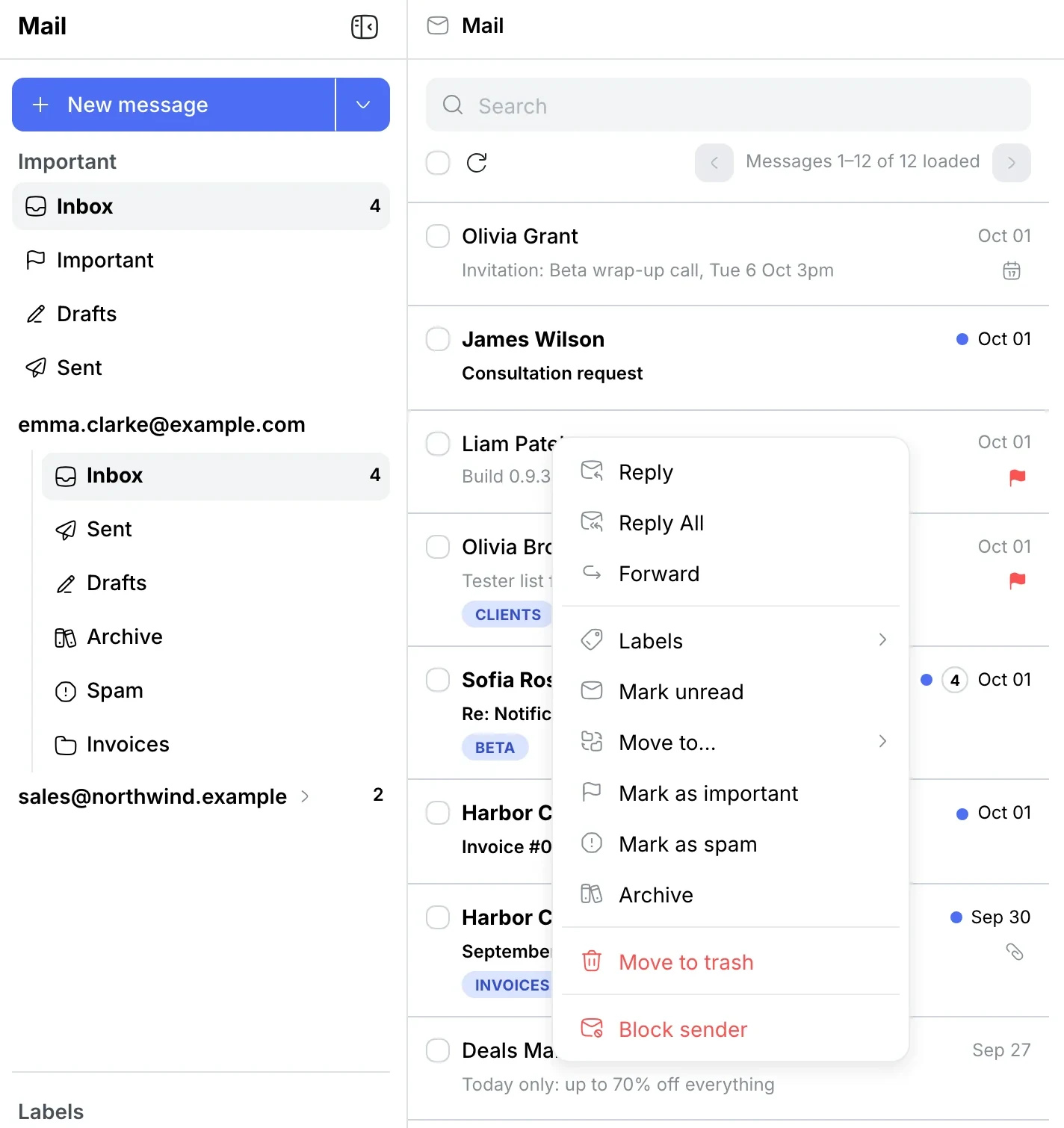
Mover a…, Marcar como spam, Archivar, Bloquear al remitente: clic derecho en un mensaje.
03 · Responde
Correo que sale a tiempo
Envío programado, plantillas y libreta de direcciones, en la propia ventana del mensaje.
Enviar más tarde
El mensaje sale por la mañana
Enviar más tarde → Mañana por la mañana, y el mensaje sale solo a las 09:00 AM. La notificación tiene un botón Deshacer.
En la ventana del mensaje
Borradores, archivos y el buzón de envío
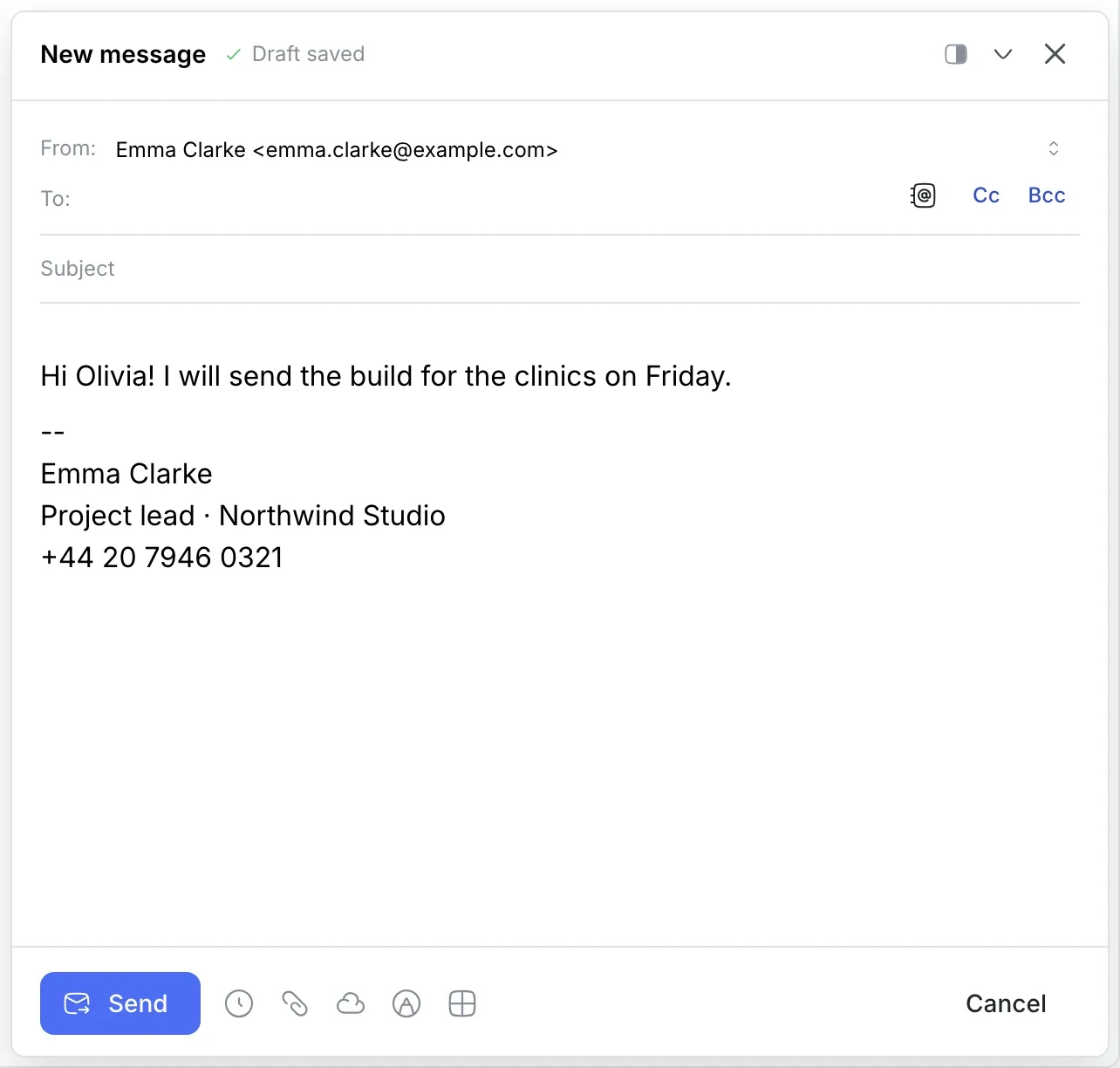
Borradores
El mensaje se guarda solo: Borrador guardado.
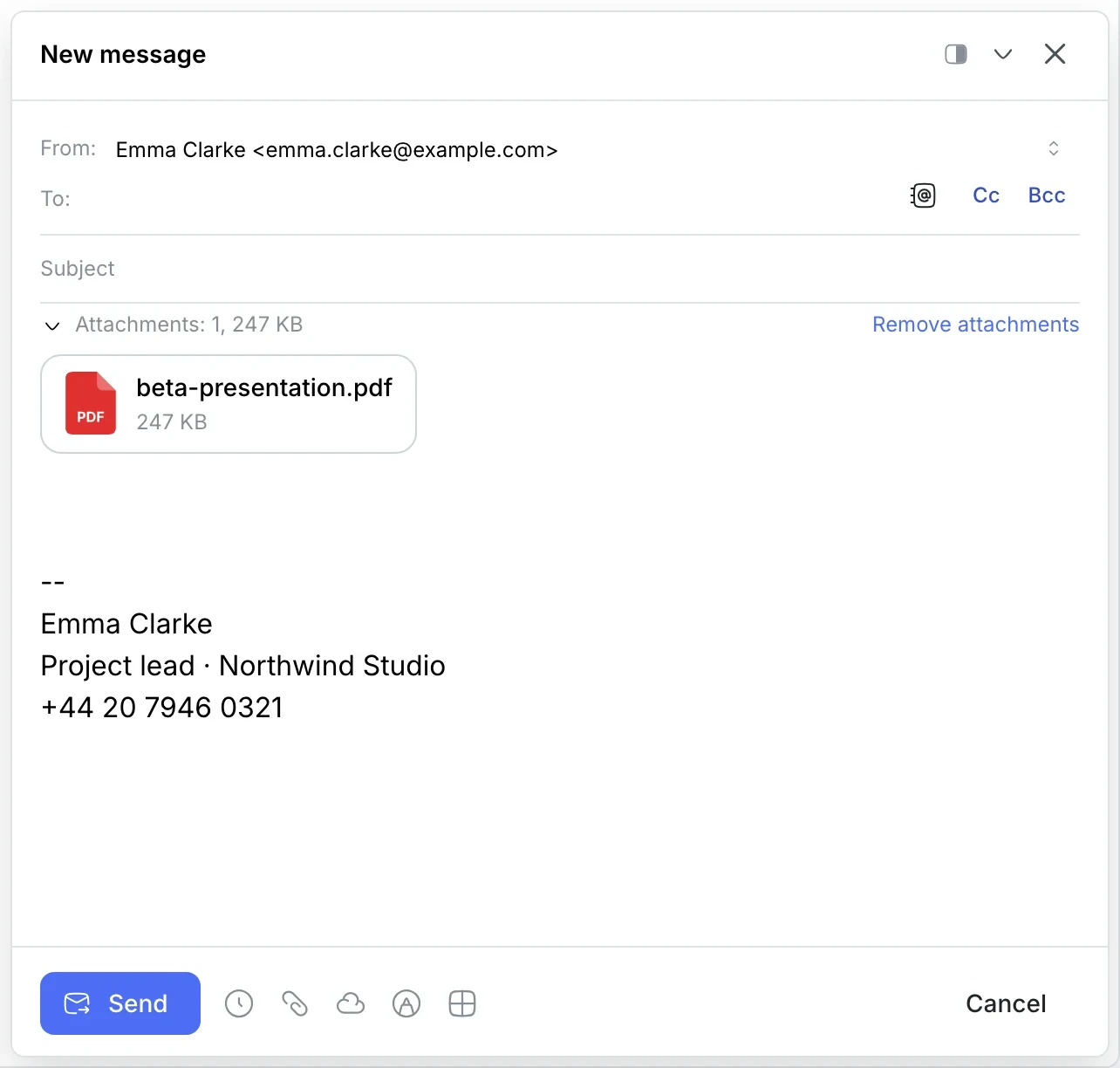
Adjuntos
Adjunta un archivo y ya está en el mensaje: Adjuntos: 1.
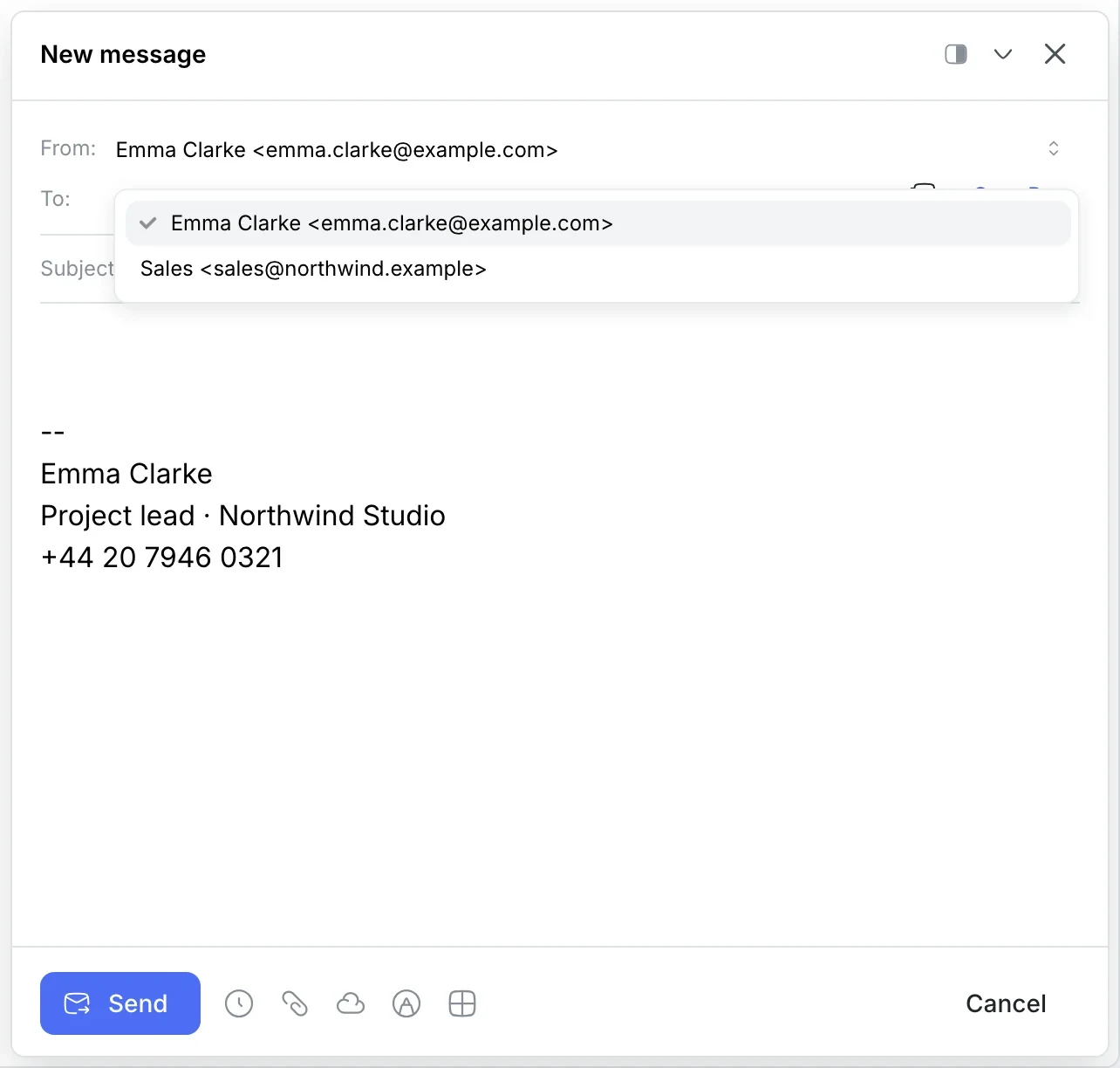
De
Varios buzones: elige desde qué dirección sale el mensaje.
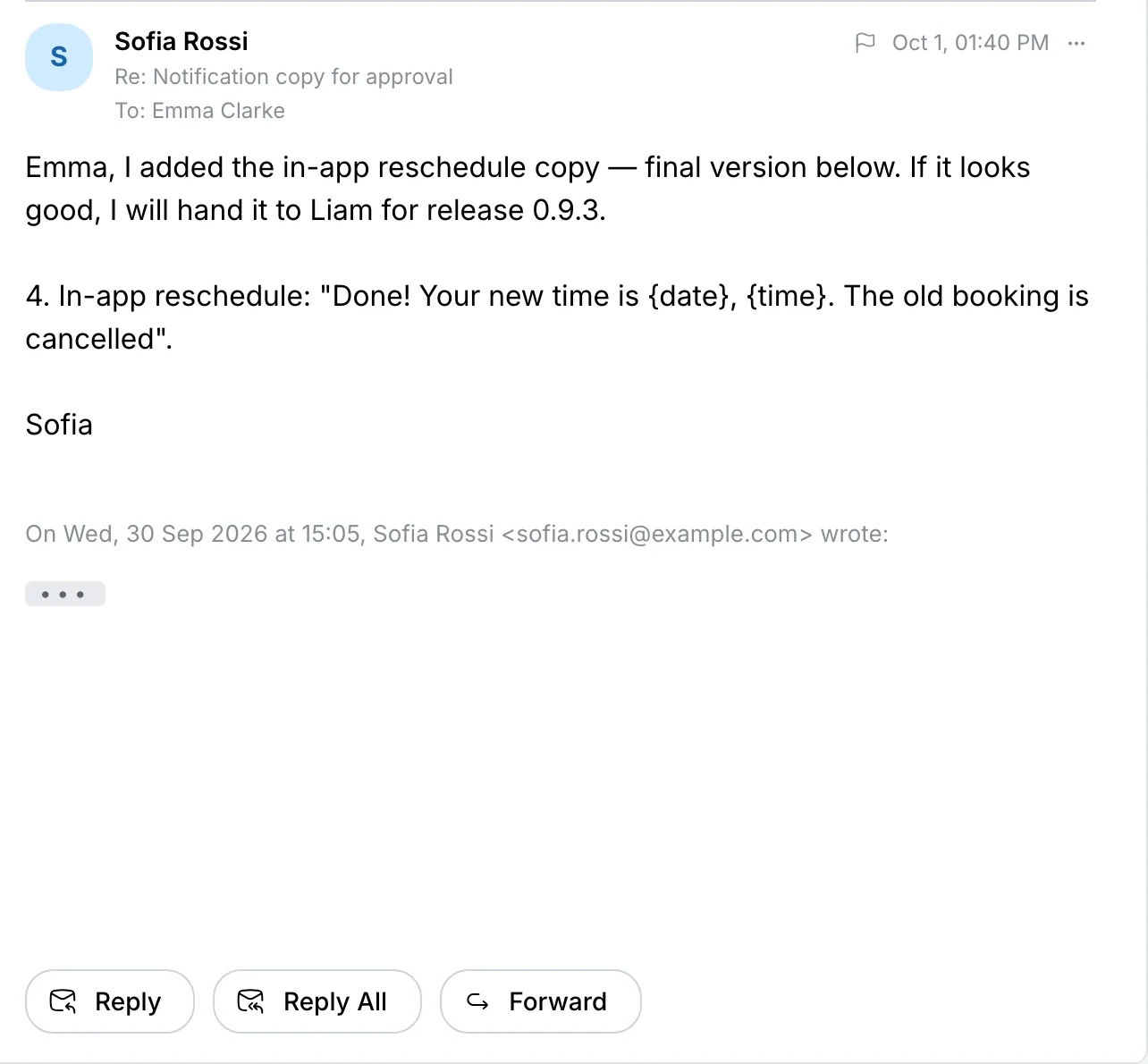
Responder, Responder a todos, Reenviar
Tres botones debajo de cada mensaje.
04 · Colabora
Un buzón compartido sin contraseña compartida
Abre un buzón a tus compañeros: cada uno lee y responde desde él, y la contraseña se queda con el propietario.
Acceso
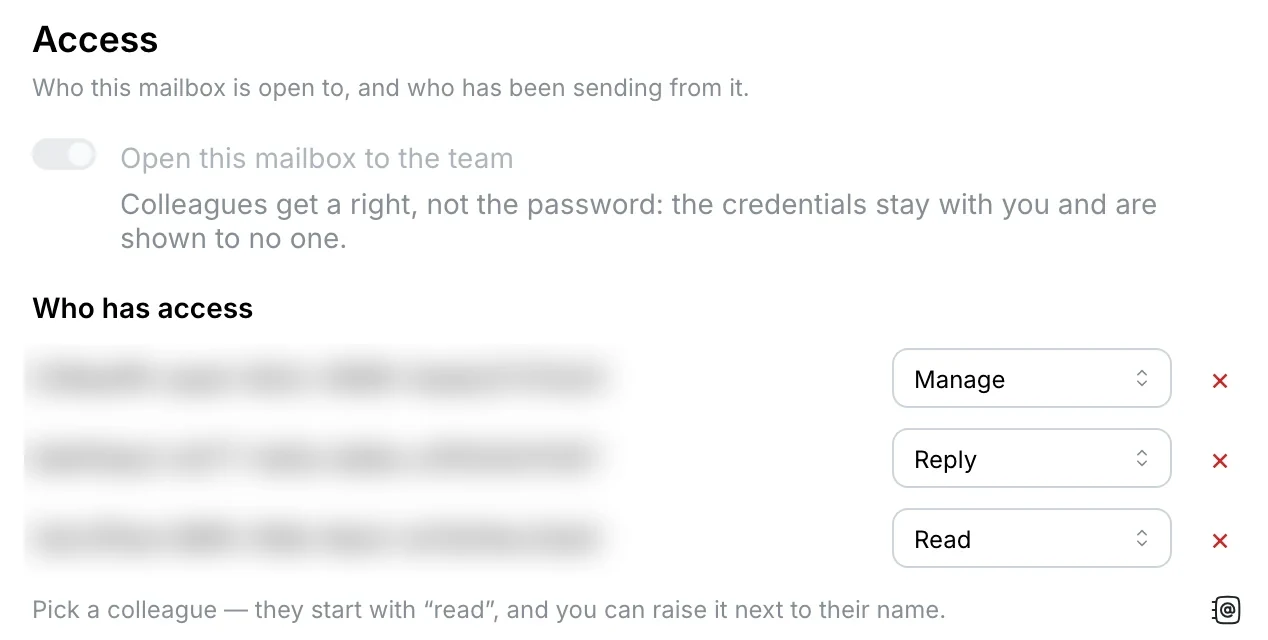
Un permiso, no la contraseña
El buzón está abierto a tus compañeros: cada uno recibe un permiso, no la contraseña. Las credenciales se quedan contigo y no se muestran a nadie. Cada uno tiene su nivel: Gestionar, Responder o Leer.
Para un compañero
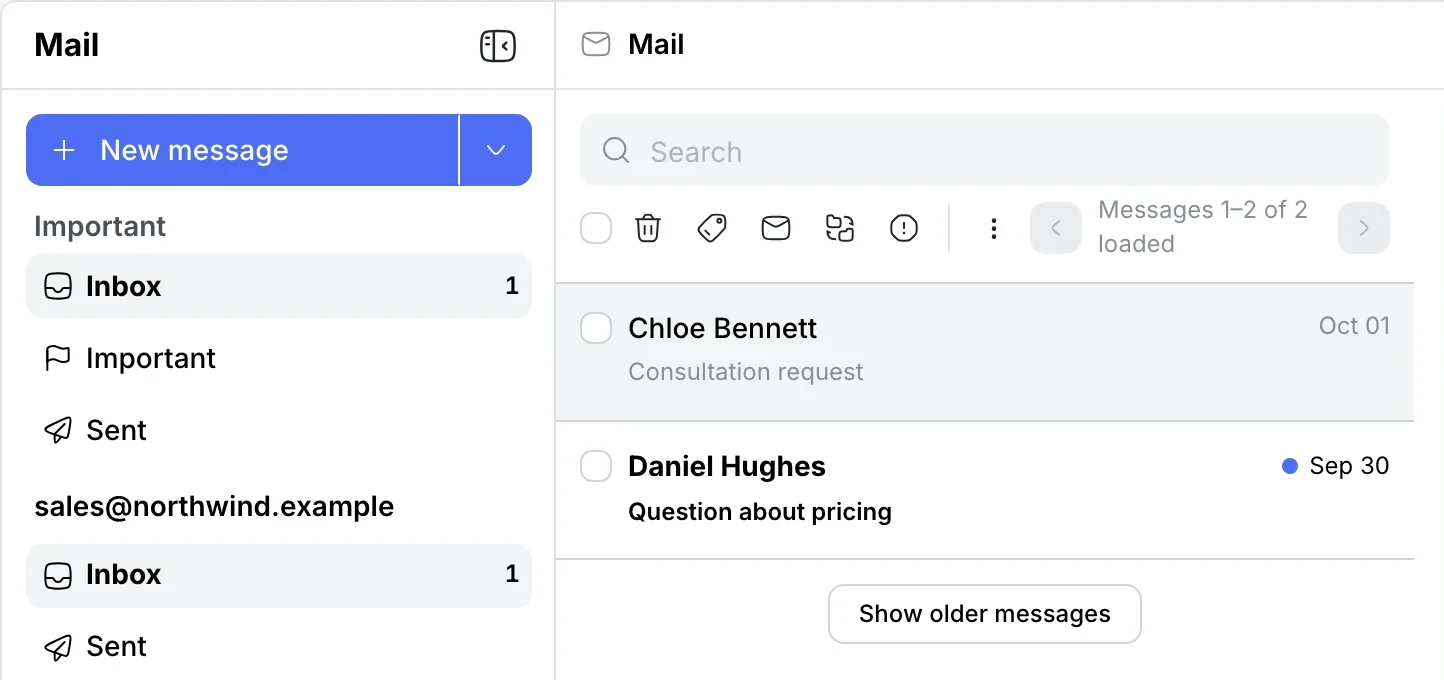
El buzón compartido en el correo de un compañero
El buzón sales@ aparece en el correo de un compañero junto al suyo: «Consultation request», «Question about pricing».
Transparente
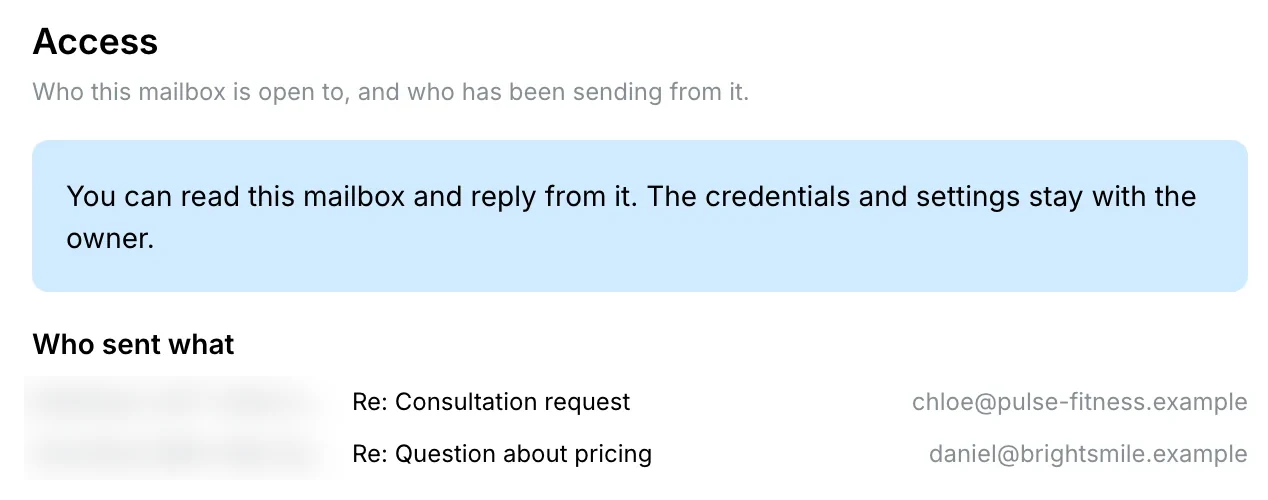
Ve qué salió del buzón y a quién
En Acceso hay un registro Quién envió qué: «Re: Consultation request», «Re: Question about pricing» y sus destinatarios. Encima, el compañero ve sus permisos: «Puedes leer este buzón y responder desde él».
05 · Automatiza
Configúralo una vez y funciona solo
Las reglas ordenan tu correo, la respuesta automática contesta por ti y el reenvío manda copias a quien te sustituye.
Reglas
Las reglas ordenan tu bandeja de entrada
La regla «Invoices from accounting» atrapa el correo de accounts@. Acciones: etiqueta, carpeta, marcar como leído, marcar como importante, papelera, reenviar o responder con un texto. Ejecútala también sobre el correo que ya tienes: «Revisados 12 mensajes, la regla se aplicó a 3».
Ajustes del buzón
Respuesta automática, reenvío, firmas
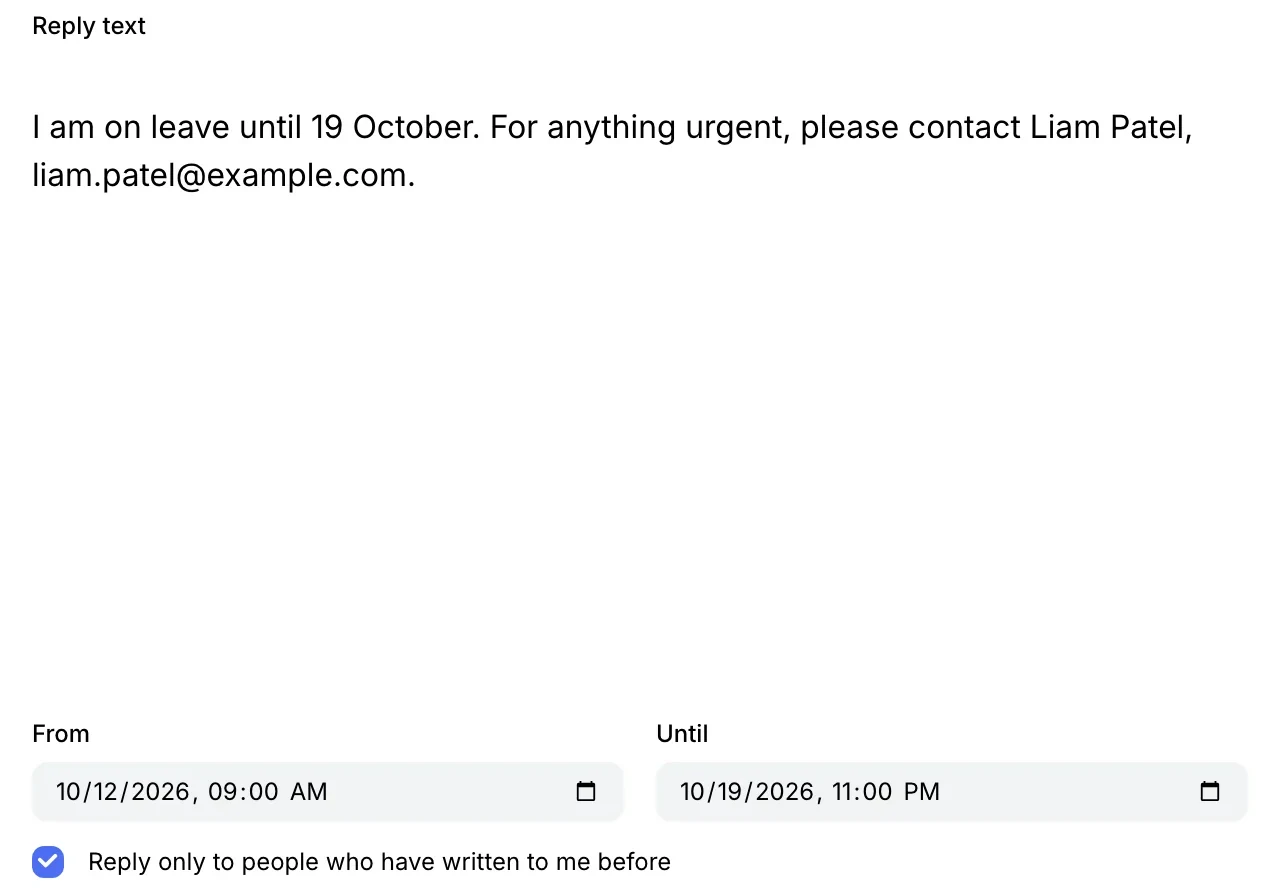
Respuesta automática
Responde mientras no estás: del 12 al 19 de octubre, y solo a quienes ya te han escrito antes.
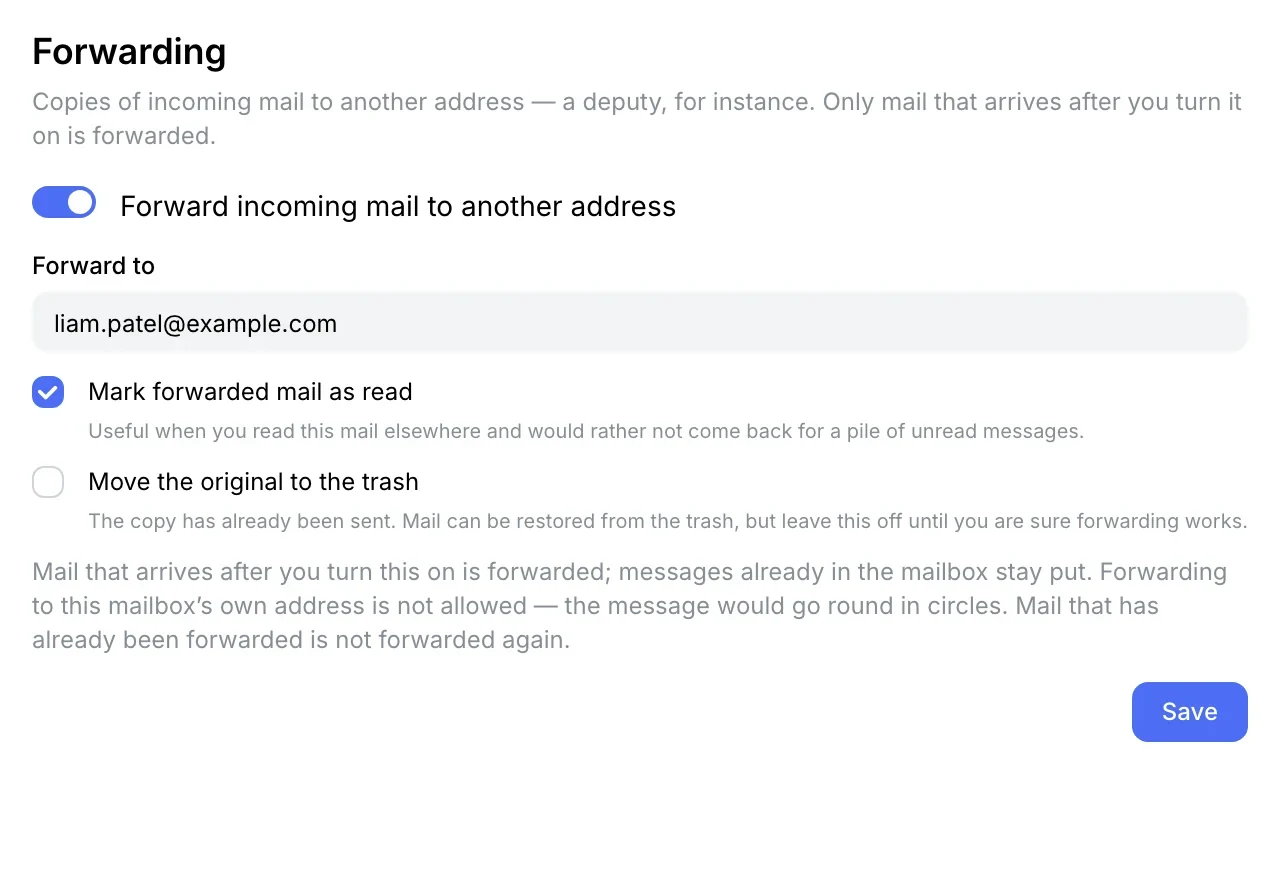
Reenvío
Las copias del correo entrante van a quien te sustituye, y el correo reenviado se marca como leído.
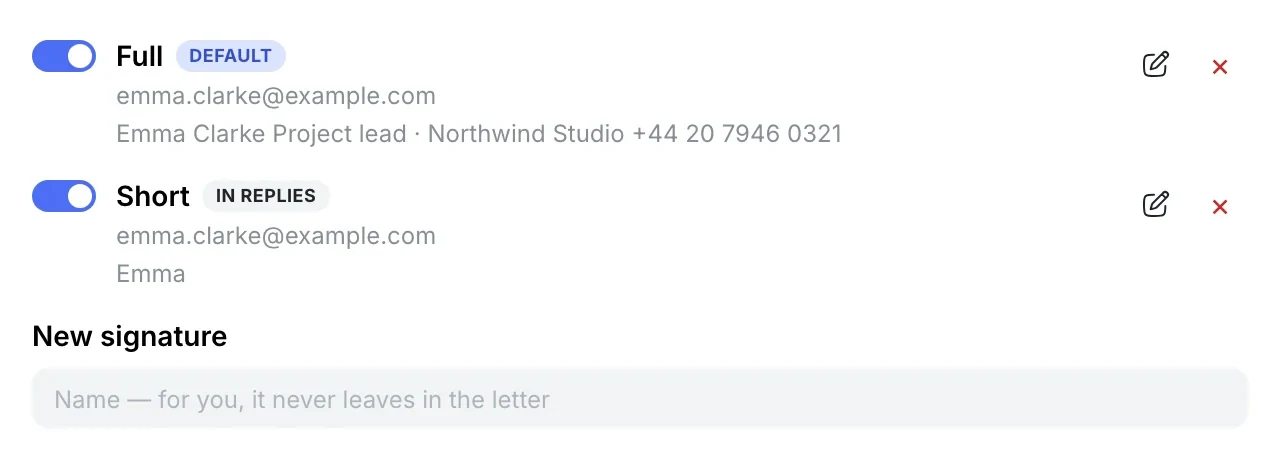
Firmas
Varias firmas: Full por defecto, Short en las respuestas.
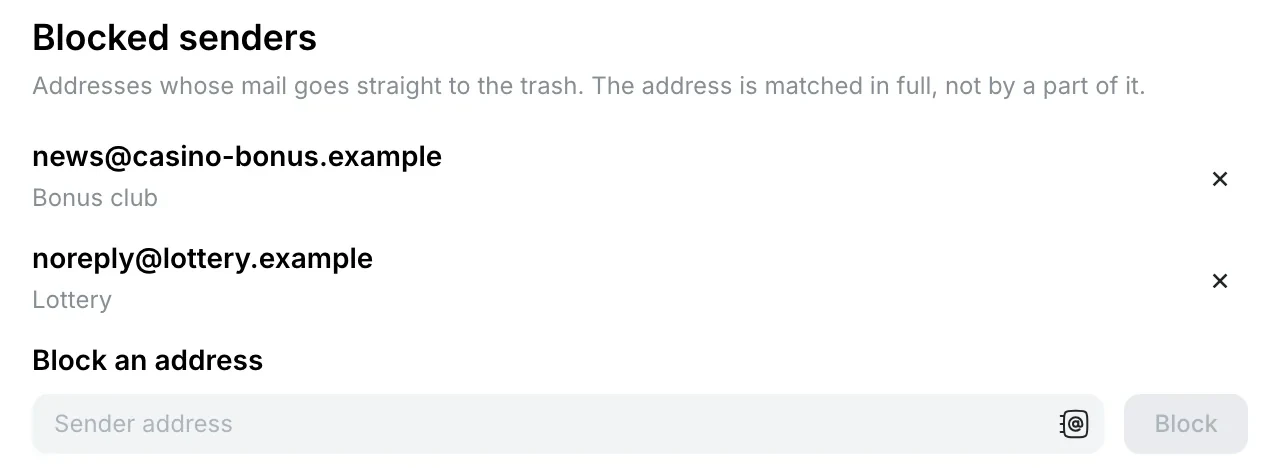
Remitentes bloqueados
Direcciones cuyo correo va directo a la papelera.
06 · Junto a tu trabajo
El correo conoce tu calendario y la Nube
Responde a una invitación en el propio correo y mírala en el calendario de Layers. Adjunta un archivo de la Nube sin salir de la ventana del mensaje.
Invitaciones
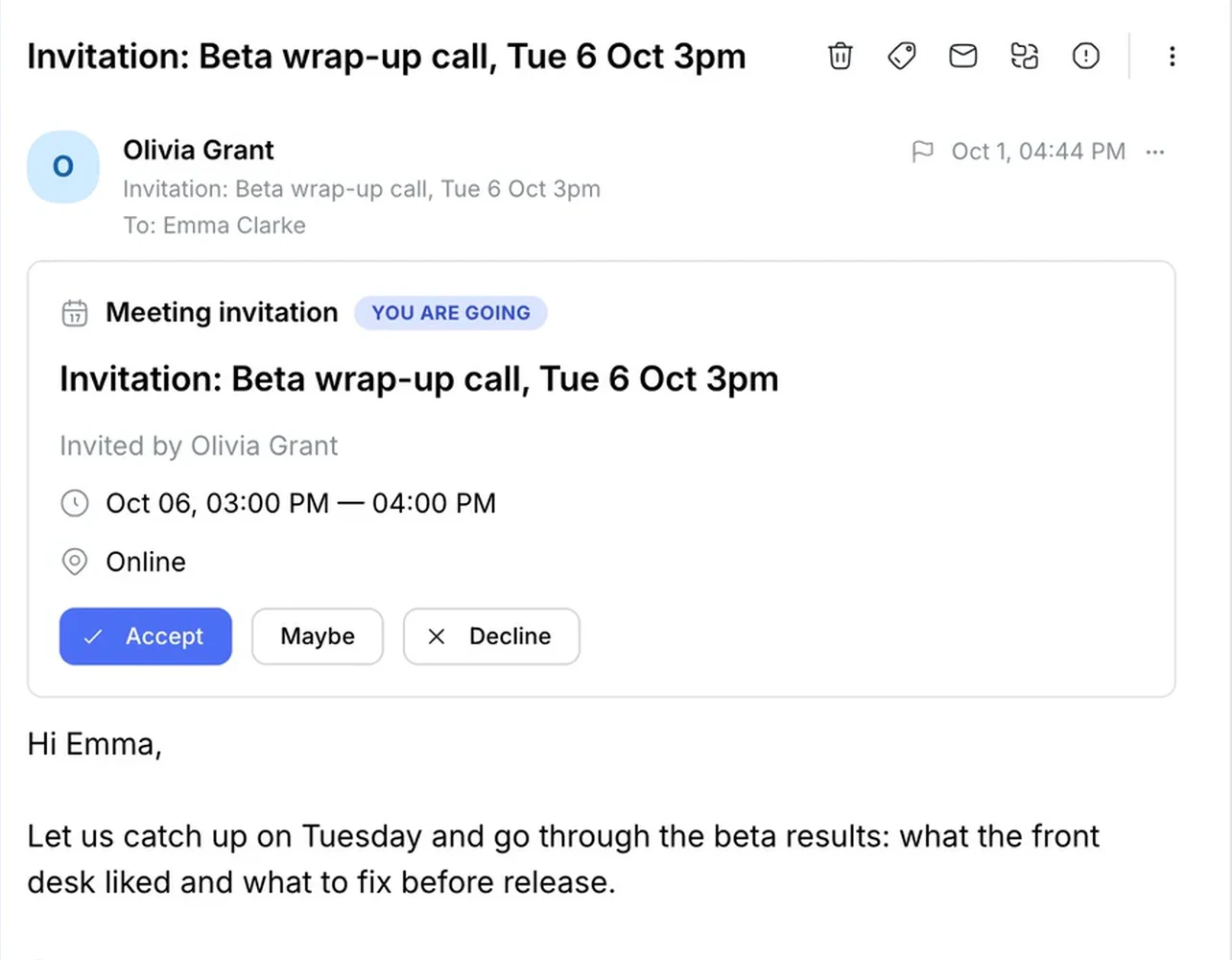
Acepta en el propio correo
Una invitación aparece como tarjeta: asunto, quién te invita, hora y lugar. Responde con Aceptar, Quizá o Rechazar, y se ve al instante: Vas a ir.
Calendario
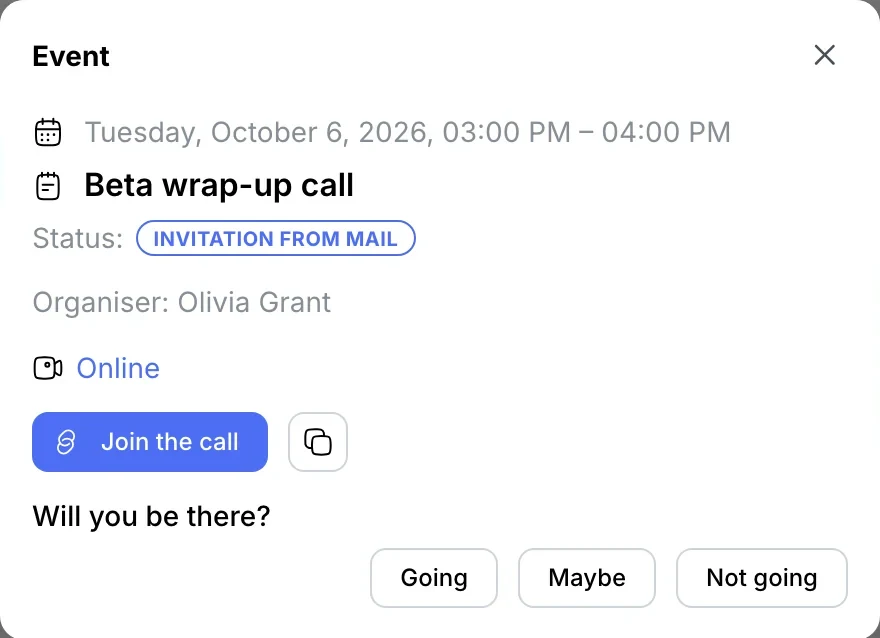
Una reunión de un correo, en tu calendario
La invitación aparece en el calendario con el estado Invitation from mail. También puedes responder desde ahí: Asistiré, Quizá o No asistiré.
Nube
Un archivo de la Nube, al correo
Attach from Cloud → My Disk → Mail attachments → Pricing 2026.pdf, y el archivo ya está adjunto al mensaje.
Nube o servidor propio
Gratis hasta 20 personas. Tu propio servidor cuando lo necesites
En la nube: sin tarjeta y sin límite de tiempo. ¿Necesitas control total? Instala Layers tú mismo: las credenciales de los buzones se quedan en tu nodo.
Un solo espacio de trabajo
El correo es solo el comienzo
Tus datos, bajo tu control
¿Tengo que trasladar mi dominio?
No. Layers se conecta a los buzones que ya tienes: tu dominio y tu servidor de correo se quedan con tu proveedor.
¿Qué buzones puedo conectar?
Cualquier buzón por IMAP y SMTP. Para Gmail, Yandex, Yandex 360, Mail.ru, Rambler, VK WorkSpace, iCloud, Yahoo y Zoho, las direcciones del servidor se rellenan solas.
¿Puedo conectar un buzón por EWS?
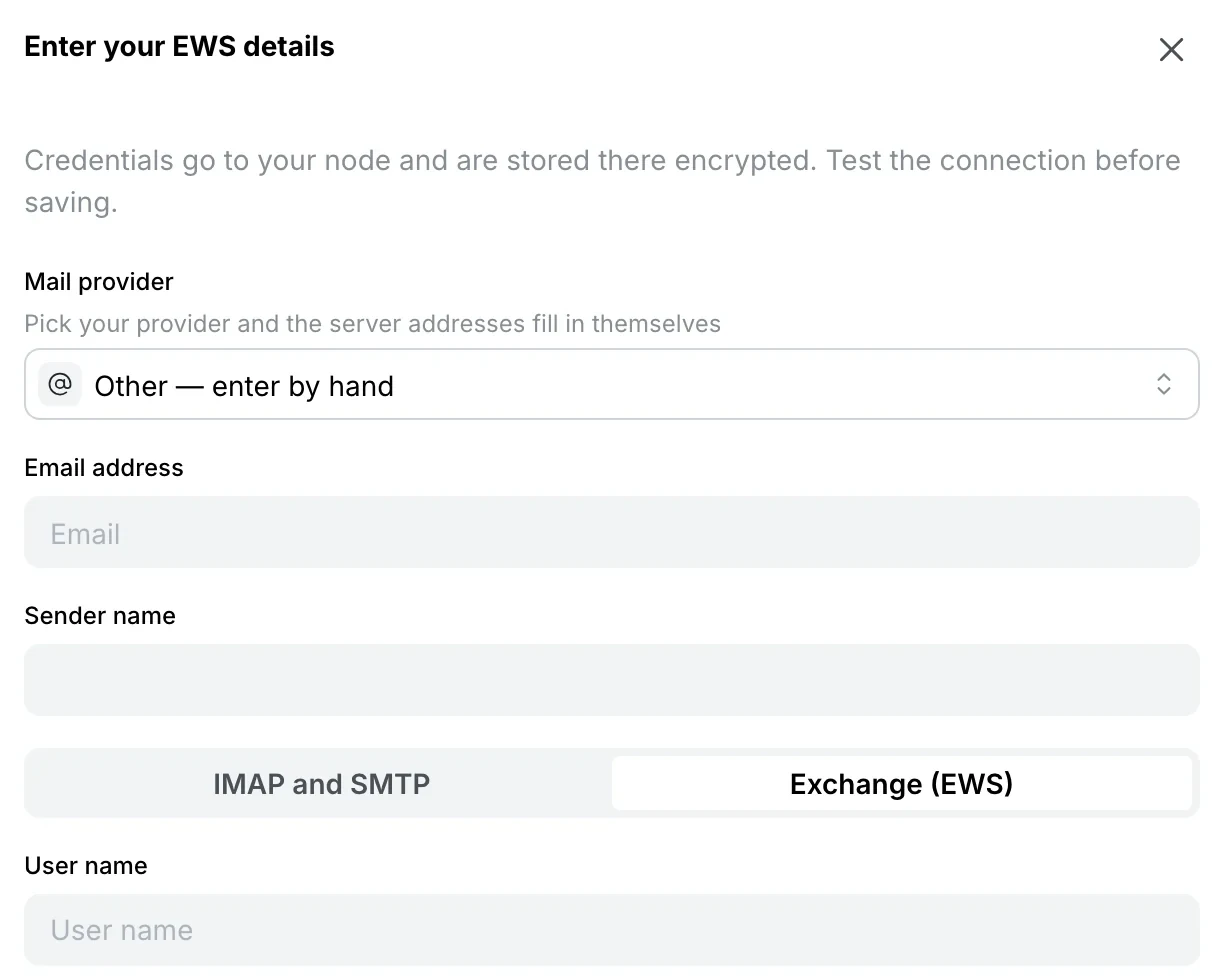
Sí: en el diálogo de conexión elige Otro y el protocolo Exchange (EWS). Las carpetas propias solo se pueden crear en buzones IMAP.
¿Por qué Gmail pide una contraseña de aplicación?
La contraseña normal del buzón no funciona: necesitas una contraseña de aplicación, que solo se emite con la verificación en dos pasos activada. Hay una pista en el propio diálogo de conexión.
¿Dónde se guardan las contraseñas?
En tu nodo, cifradas. Nunca aparecen en el navegador ni en los registros, y los compañeros de un buzón compartido no ven la contraseña.
¿Qué pueden hacer los compañeros en un buzón compartido?
Depende de su nivel: Leer, Responder o Gestionar. Qué salió del buzón compartido y a quién se muestra en sus ajustes.
¿Puedo conectar varios buzones?
Sí. Todos aparecen en la barra lateral, y en un mensaje nuevo eliges De.
Todos los buzones de tu equipo en una sola ventana
Empieza gratis en la nube o instala Layers en tu propio servidor.