IA y agentes
Pregunta y Layers responde a partir de tus tareas
El asistente de Layers encuentra por sí solo las tareas de tu espacio de trabajo y responde con enlaces a ellas. Claude, Cursor y otros agentes se conectan por MCP y trabajan con tareas, páginas y formularios.
Sin tarjeta · gratis hasta 20 personas
El problema
Cómo funciona la IA en la mayoría de los equipos
La IA por separado
- ✗El chatbot no conoce tus tareas ni tus documentos
- ✗Las respuestas se copian a mano en el gestor de tareas
- ✗Un agente recibe acceso total o ninguno
- ✗Nadie sabe quién gasta cuánto en IA
01 · Pregunta
Un asistente que conoce tus tareas
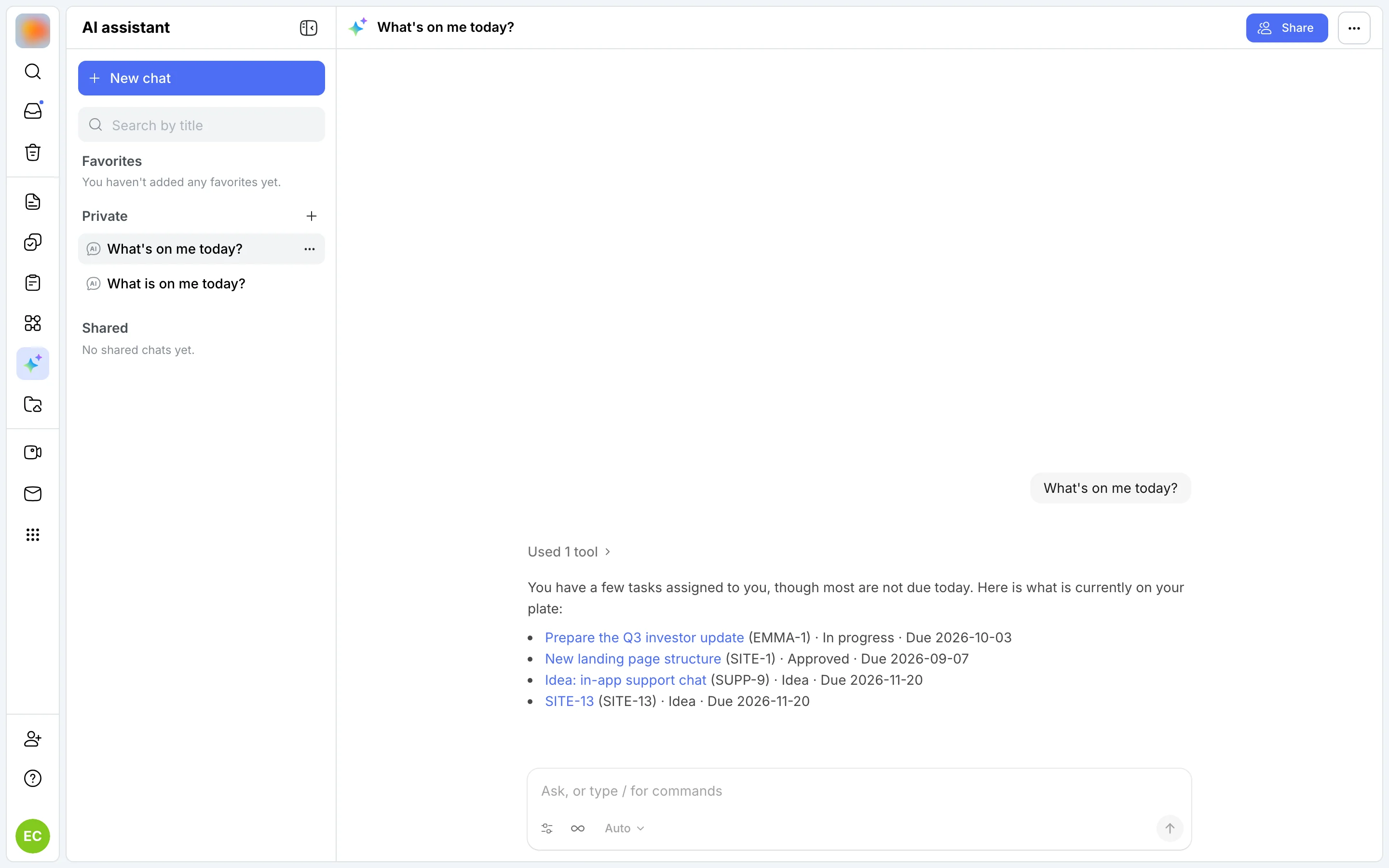
Un chat de IA integrado en Layers. Busca por sí solo en las tareas de tu espacio de trabajo y responde con enlaces a ellas.
Respuestas
Qué tengo hoy, en una pregunta
El asistente encuentra tus tareas de hoy y muestra la prioridad y el estado de cada una. Cada nombre de tarea enlaza con la tarea.
Sugerencias
Te sugiere por dónde empezar
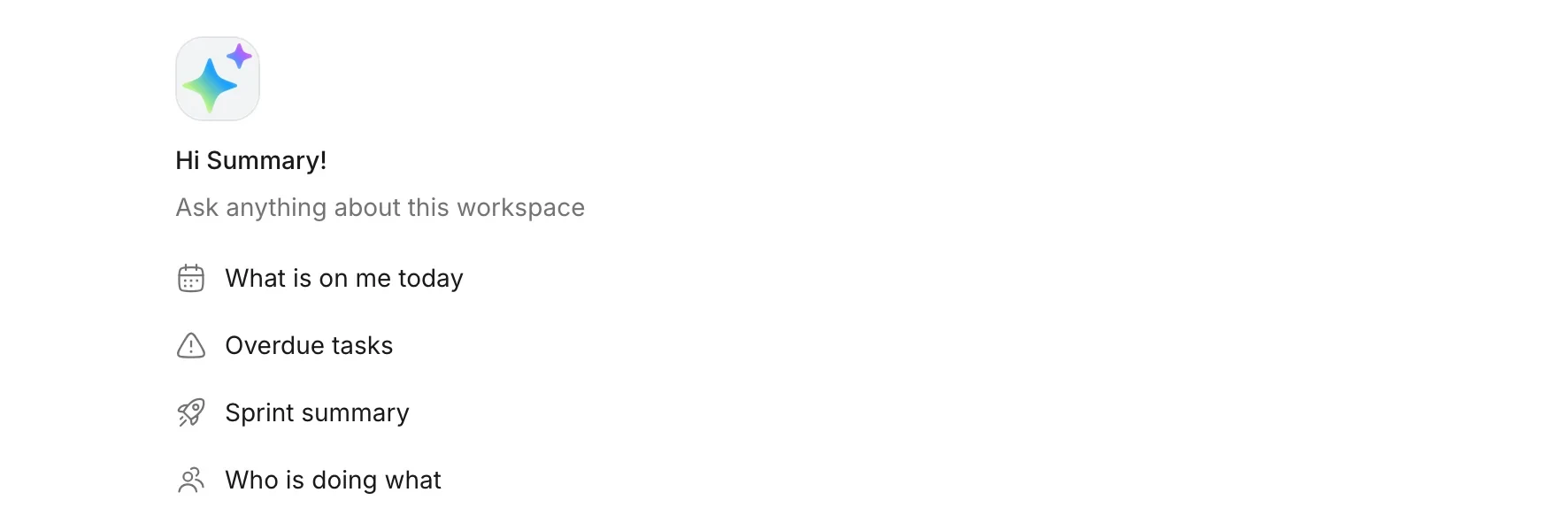
Un chat nuevo se abre con cuatro sugerencias: Qué tengo hoy, Tareas vencidas, Resumen del sprint y Quién hace qué.
02 · Conecta
El agente trabaja en tu espacio de trabajo
El servidor MCP de Layers da a un agente acceso a tareas, páginas, formularios y proyectos. Lo que hace el agente aparece al momento, como si lo hubieras hecho tú.
Tareas
Del plan a las tareas, sin escribir a mano
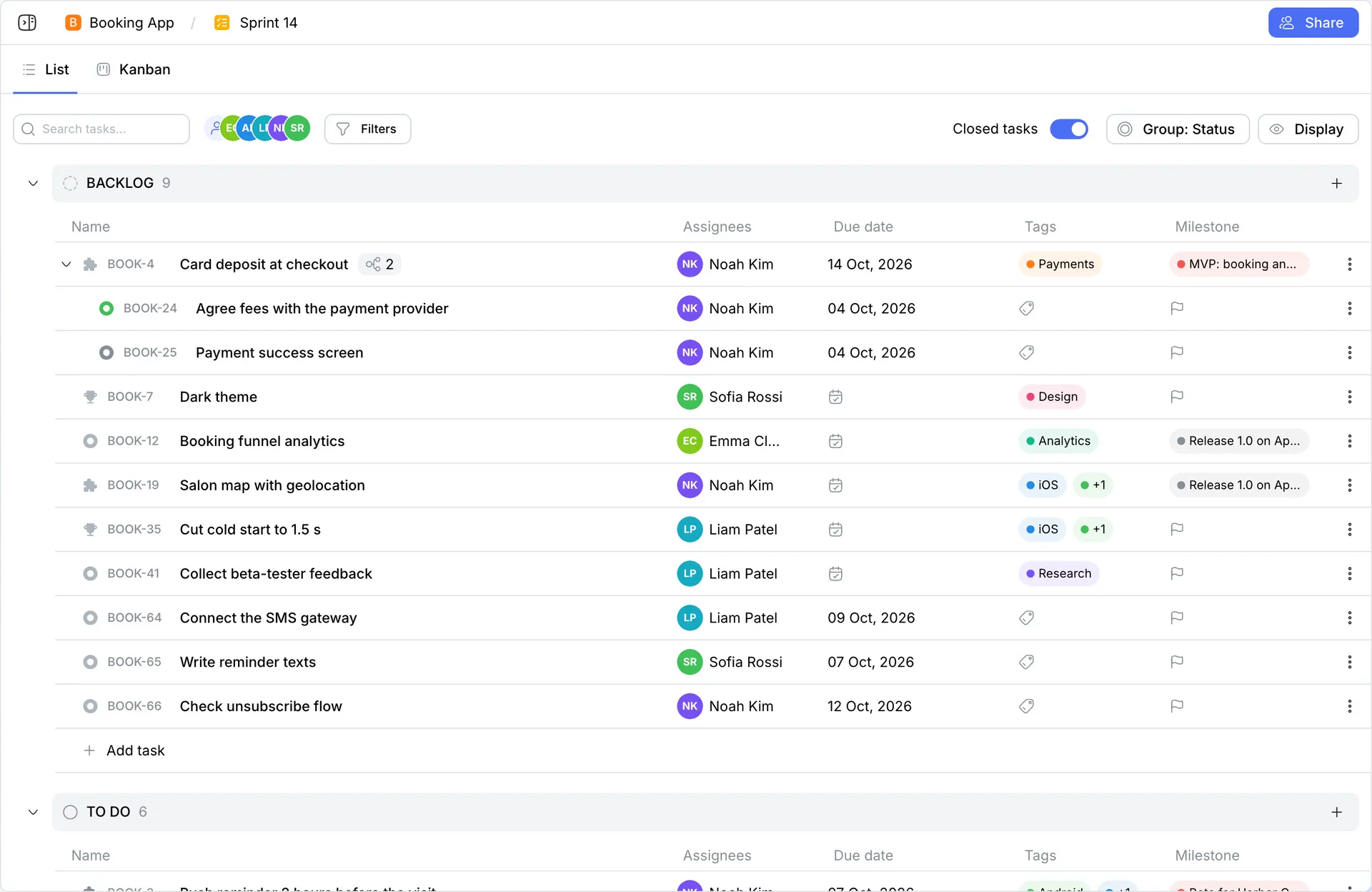
El agente divide un plan en tareas y asigna responsables y fechas límite. Las tareas llegan a la lista con sus propias claves, igual que las creadas a mano.
Páginas
Las notas del agente van directas a Páginas
El agente crea una página en la carpeta correcta y añade secciones con títulos y listas. «Sprint 14 retro notes» queda dentro de «Meeting notes».
Formularios
Un formulario del agente, con sus preguntas
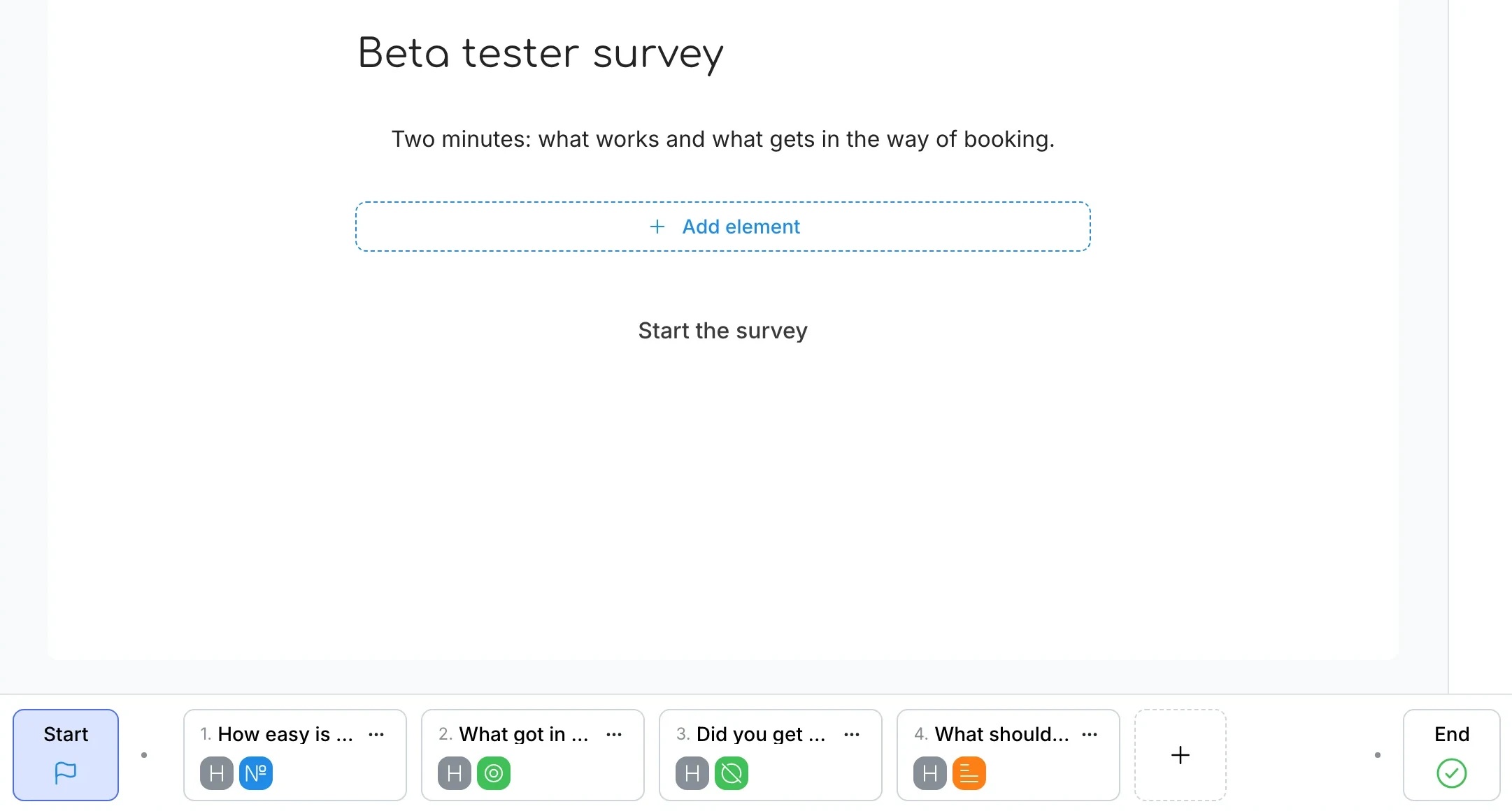
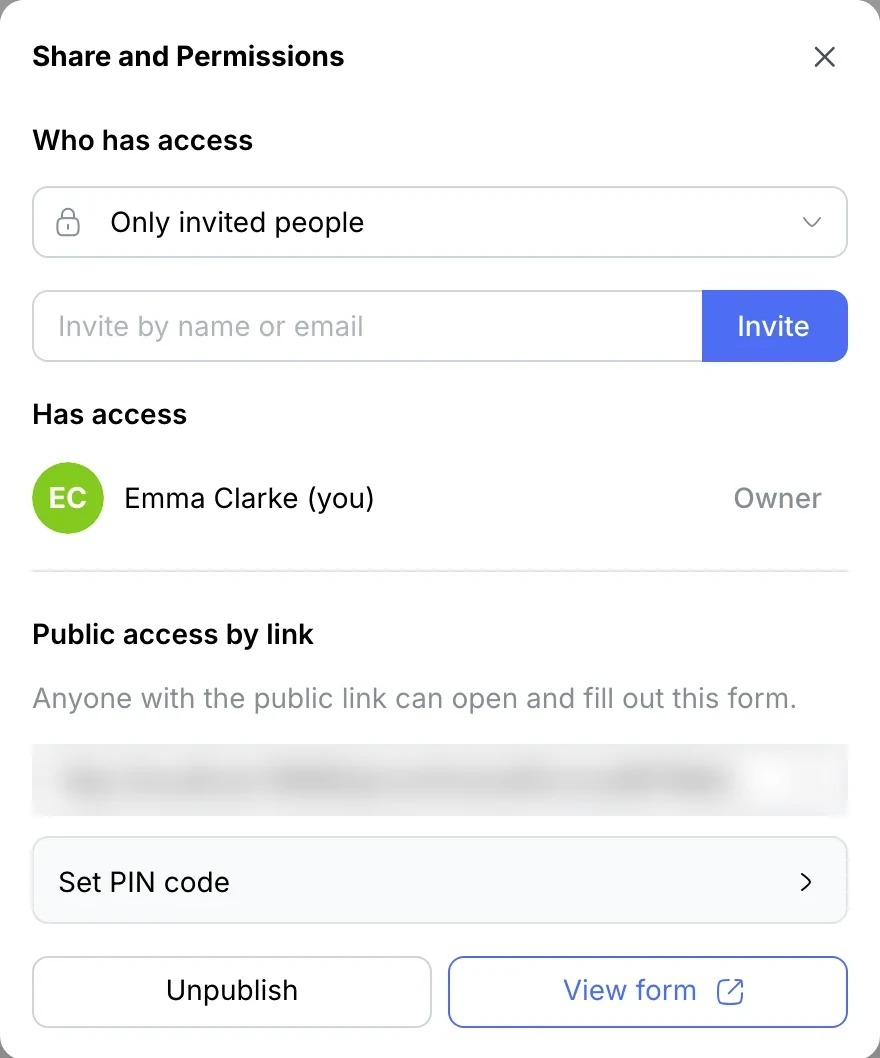
El agente crea un formulario: una pantalla de inicio y cuatro preguntas como pasos.
Publicación
Y lo publica
El acceso público por enlace está activado; un botón lo despublica.
Comentarios
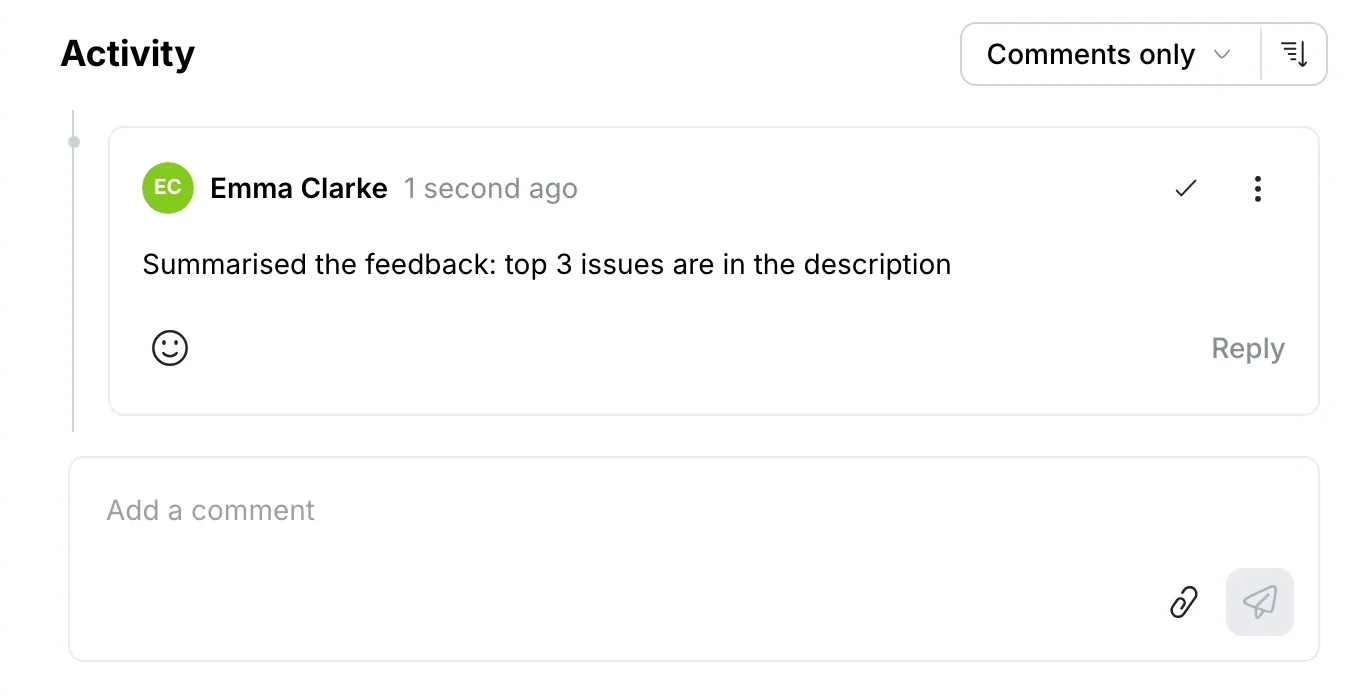
El agente comenta una tarea en tu nombre
El comentario del agente aparece en la Actividad de la tarea como si fuera tuyo: el autor es el propietario del token.
03 · Da acceso
Un agente recibe exactamente el acceso que le das
El agente inicia sesión con un token. Tú defines su acceso y su vigencia, y lo revocas en un clic.
Acceso
Acceso y vigencia, definidos al crear el token
Con acceso de Lectura y escritura, el token crea y modifica tareas, páginas y comentarios: todo lo que puedes hacer tú. Vigencia: 7, 30 o 90 días, 1 año o nunca.
Vigencia y revocación
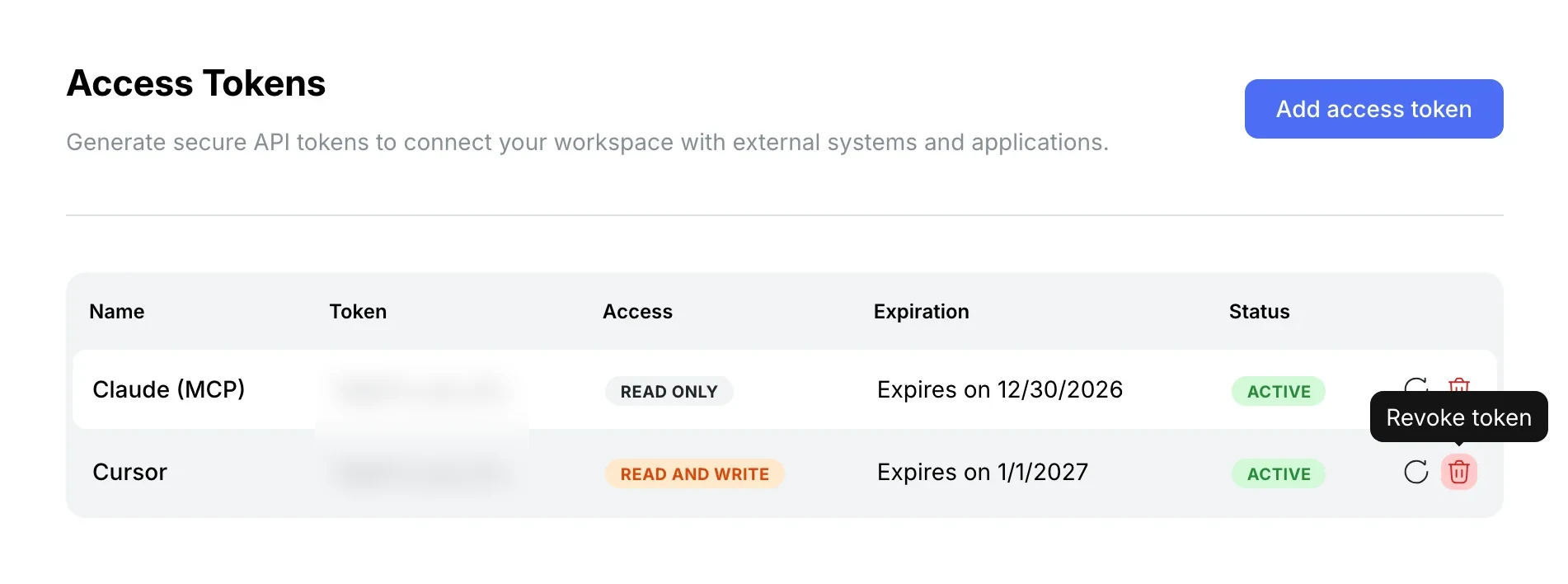
Mira quién tiene qué acceso
Cada token tiene su propio acceso, fecha de vencimiento y estado. Para revocar uno, usa el botón de su fila.
04 · Amplía
Tus propios servidores MCP, en el asistente
Conecta una wiki, un CRM o tu propio servicio por MCP, y el asistente de Layers trabajará con ellos.
Un conector es un nombre y una dirección
Un nombre, la dirección del servidor y un token si el servidor requiere autorización. La configuración de otro cliente se puede pegar en la pestaña JSON.
05 · Controla
El propietario decide qué está permitido
Las funciones de IA y el límite mensual de cada persona están en los ajustes del espacio de trabajo.
Activa o desactiva las funciones de IA para todos
Asistente, editor, reuniones y pódcasts: cada función tiene su propio interruptor. Una función desactivada desaparece para todos en el espacio de trabajo.
Un límite por persona, o la IA desactivada
Un límite mensual común se aplica a todos los que no tienen uno propio. El menú de cada persona tiene Definir un límite, Como todos y Desactivar la IA.
Nube o servidor propio
Gratis hasta 20 personas. Tu propio servidor cuando quieras
En la nube: sin tarjeta y sin límite de tiempo. En tu propio servidor tienes el mismo servidor MCP, y tu administrador conecta el modelo para el asistente.
Un espacio de trabajo
La IA es solo el principio
Tus datos, bajo control
¿Necesito una clave de IA para conectar Claude o Cursor?
No. El servidor MCP de Layers funciona por sí solo: el agente aporta su propio modelo y Layers le da herramientas y datos con tu token.
¿Cómo conecto un agente?
Crea un token en Ajustes → Tokens de acceso y luego añade la dirección del servidor MCP de Layers y ese token a tu cliente MCP.
¿Qué puede hacer un agente?
Más de 50 herramientas: tareas (también en bloque), páginas, formularios, proyectos, sprints, carpetas, etiquetas, comentarios, búsqueda y papelera. Con un token de solo lectura, solo puede consultar.
¿Puede un agente ver los documentos de otras personas?
No. El agente trabaja con los permisos del propietario del token y ve exactamente lo que ve esa persona.
¿Qué modelos puede usar el asistente?
En tu propio servidor, el administrador conecta OpenAI, OpenRouter, Gonka o cualquier servidor compatible con OpenAI, incluido un modelo local mediante Ollama.
¿Cómo limito el gasto?
Con un límite mensual por persona, común o individual. La IA se puede desactivar para una persona concreta, o una función para todo el espacio de trabajo.
Tus agentes trabajan dentro de Layers
Empieza gratis en la nube o instala Layers en tu propio servidor.