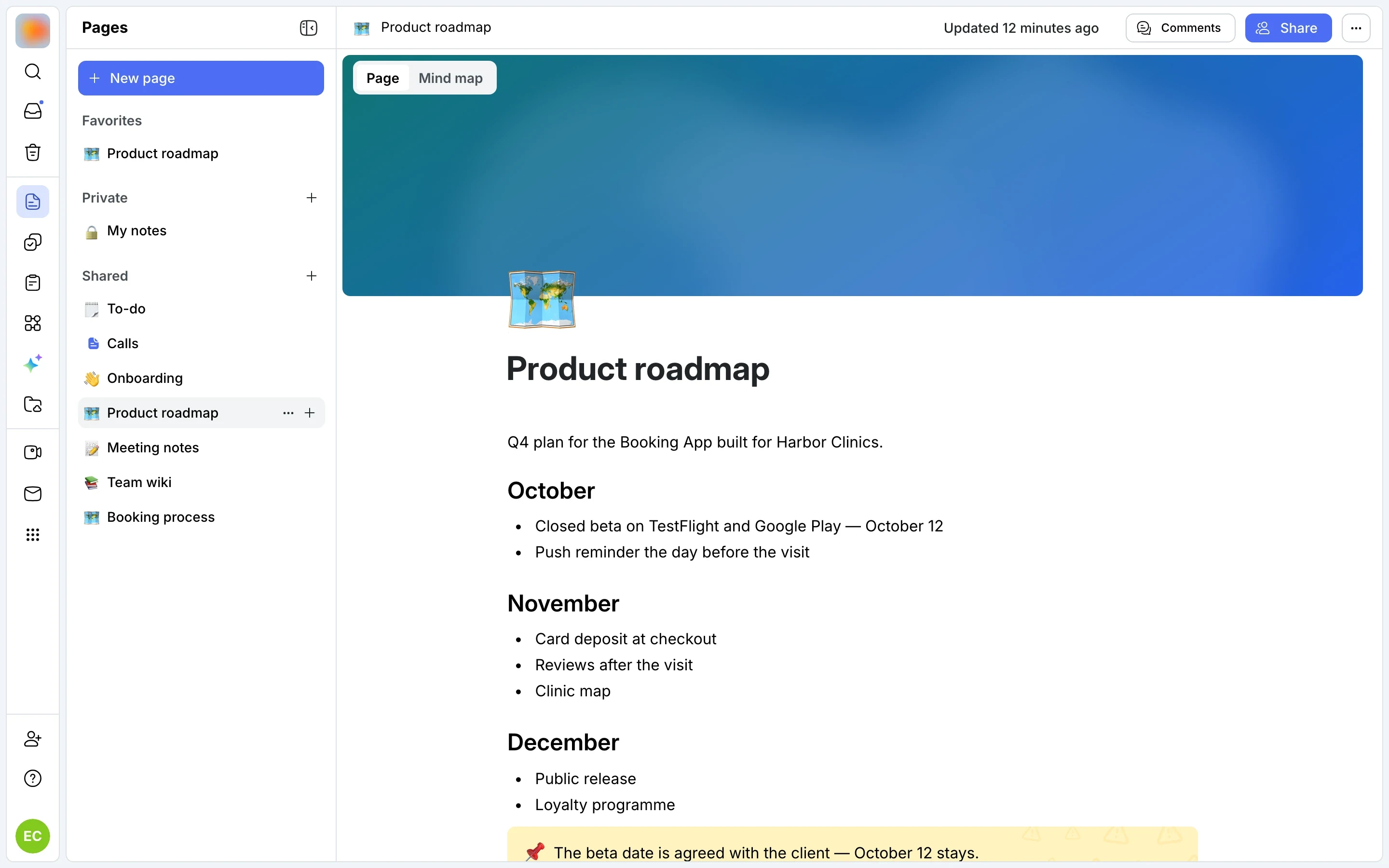
Páginas de Layers
Documentos que conocen tus tareas
La wiki, los procedimientos y las notas de tu equipo. Escribe / y añade una tabla, un aviso o un enlace a una tarea de un proyecto.
Sin tarjeta · gratis hasta 20 personas
El problema
Cómo vive el conocimiento en la mayoría de los equipos
Sin una wiki
- ✗Los procedimientos están repartidos entre chats y carpetas, y no hay forma de encontrarlos
- ✗Nadie sabe quién cambió un documento ni cuándo
- ✗El texto dice «ver la tarea en el tracker»: búscala tú
- ✗El documento se envía como archivo y nunca sabes quién lo abrió
01 · Organiza
Una wiki de equipo en una tarde
Secciones, páginas anidadas, portadas e iconos. La estructura está a la izquierda y en el mapa.
Las páginas forman un árbol
Wiki del equipo → Procesos → Revisión de código, Lanzamientos, Guardias. Haz clic en + junto a una página y aparece una nueva dentro de ella, directamente en el árbol de la izquierda.
02 · Escribe
Escribe / y el bloque aparece
Títulos, listas, tablas, avisos, código y fórmulas. Una búsqueda en lugar de una barra con cien botones.
El menú / encuentra el bloque por su nombre
/ abre el menú de bloques por secciones: Texto, Bloques avanzados y más. Escribe «tabl» y solo queda Tabla; pulsa Enter y la tabla ya está en el texto.
Bloques
Todo lo que necesita un procedimiento
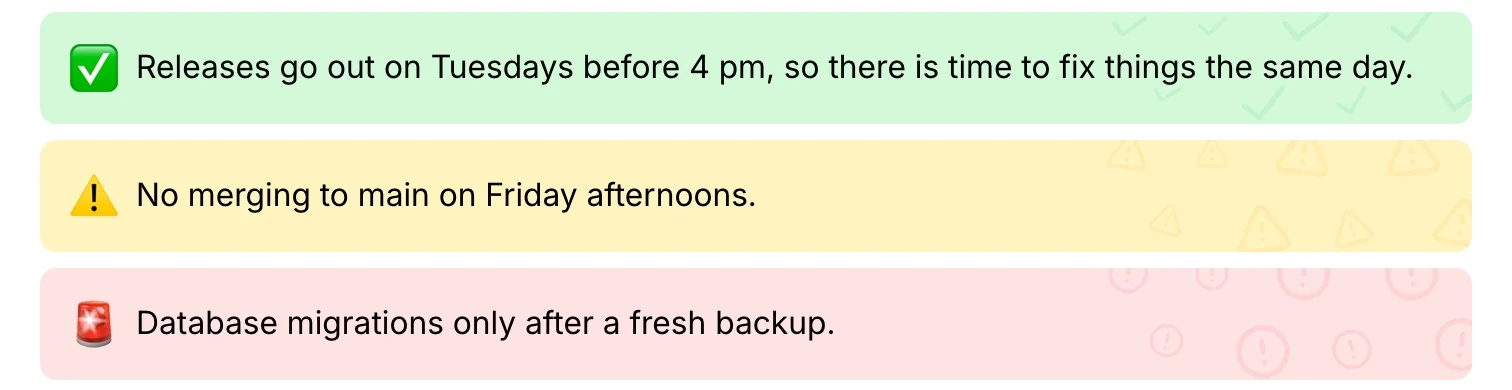
Avisos
Éxito, advertencia, alerta: cada uno con su color y su icono.
Pestañas
Instrucciones distintas en un solo bloque: iOS, Android, Web.
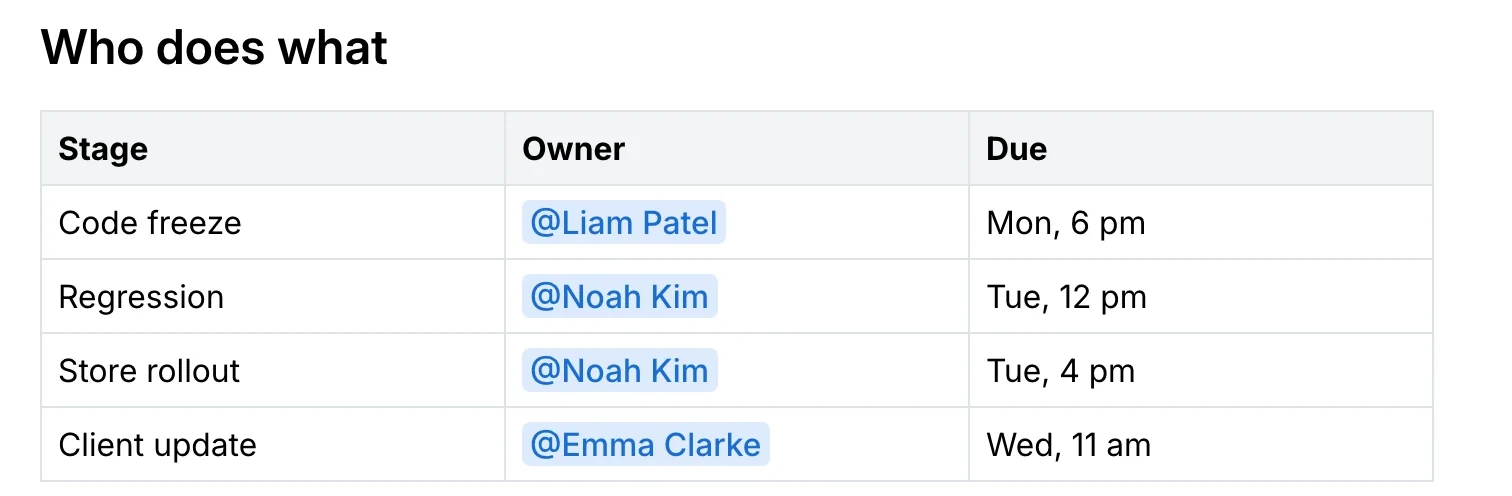
Tablas
Quién hace qué y para cuándo, con personas mencionadas en las propias celdas.
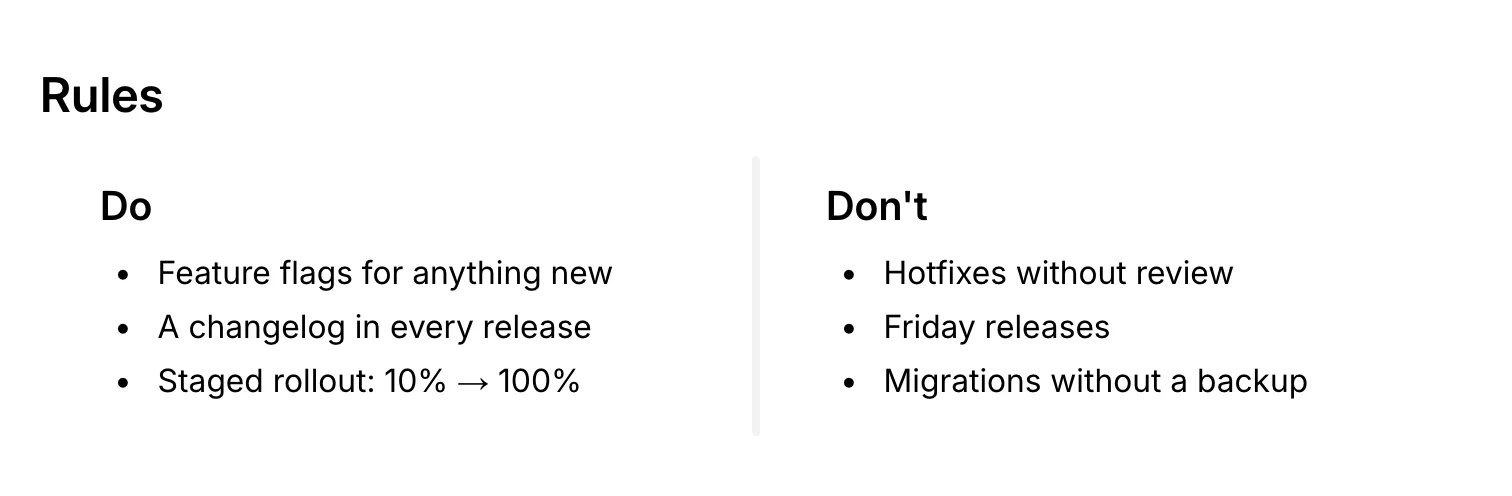
Columnas
Qué hacer y qué no, lado a lado en dos columnas.
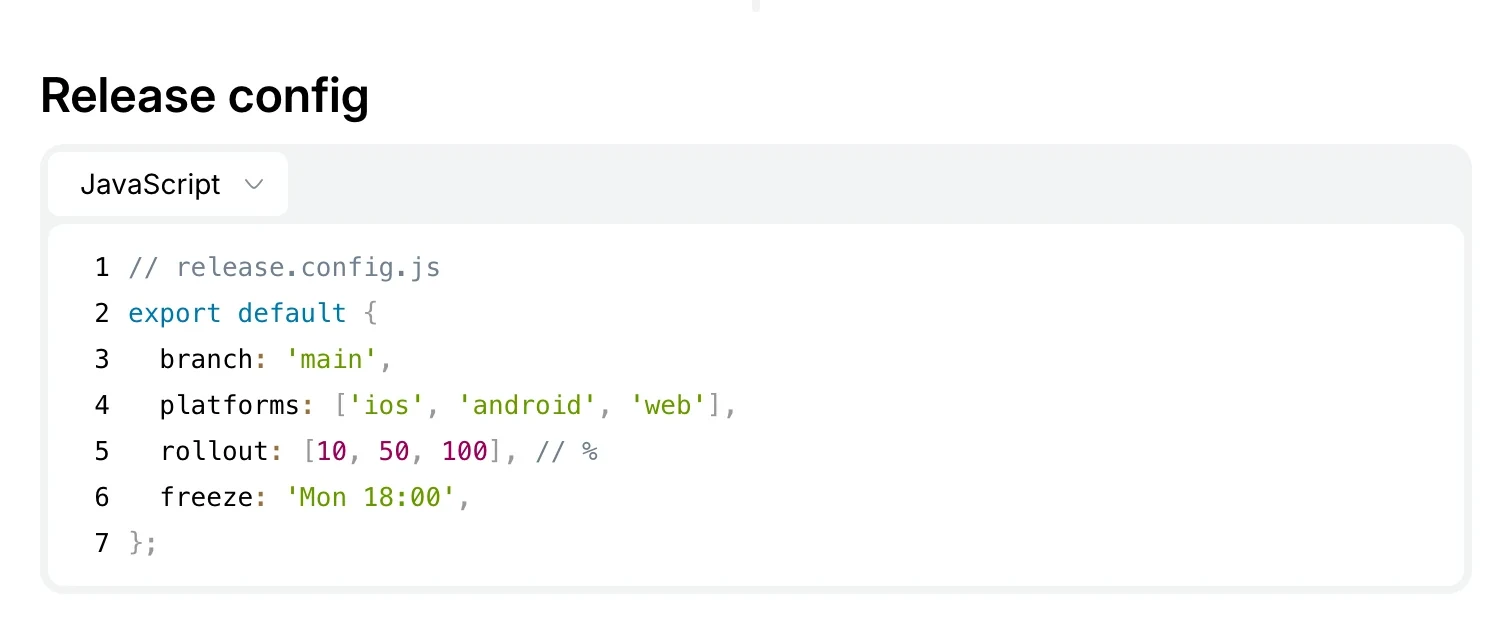
Código con resaltado
Configuraciones y comandos con resaltado de sintaxis y selector de lenguaje.
Desplegables
Los detalles se ocultan bajo un título: la lista de Rollback se despliega con un clic.
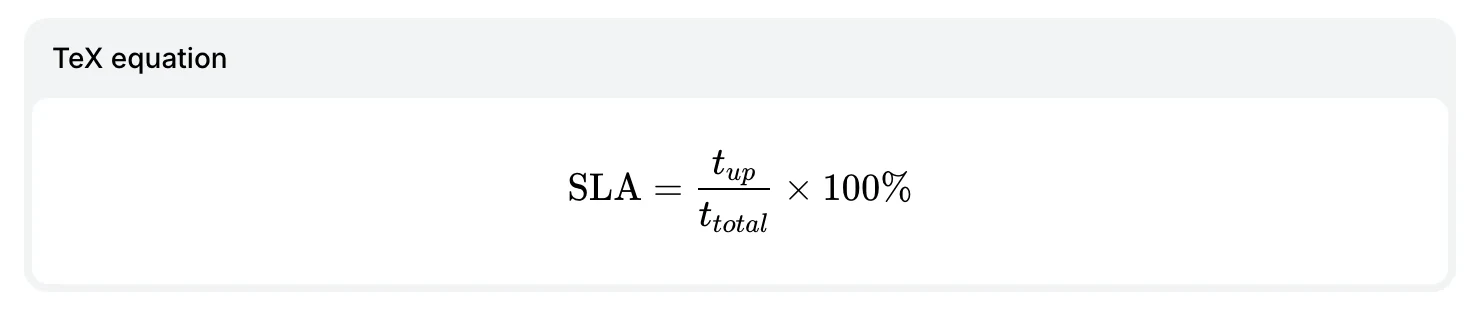
Fórmulas
TeX directamente en la página, por ejemplo, cómo se calcula el SLA.
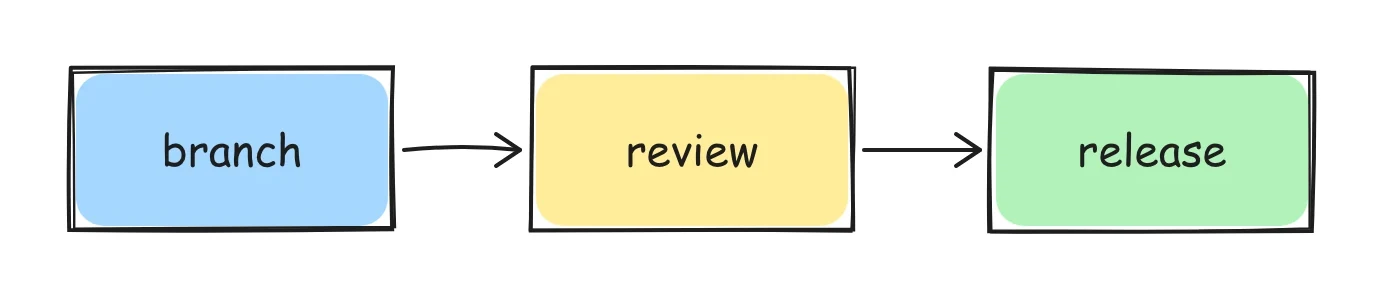
Esquemas a mano alzada
Una pizarra para dibujar dentro del texto: rama → revisión → lanzamiento.
Selecciona el texto y lo tienes todo a mano
Sobre el texto seleccionado aparece una barra: negrita, cursiva, enlace, código, color del texto y resaltado. Elige rojo y «12 de octubre» se ve desde el otro lado de la sala.
03 · Comenta
La conversación, en los márgenes
Comenta una frase, responde en un hilo, reacciona y menciona. Cuando esté resuelto, ciérralo.
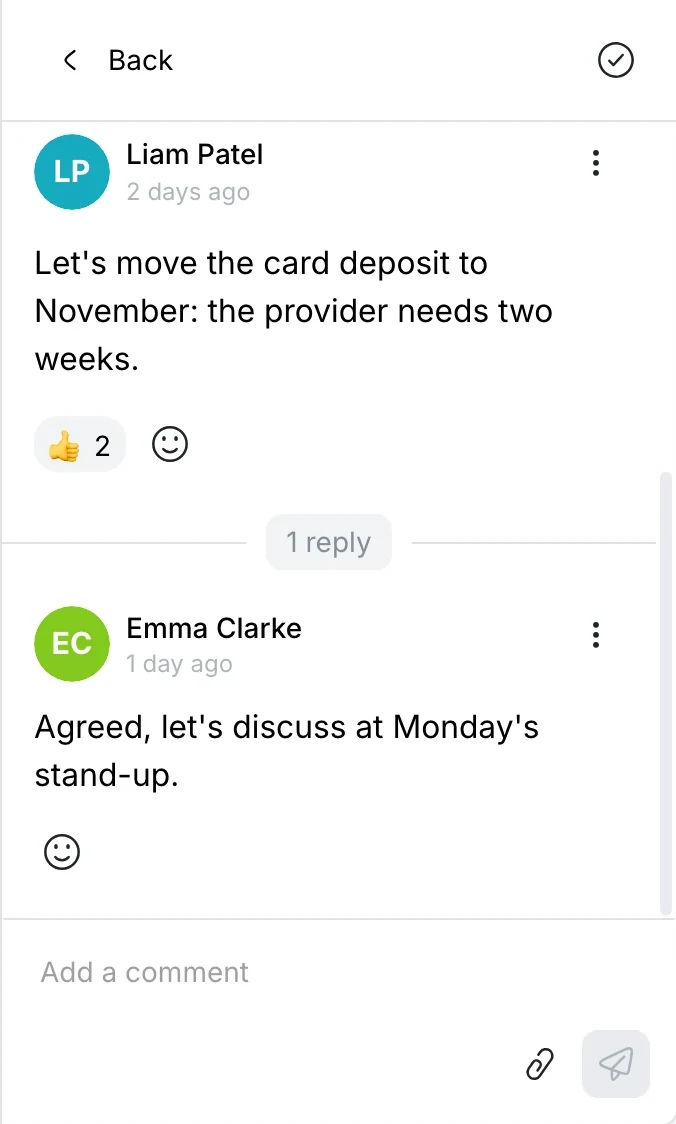
Comenta una frase concreta
Selecciona una frase y haz clic en Comentario. La frase se resalta en el texto y el comentario aparece justo debajo: «Pasa a noviembre: el proveedor necesita dos semanas».
Llama a un compañero con @
Escribe @ y elige a una persona de las sugerencias: «@Sofia Rossi, necesitamos un color de acento». La mención se resalta en el texto.
04 · Mantén el orden
No se pierde nada
Cada cambio es una versión con autor. Las páginas se ven como árbol y en un mapa, y las eliminadas van a la papelera, no desaparecen para siempre.
Historial de versiones: quién cambió qué y cuándo
⋯ → Historial de versiones. Cada cambio es una versión aparte con fecha, hora y autor, así ves quién cambió la página y cuándo.
El mapa muestra toda la wiki
La pestaña Mapa mental dibuja el árbol de páginas. + despliega una rama y, al hacer clic en una página, se abre a un lado, sin salir del mapa.
Orden
Bloquear, mover, papelera
Bloquear
Activa Bloquear página y nadie la editará por accidente.
Mover
Mover a y elige un nuevo lugar en el árbol de páginas.
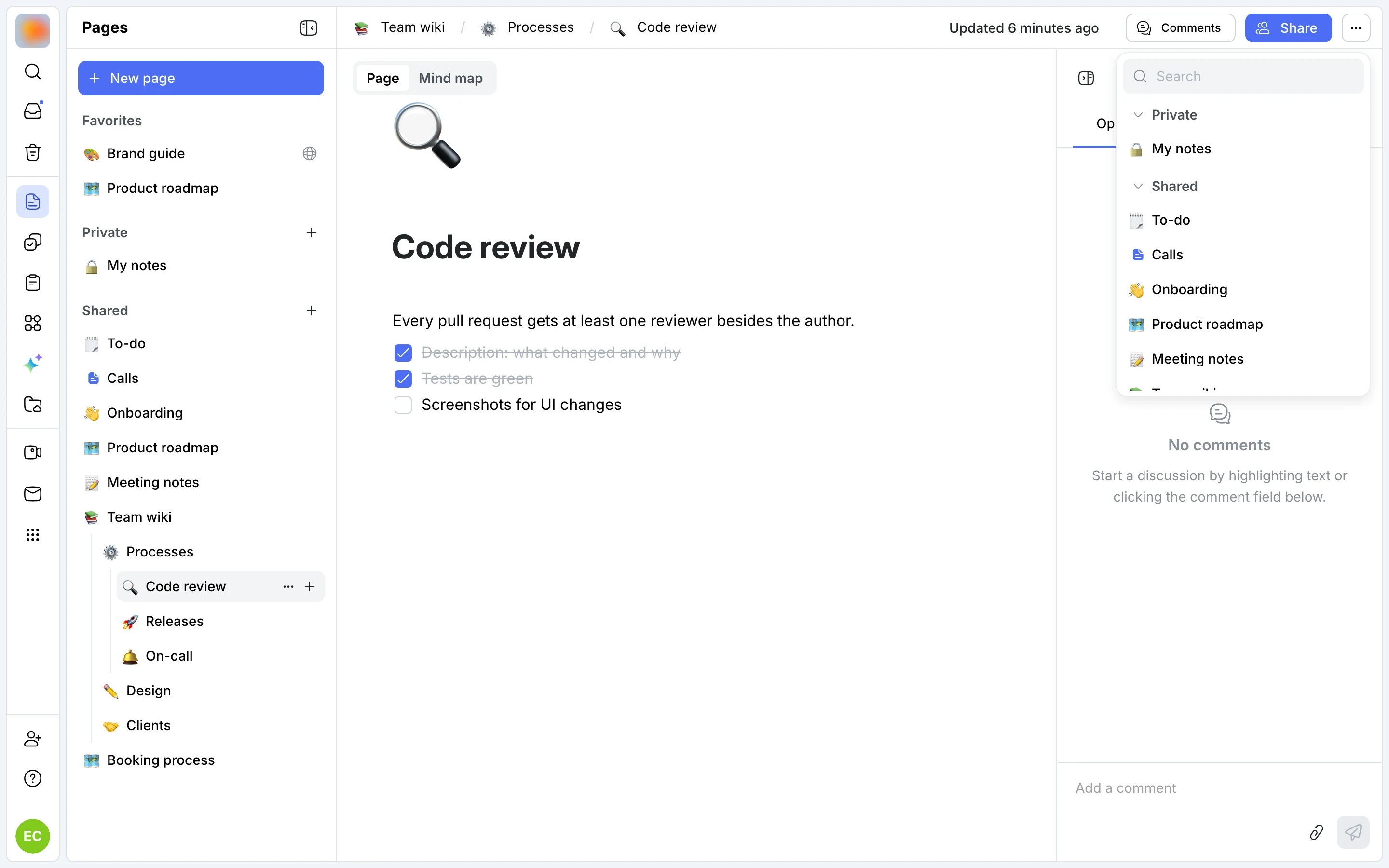
Papelera
Las páginas eliminadas se guardan 30 días y vuelven con un clic.
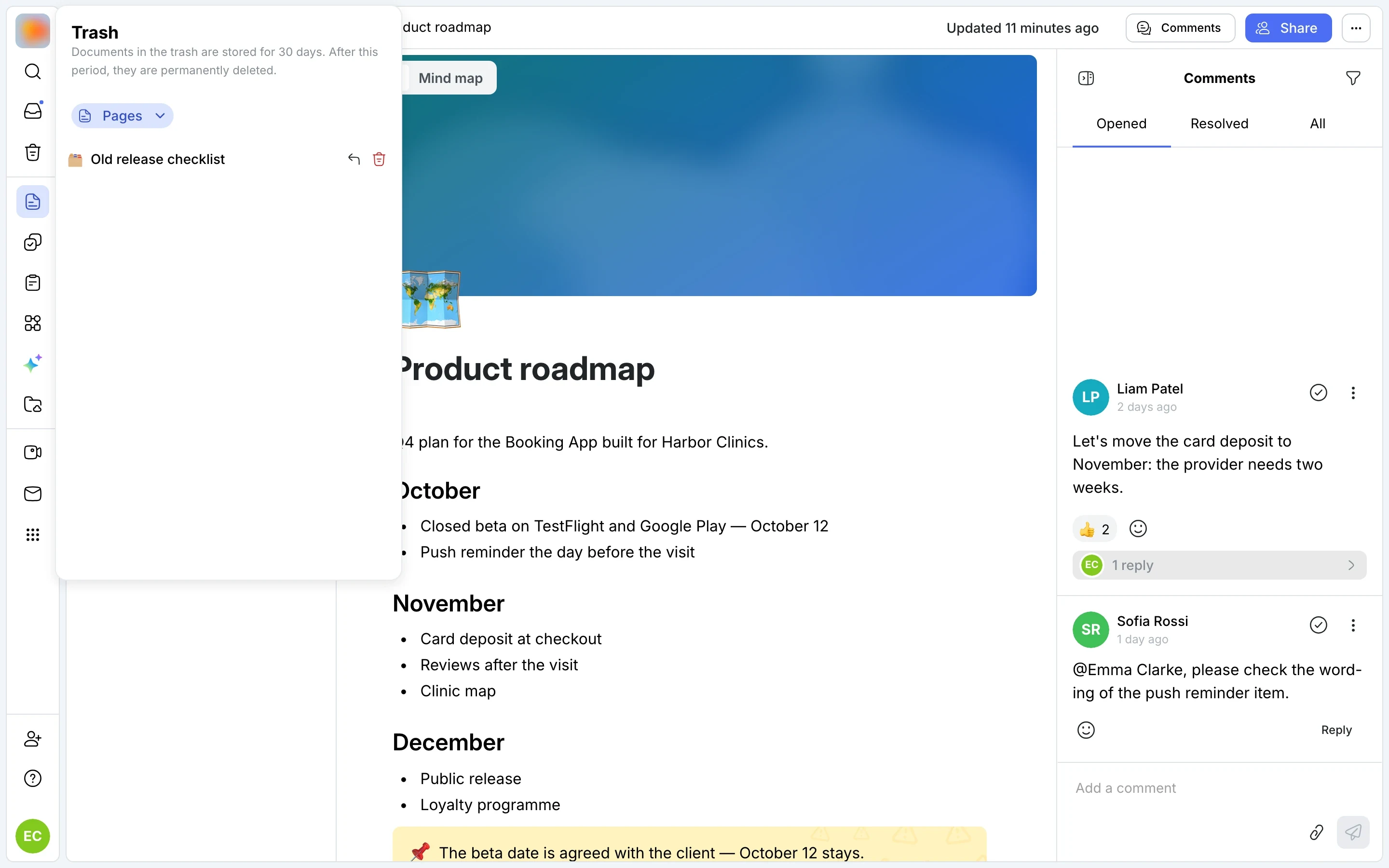
Ancho completo
Las tablas anchas ocupan todo el ancho de la ventana.
05 · Conecta
Una página que conoce las tareas
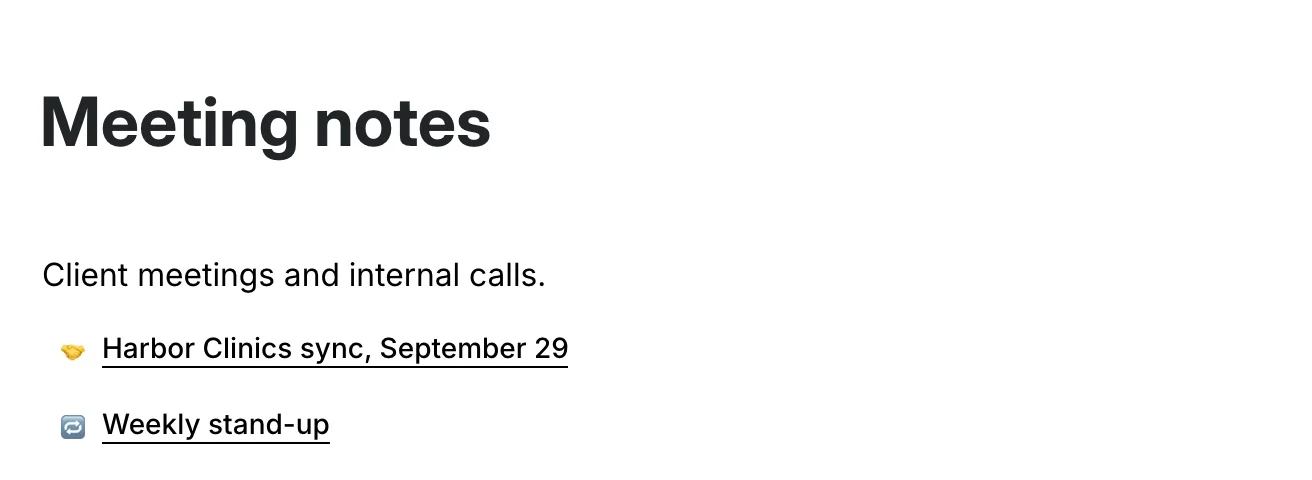
Los enlaces a tareas, a otras páginas y el índice de una sección no son solo texto: te llevan adonde necesitas.
Una tarea dentro del texto
/ → Enlace a tarea → busca en todos los proyectos. En el texto aparece un enlace con el título de la tarea: «Calendario de horarios disponibles».

06 · Comparte con control
Solo sale lo que debe salir
Un enlace público con código PIN, tus propias reglas para invitados y un registro de quién abrió y editó.
Publica con código PIN
Compartir → acceso público por enlace → Administrar PIN. Cinco dígitos, y sin ellos la página no se abre.
Sin código PIN, solo un candado
El visitante ve Acceso protegido y cinco casillas para el código. Mientras no introduzca el código PIN que le dio el autor, la página sigue cerrada.
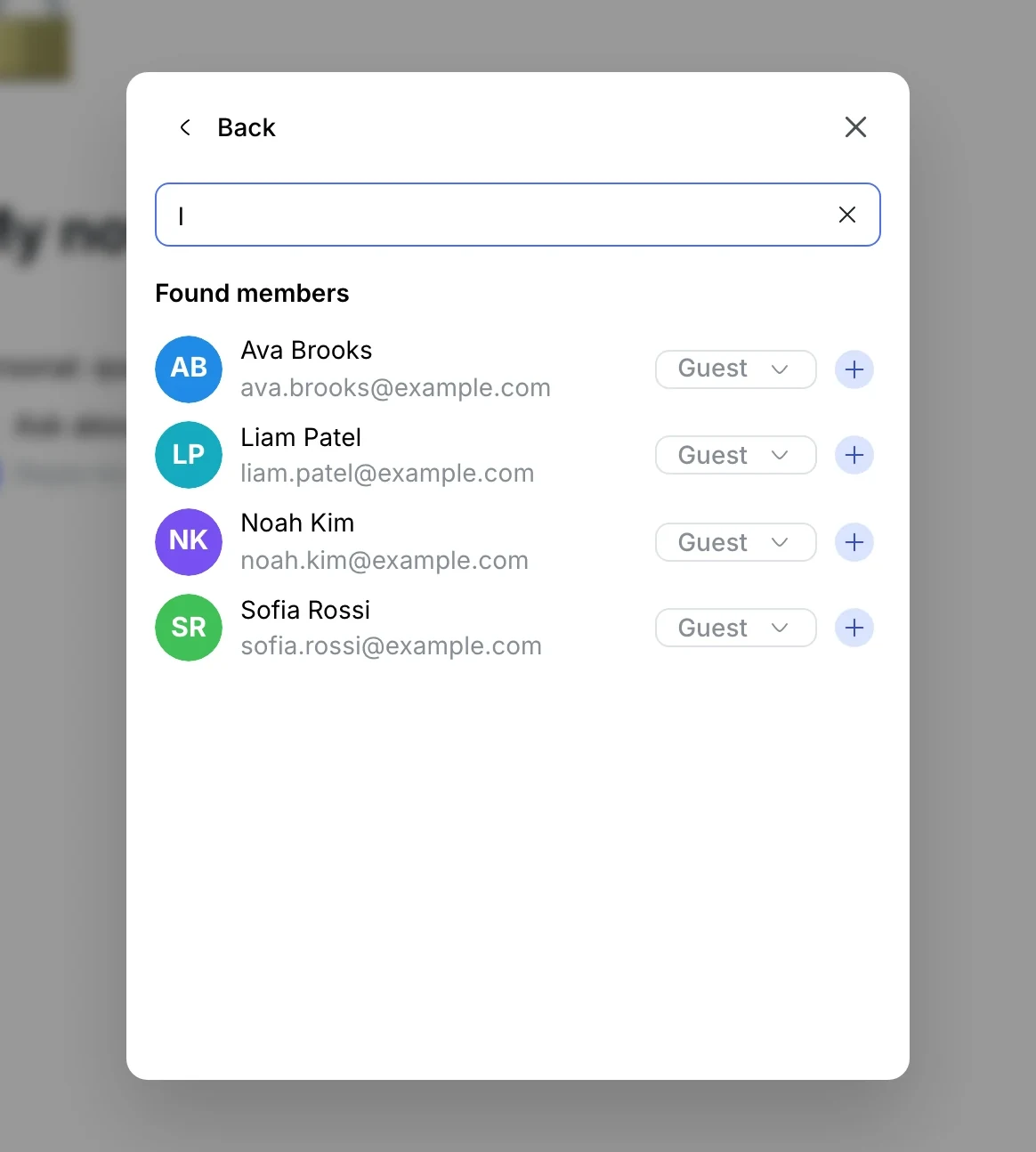
Un registro de quién abrió y editó
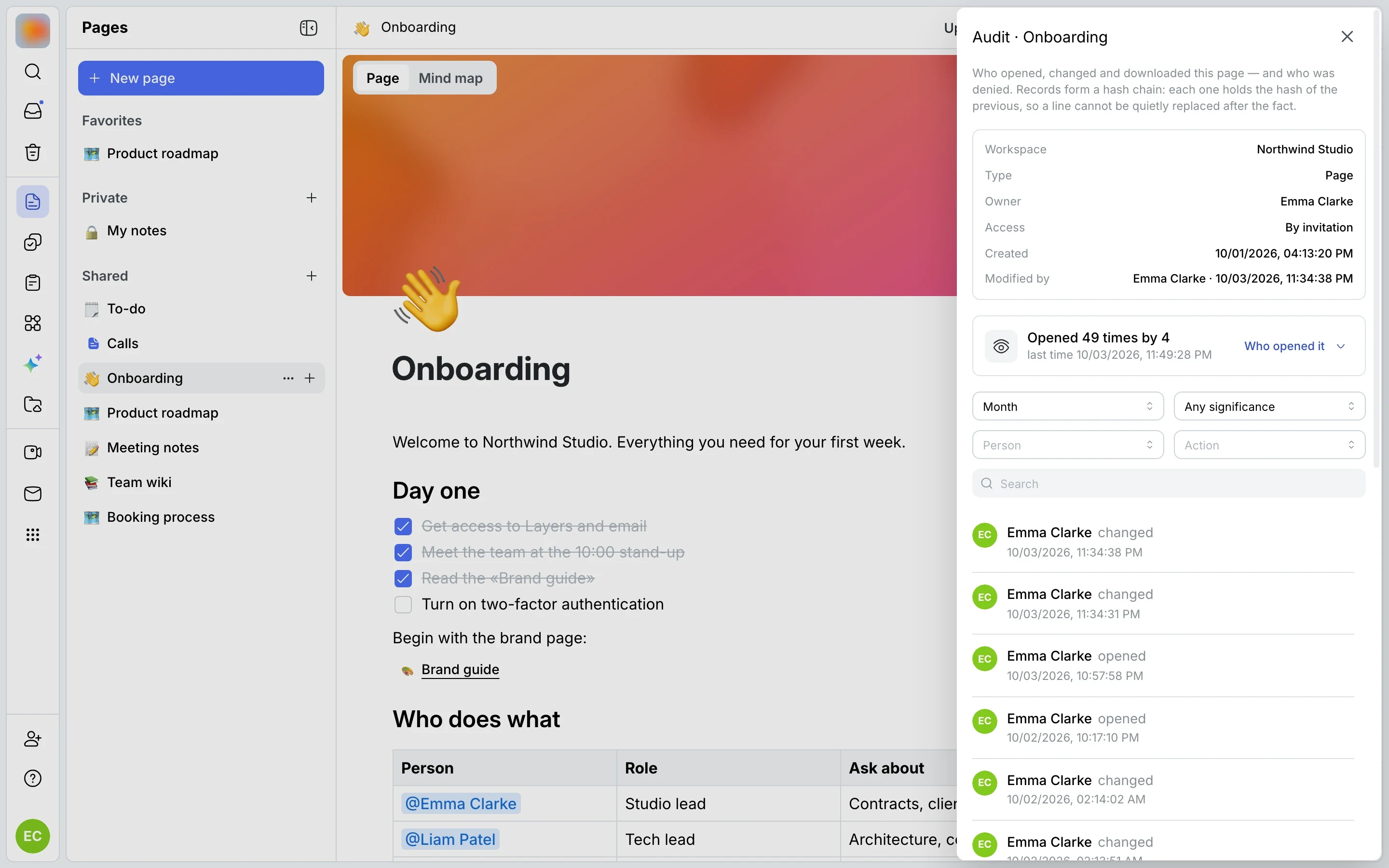
⋯ → Auditoría. Cuántas veces se abrió la página y cuántas personas, quién hizo qué y cuándo, con filtros por periodo, personas y acciones.
En la nube o en tu servidor
Gratis hasta 20 personas. Tu propio servidor cuando quieras
En la nube: sin tarjeta y sin límite de tiempo. ¿Necesitas control total sobre tus documentos? Instala Layers en tu servidor: las mismas páginas, el mismo registro de accesos.
Un solo espacio de trabajo
Las páginas son solo el principio
¿Es gratis?
Sí: en la nube es gratis hasta 20 personas, sin tarjeta. En tu propio servidor se usa con licencia; consulta los precios.
¿Por qué es mejor que una carpeta de documentos?
Las páginas forman un árbol y se ven en un mapa, cada cambio tiene autor y versión, y los enlaces a tareas y a otras páginas muestran su título y te llevan directamente allí.
¿Puedo hacer pública una página?
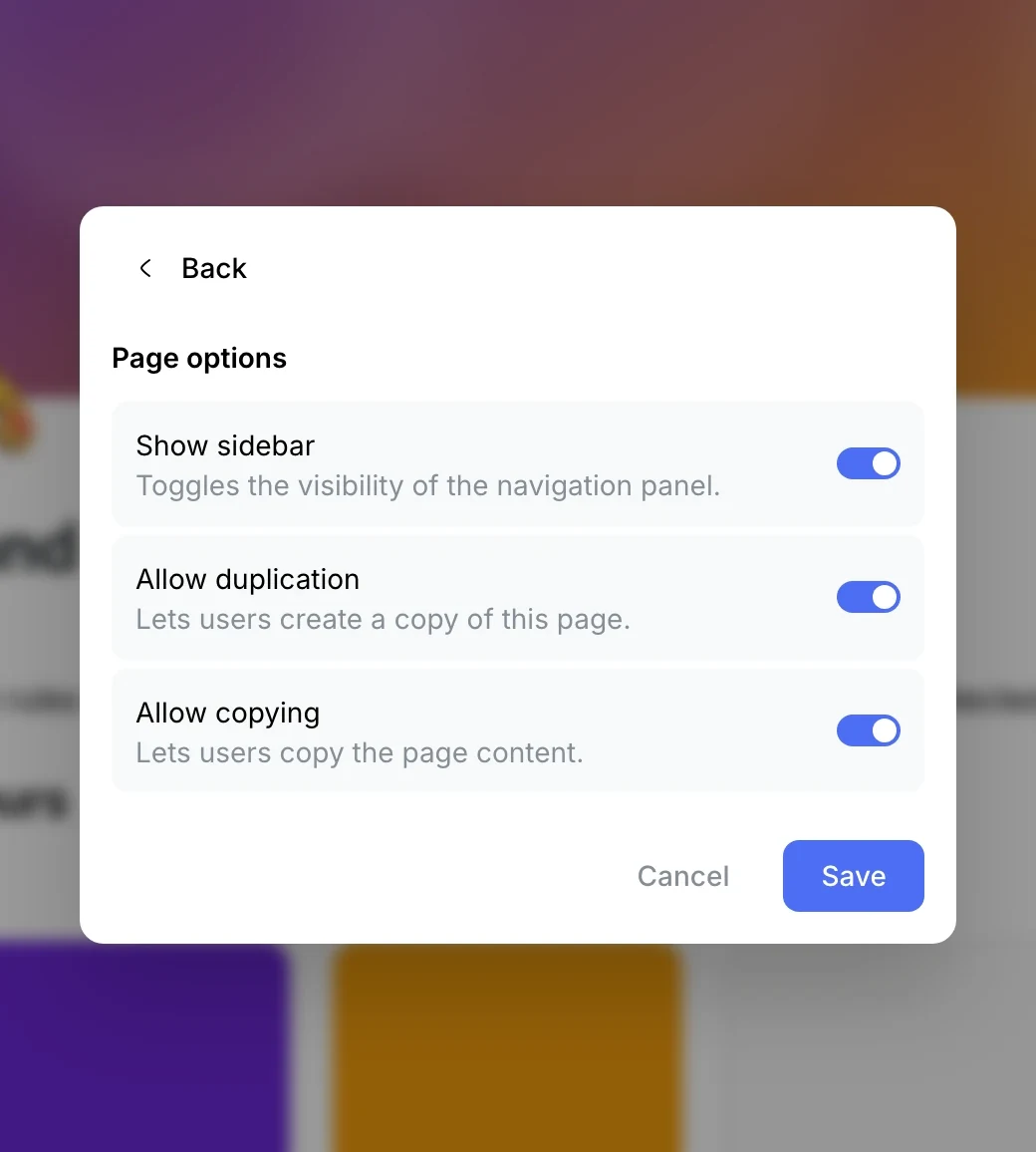
Sí: Compartir → enlace público. Puedes poner un código PIN, mostrar u ocultar la barra lateral y permitir o bloquear duplicar y copiar. Se despublica con un clic.
¿Puedo ver quién abrió una página?
Sí: ⋯ → Auditoría. Muestra visitas y cambios con nombres y horas, con filtros por periodo, personas y acciones. La auditoría la ven el propietario de la página y los administradores del espacio de trabajo. En tu propio servidor, los registros también pueden protegerse con una cadena de hashes.
¿Puedo descargar una página?
Sí: ⋯ → Exportar a PDF.
¿Puedo restaurar una versión anterior?
Sí: ⋯ → Historial de versiones. Elige una versión y haz clic en Restaurar o Duplicar.
¿Cómo comentamos un documento?
Selecciona una frase y deja un comentario: las respuestas van en un hilo, hay reacciones y @menciones, y las conversaciones resueltas pasan a Resueltos.
¿Qué puedo añadir a una página?
Con /: títulos, listas y listas de verificación, tablas, columnas, pestañas, avisos, código, fórmulas, imágenes, video, archivos, contenido insertado, una pizarra para dibujar y enlaces a páginas y tareas.
Documentos que conocen tus tareas
Empieza gratis en la nube o instala Layers en tu propio servidor.