Llamadas de Layers
Llama a todo tu equipo desde el propio chat
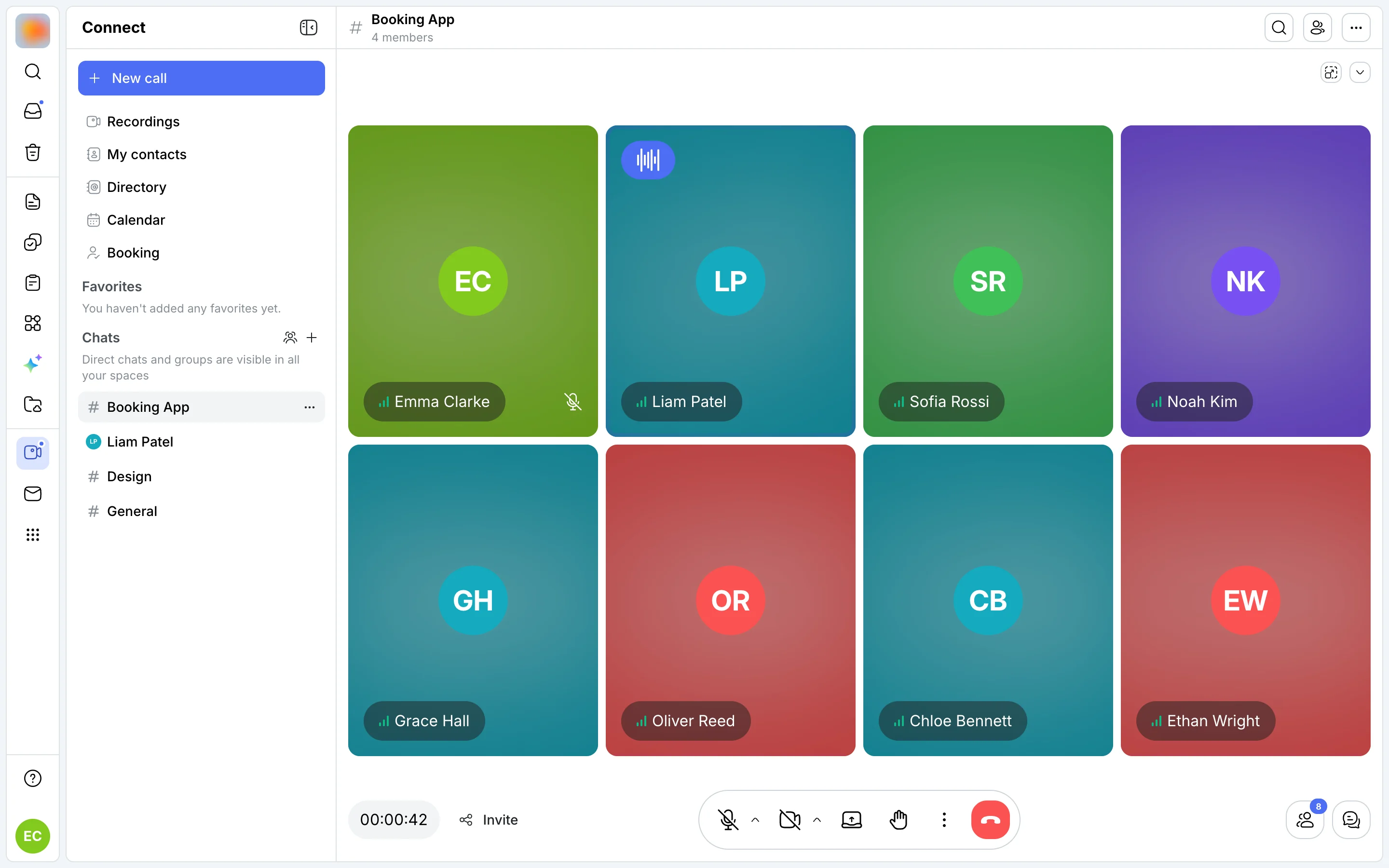
Inicia una llamada desde el chat del grupo: compañeros e invitados con enlace comparten una cuadrícula, cada uno tiene un recuadro con su nombre y ves quién está hablando.
Sin tarjeta · gratis hasta 20 personas
El problema
Cómo se conectan a una llamada la mayoría de los equipos
Sin Llamadas de Layers
- ✗Las llamadas están en otro servicio y el enlace se busca en el chat cinco minutos antes de empezar
- ✗Un invitado con el enlace entra en la llamada sin pedir permiso
- ✗Mientras dura la llamada, no puedes pasar a tus tareas
- ✗Después de la reunión, nadie recuerda quién dijo qué
01 · Llama
Una llamada desde el propio chat
Desde un chat de grupo, un chat directo, un enlace o un evento del calendario, sin un servicio aparte.
Llamada desde el chat
Una llamada desde la cabecera del chat del grupo
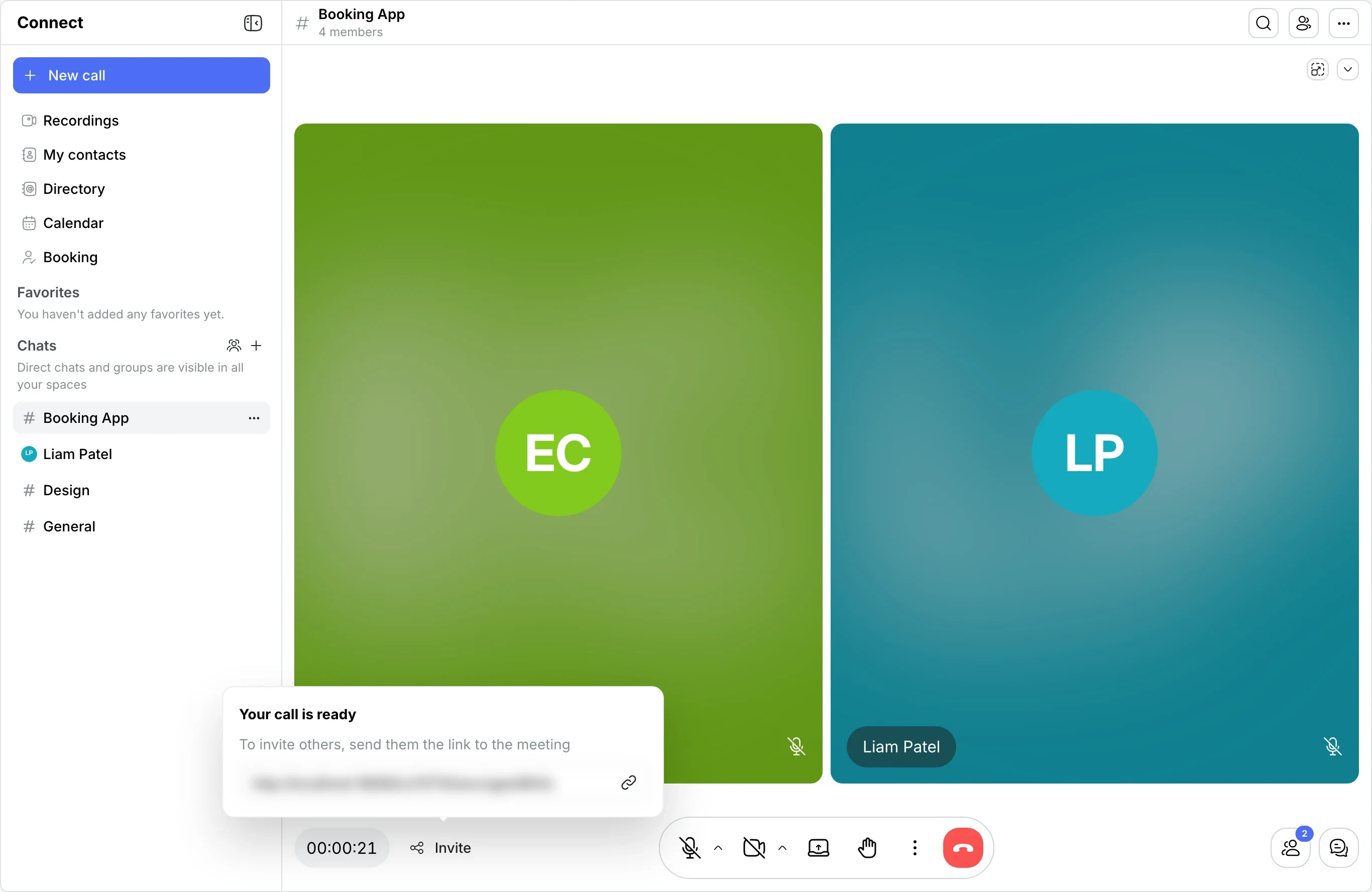
Haz clic en Iniciar llamada en la cabecera del grupo y entra: tu cámara y tu micrófono siguen apagados hasta que los actives. Después entran tus compañeros, y cada uno tiene un recuadro con su nombre.
Llamada rápida
Un enlace de llamada en un segundo
La ventana Datos de conexión de la llamada tiene el enlace: Copiar enlace y envíalo. El enlace funciona hasta la fecha indicada.
02 · Reúne a todos
Todo el equipo y los invitados en una cuadrícula
La cuadrícula se reorganiza sola, los invitados entran con tu permiso y el organizador dirige la llamada.
Muchas personas
Todo el equipo en una cuadrícula
Alguien entra y la cuadrícula se reorganiza sola. Cada uno tiene un recuadro con su nombre, y un indicador de voz se enciende en quien está hablando.
Invitados
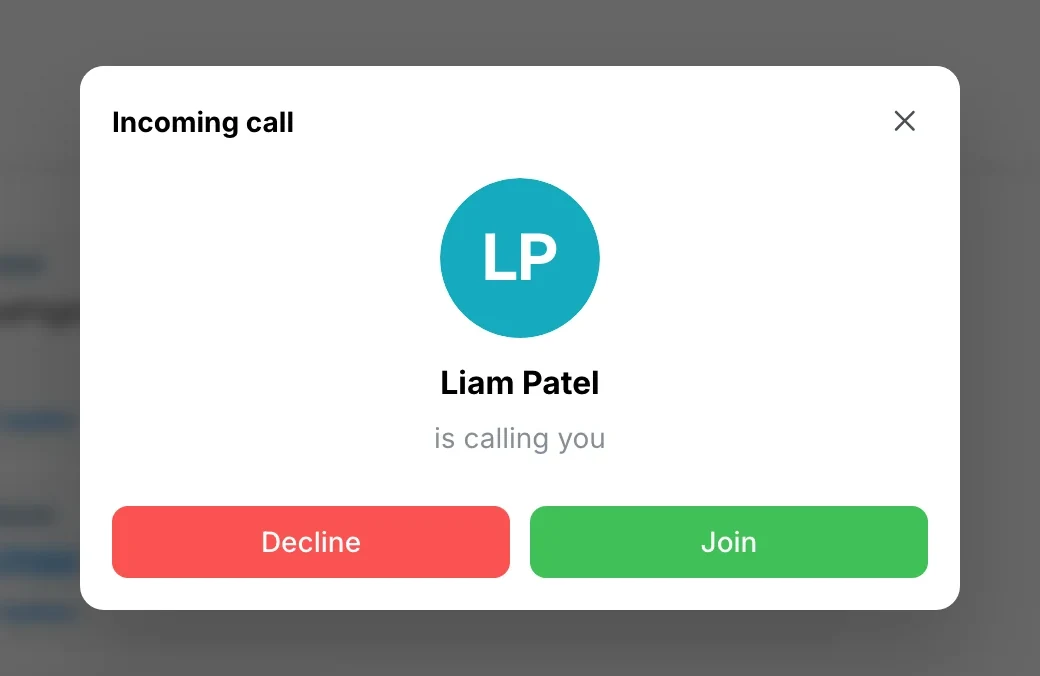
Invitados, solo con tu permiso
Un invitado abre el enlace de la llamada del grupo y pide unirse. En Participantes aparece como Anónimo: acéptalos uno a uno o todos a la vez con Aceptar todas las solicitudes.
Organizador
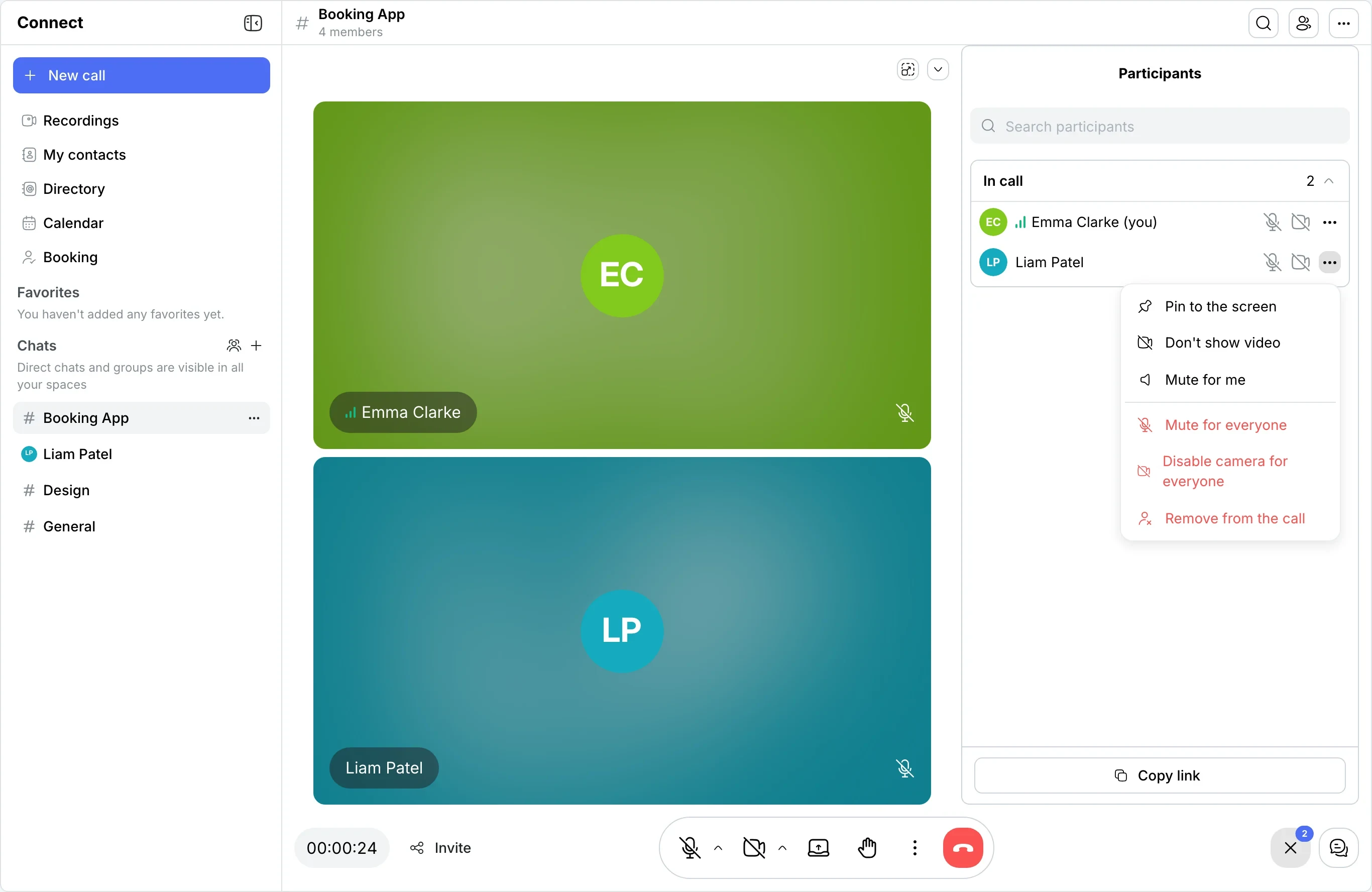
El organizador mantiene el control
En la lista En la llamada, cada participante tiene un menú: fijarlo en pantalla, ocultar su video o silenciarlo solo para ti. Y para todos: silenciar, desactivar la cámara o eliminar de la llamada.
03 · Trabaja en la llamada
Comparte, escribe y sigue trabajando
Pantalla compartida, chat de la llamada, mano levantada y reducción de ruido. La llamada se reduce a una barra y no te estorba.
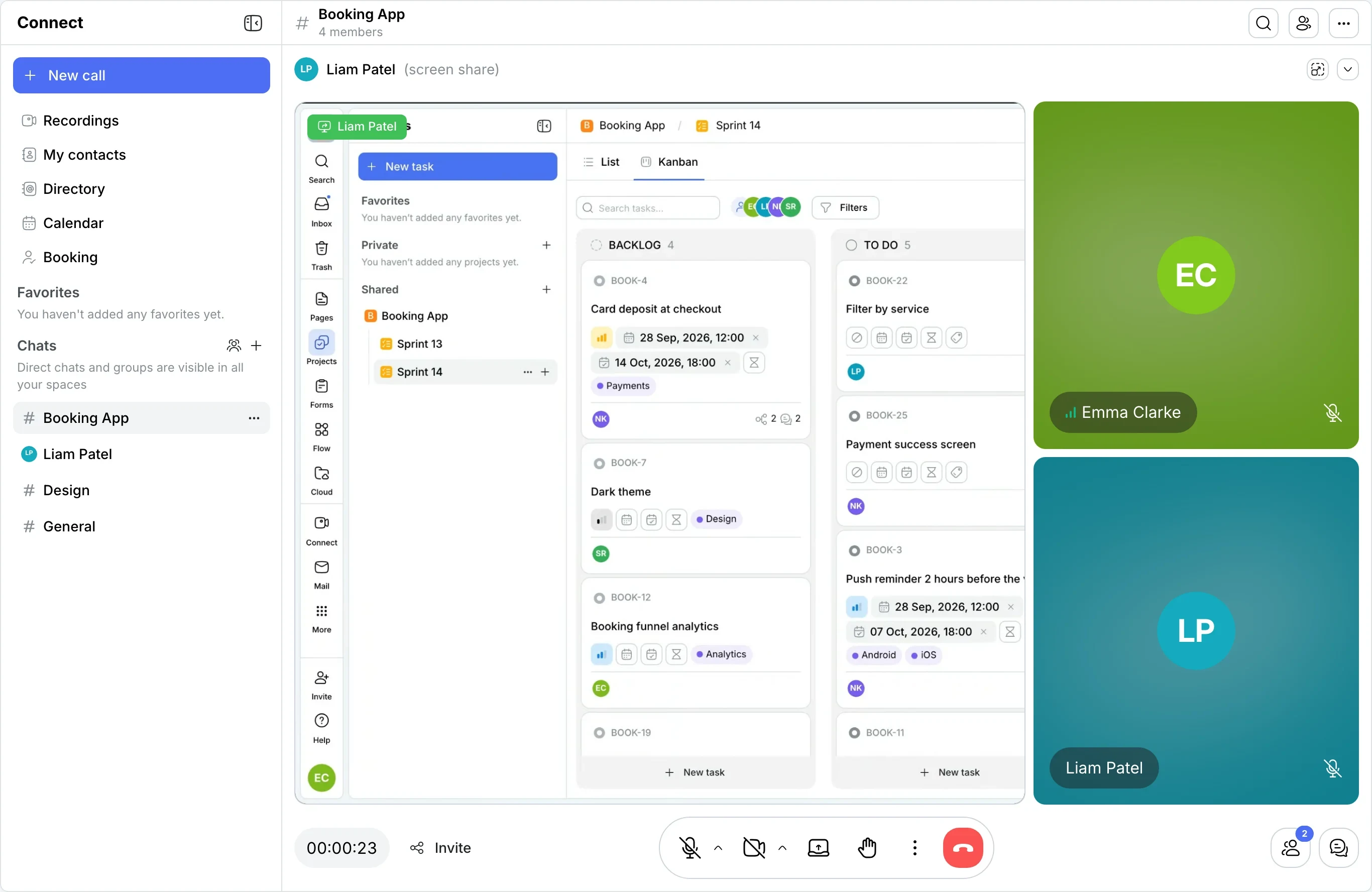
Pantalla compartida
La pantalla del presentador, en primer plano
Un compañero comparte su pantalla: ocupa todo el escenario, y los recuadros de los participantes con sus nombres quedan a un lado.
Chat de la llamada
Escribe sin interrumpir
Deja un enlace o una pregunta en el chat de la llamada mientras alguien habla. Los mensajes de la llamada están en su propio panel: los de tus compañeros y tus respuestas.
Barra de la llamada
La llamada sigue, y el trabajo también
Minimiza la llamada y pasa a la parte inferior del menú. Abre tus proyectos: la barra con los botones de micrófono, cámara, pantalla y salir sigue ahí.
En la llamada
Mano, sonido, diseño y fijar
Mano levantada
Un botón en la barra de la llamada pone una mano en tu recuadro.
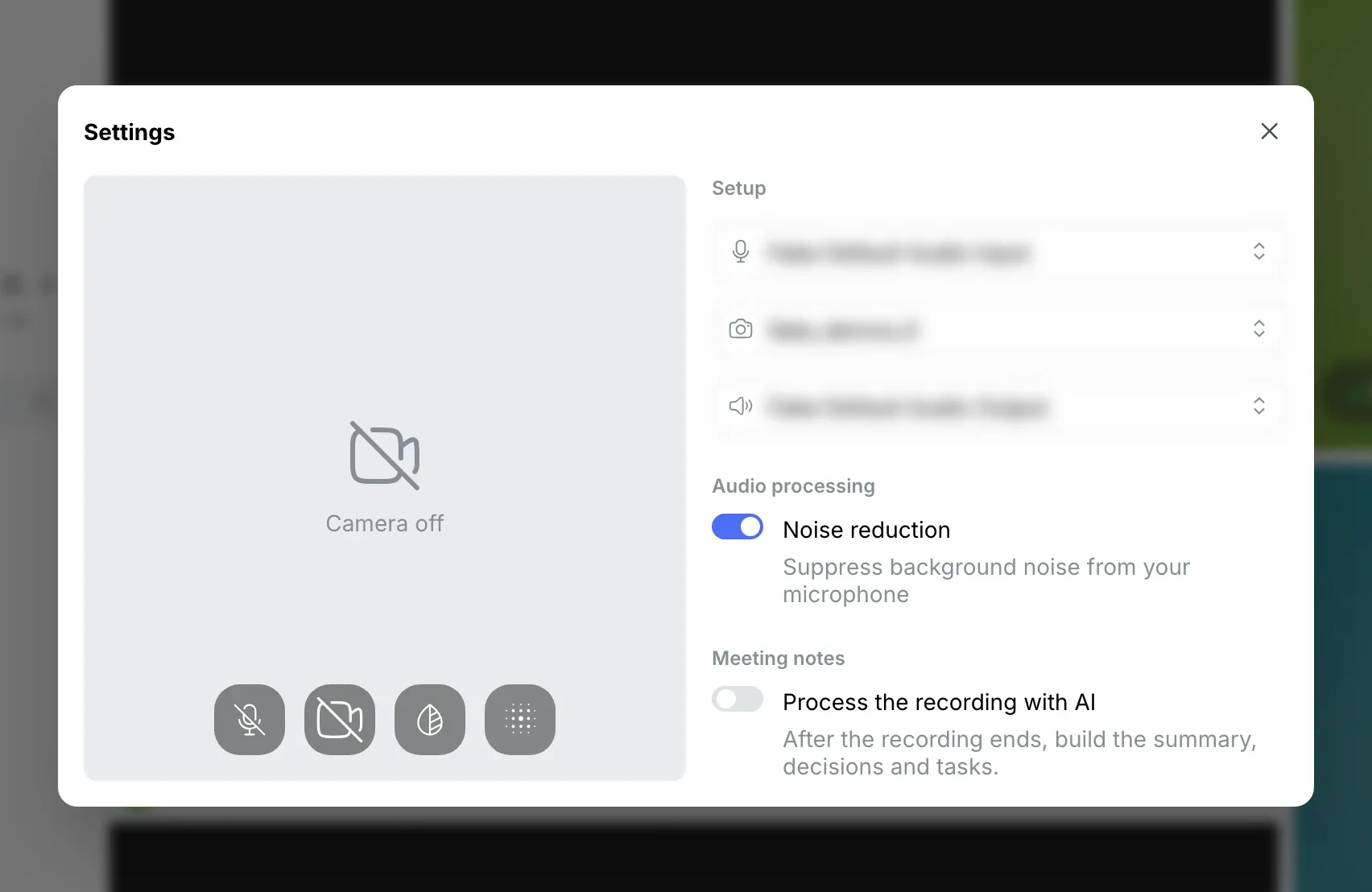
Reducción de ruido
Ajustes de la llamada: micrófono, cámara, altavoz y reducción de ruido.
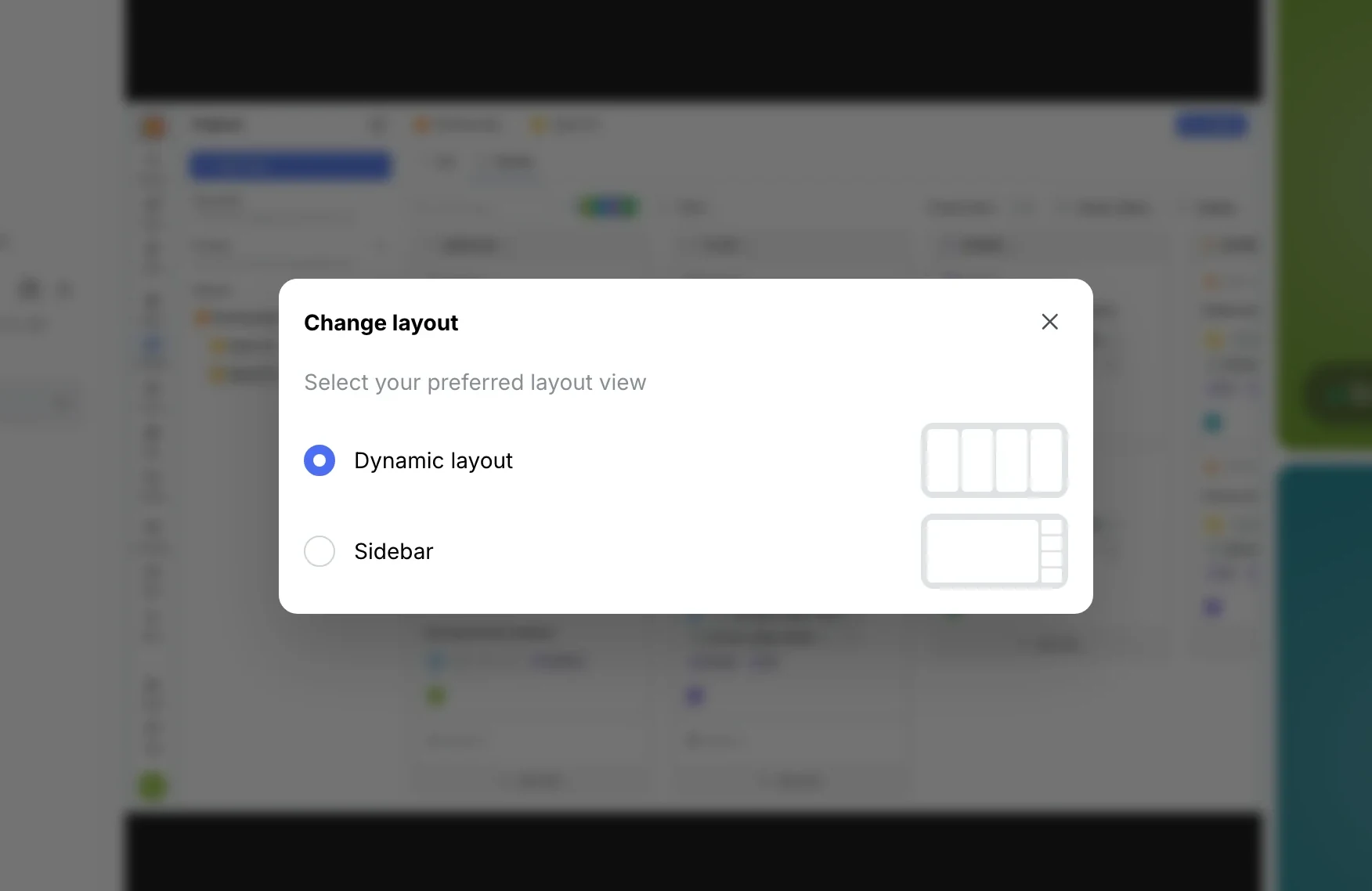
Dos diseños
Diseño dinámico o Barra lateral, lo que mejor encaje con la llamada.
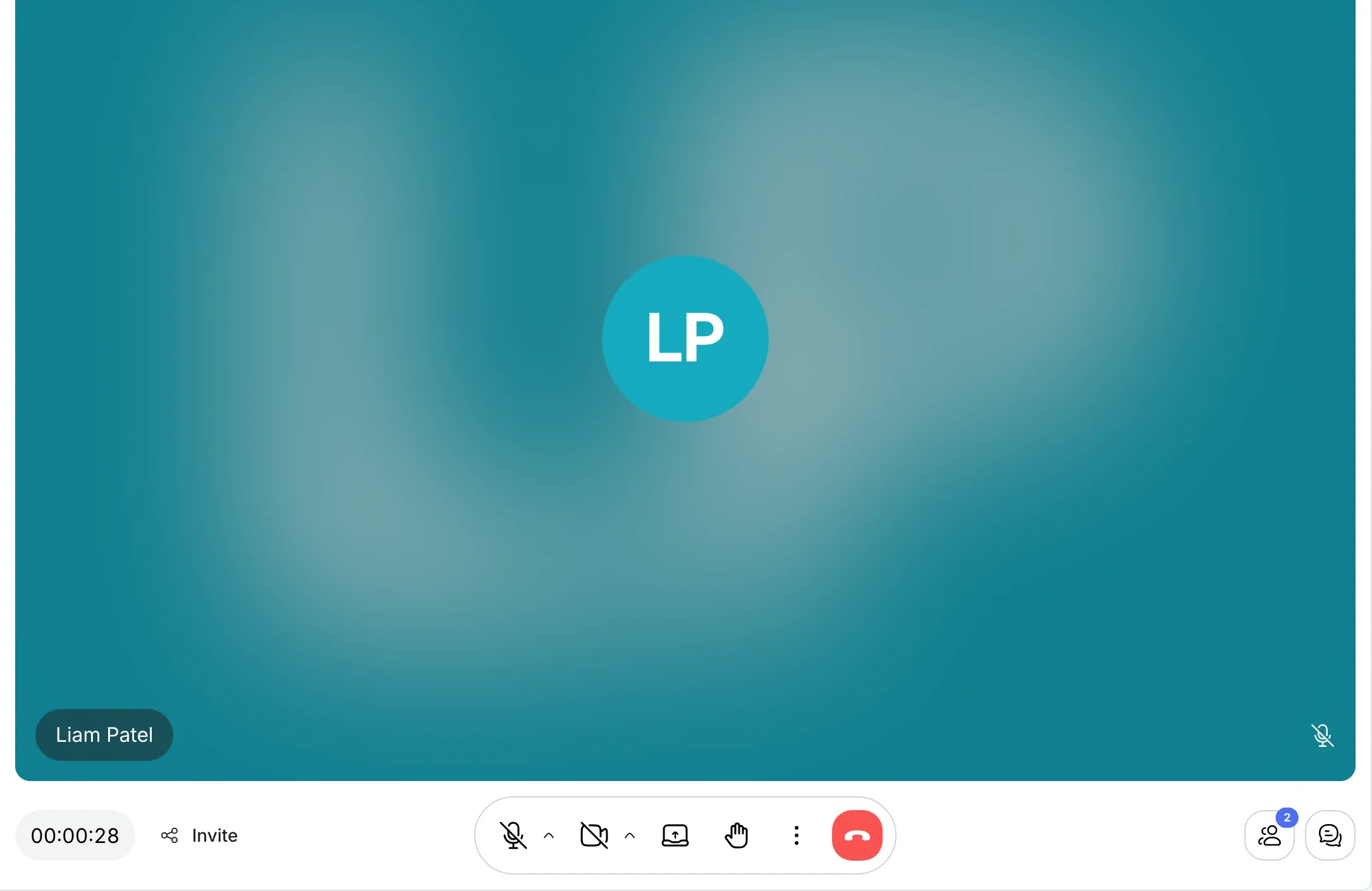
Fijar en pantalla
Fija a un participante y su recuadro ocupa todo el escenario.
04 · Repasa
Lo que se dijo en la reunión, fácil de encontrar
Un moderador del grupo activa la grabación en la llamada y, después de la reunión, aparece en Grabaciones. Con un modelo de reconocimiento de voz conectado, también obtienes una transcripción con marcas de tiempo y desglose por interlocutor. La grabación está en los planes de pago, desde Plus.
Transcripción
Una transcripción en la que puedes buscar
A partir de la grabación de la llamada: cada frase con nombre y marca de tiempo. Escribe una palabra en la búsqueda y solo quedan las frases que la contienen. Requiere un modelo de reconocimiento de voz conectado; la transcripción consume créditos de IA.
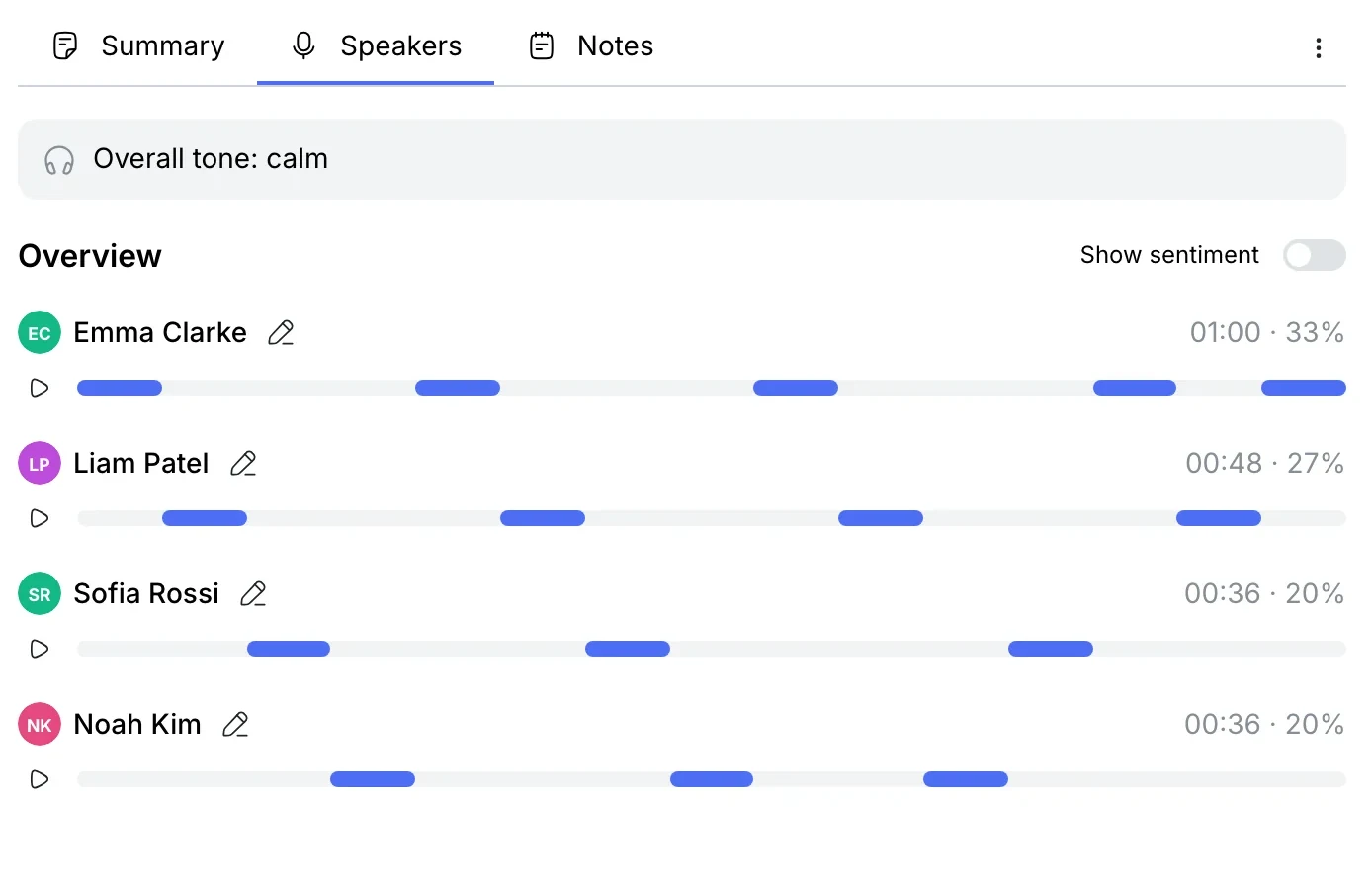
Interlocutores
Quién habló y cuánto
Con un modelo de reconocimiento de voz conectado, la pestaña Interlocutores muestra el tiempo y la proporción de habla de cada participante, y la línea de tiempo de la reunión muestra cuándo habló cada uno.
En la nube o en tu propio servidor
Gratis hasta 20 personas. Tu propio servidor cuando lo quieras
En la nube: sin tarjeta y sin límite de tiempo. ¿Necesitas control total sobre tus datos? Instala Layers en tu servidor: las mismas llamadas, chats y calendario.
Un solo espacio de trabajo
Llamadas junto al chat, el calendario y las tareas
Los mensajes van en Chat, las reuniones en Calendario. El módulo completo está en la página Comunicación.
Llamadas bajo control
¿El invitado necesita una cuenta?
No. El invitado abre el enlace de la llamada y escribe un nombre. Con el enlace de una llamada de grupo, primero pide unirse y tú lo aceptas.
¿Cuántas personas caben en una llamada?
Depende del tipo de llamada elegido en el evento del calendario: una conferencia admite hasta 300 personas y un seminario web hasta 1.000. En un seminario web hablan los ponentes y el resto escucha.
¿Puedo seguir trabajando sin salir de la llamada?
Sí: minimiza la llamada a una barra y se queda en la parte inferior del menú mientras abres proyectos y otras secciones.
¿El organizador puede silenciar a alguien?
Sí: Participantes → menú del participante → Silenciar para todos. Desde el mismo menú puede desactivar su cámara o eliminarlo de la llamada.
¿Dónde encuentro la transcripción de la reunión?
Si la llamada se grabó y hay un modelo de reconocimiento de voz conectado, en Grabaciones: la reunión tiene una pestaña Transcripción con búsqueda y una pestaña Interlocutores. Un moderador del grupo activa la grabación con Iniciar grabación, y todos los participantes ven que está activa. En la nube, la grabación está en los planes de pago, desde Plus. La transcripción consume créditos de IA y, por ahora, está desactivada en la aplicación de escritorio. En tu propio servidor, la grabación necesita el servicio LiveKit Egress, que se instala aparte, y el administrador conecta el modelo de reconocimiento de voz.
Llama a todo tu equipo desde el propio chat
Empieza gratis en la nube o instala Layers en tu propio servidor.