Calendario de Layers
Reuniones y plazos de tus tareas en una semana
Día, semana, mes o año: reuniones, plazos de tus tareas y reservas de clientes en una sola cuadrícula.
Sin tarjeta · gratis hasta 20 personas
El problema
Cómo planifica su semana la mayoría de los equipos
Sin el Calendario de Layers
- ✗Las reuniones en un calendario, los plazos de las tareas en un tracker
- ✗El enlace de la llamada se copia de otro servicio
- ✗Quién viene se aclara en el chat
- ✗El calendario del teléfono va por un lado y el del trabajo por otro
01 · Visualiza
Toda la semana en una pantalla
Reuniones, plazos de tus tareas, reservas de clientes e invitaciones del correo, en una sola cuadrícula. Sin saltar entre servicios.
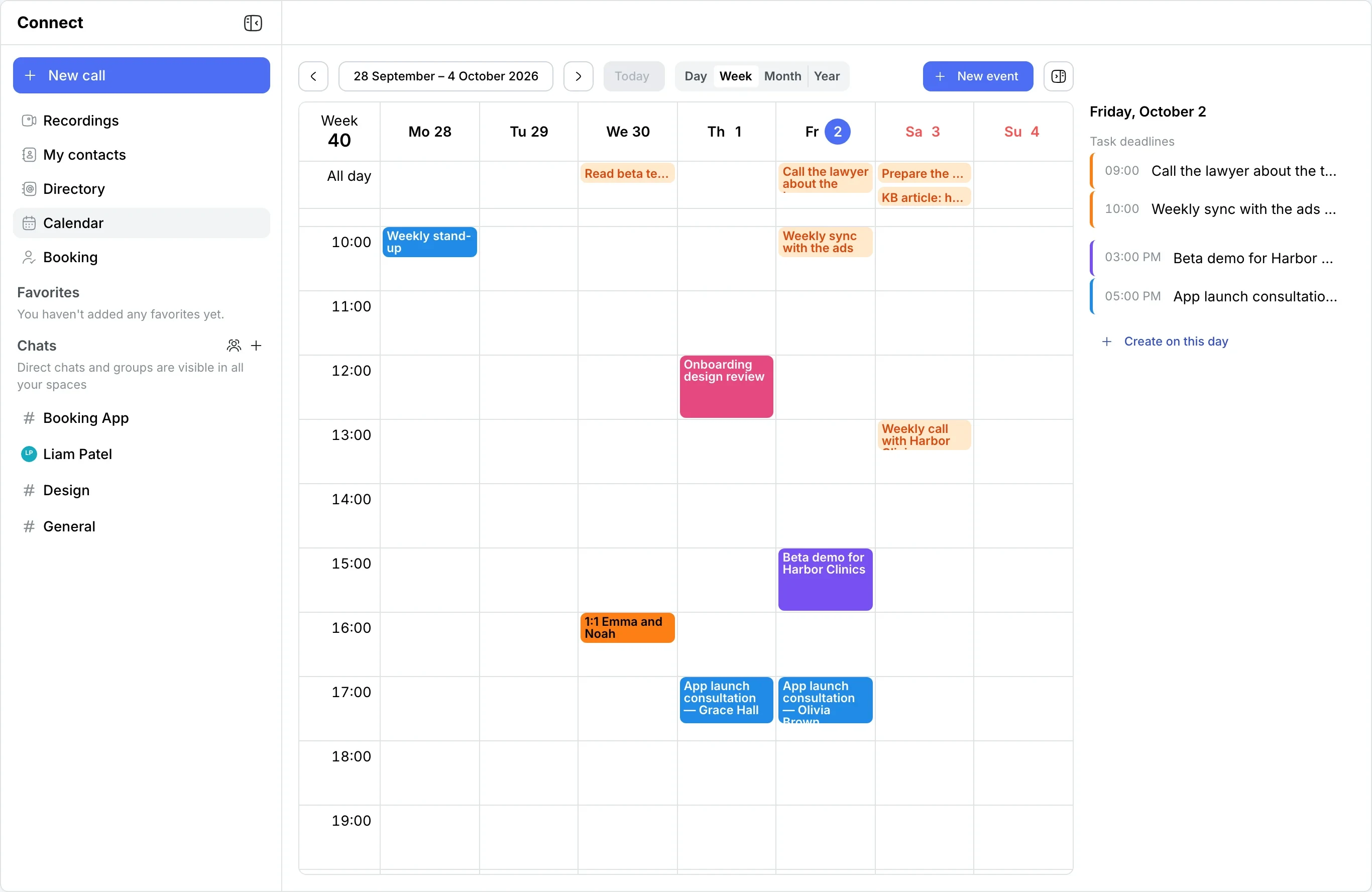
Semana
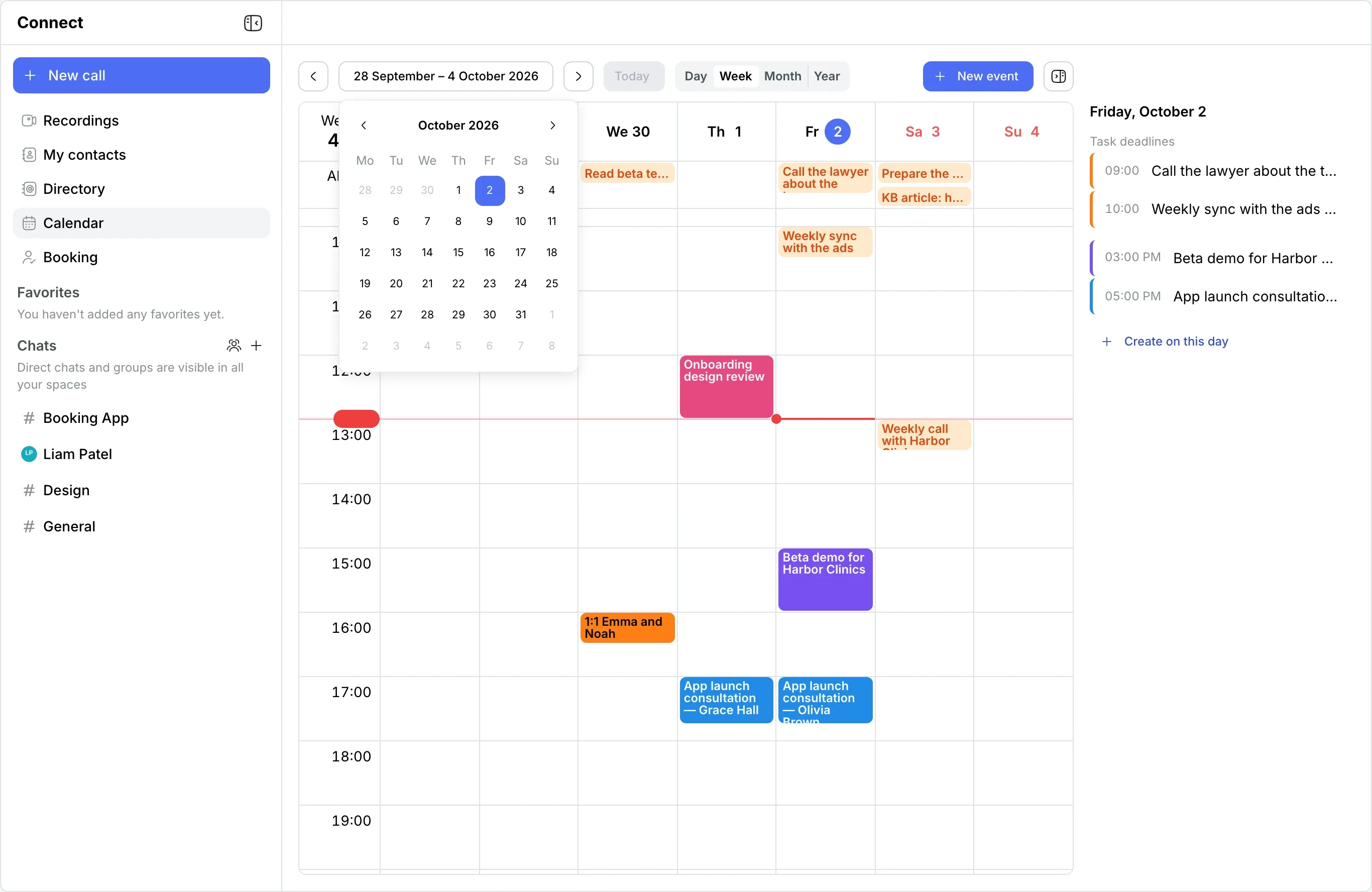
Reuniones y plazos de tus tareas en una semana
La reunión semanal del equipo y la revisión de diseño están en la cuadrícula por horas. Los plazos de tus tareas también: los que tienen hora, en su hora; el resto, en la fila Todo el día.
Panel del día
Los plazos de tus tareas en el panel del día
A la derecha está el día seleccionado: Plazos de tareas por horas. Debajo, Crear en este día.
02 · Planifica
Una reunión en medio minuto
Selecciona la hora con el ratón o haz clic en Nuevo evento. Repetición, recordatorio y enlace de llamada están en la misma ventana.
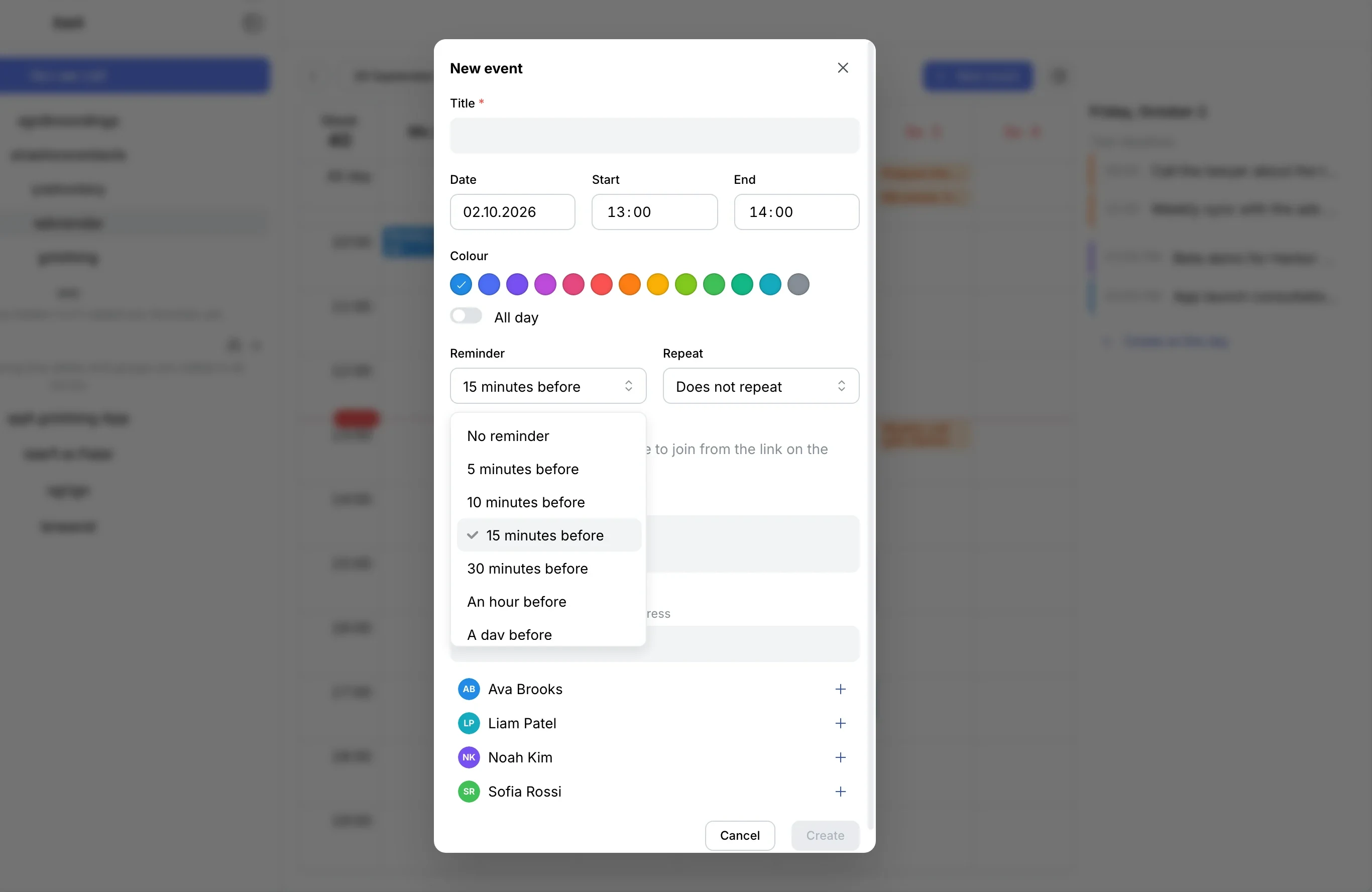
Nuevo evento
Selecciona la hora y el formulario ya está rellenado
Arrastra sobre las horas libres y Nuevo evento se abre con esa fecha y hora. Solo falta el título.
Enlace de llamada
El enlace de la llamada vive en el evento
Activa Añadir enlace de llamada y elige el tipo: una llamada normal, una conferencia de 300 personas o un seminario web de 1.000.
03 · Invita
Invita a personas y sabe quién viene
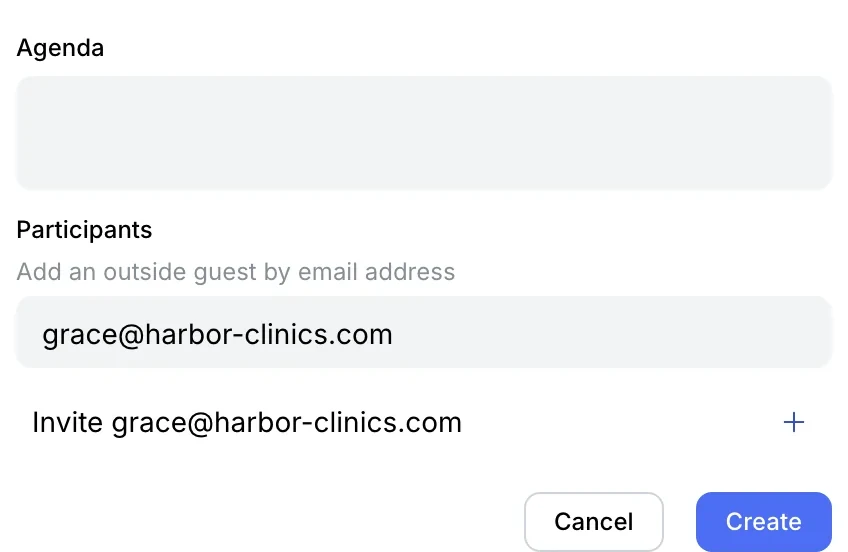
Compañeros de tu espacio de trabajo e invitados por correo. El calendario te avisa cuando alguien está ocupado, y la ficha del evento muestra las respuestas. La llamada en sí ocurre en Llamadas de Layers.
Disponibilidad
¿Ocupado? El calendario te lo dice al momento
Añade a un participante a una hora en la que ya tiene algo, y abajo en la ventana aparece un aviso: «… está ocupado a esta hora».
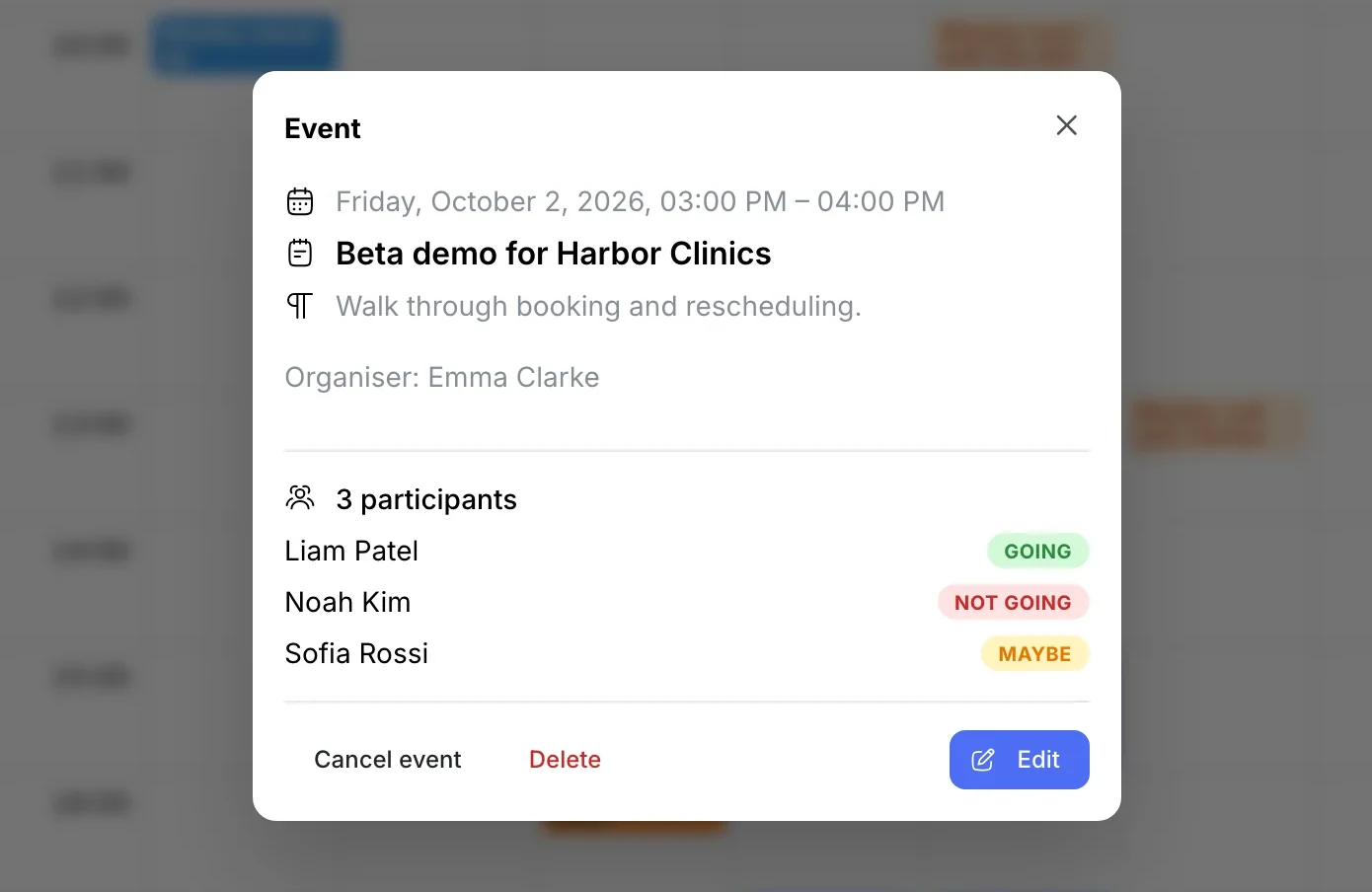
Respuestas
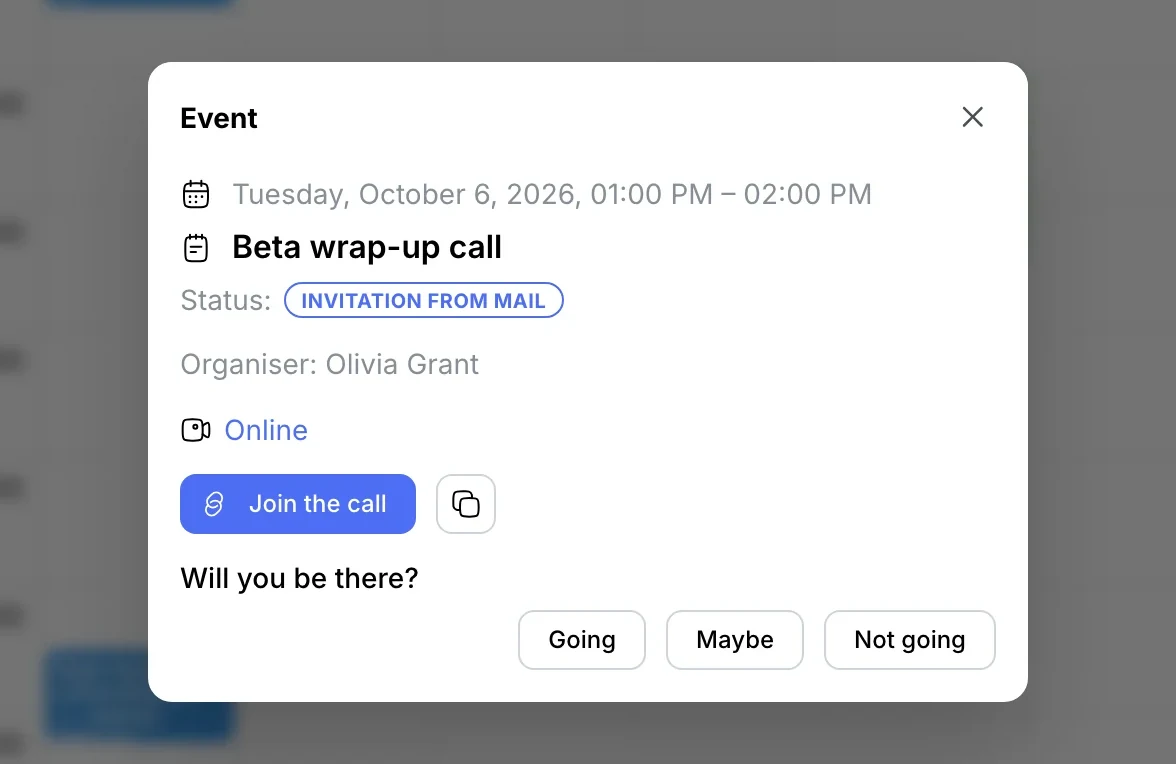
Mira quién viene en la ficha del evento
Cada uno responde Asistiré, No asistiré o Quizá, y el organizador ve las respuestas junto a los nombres.
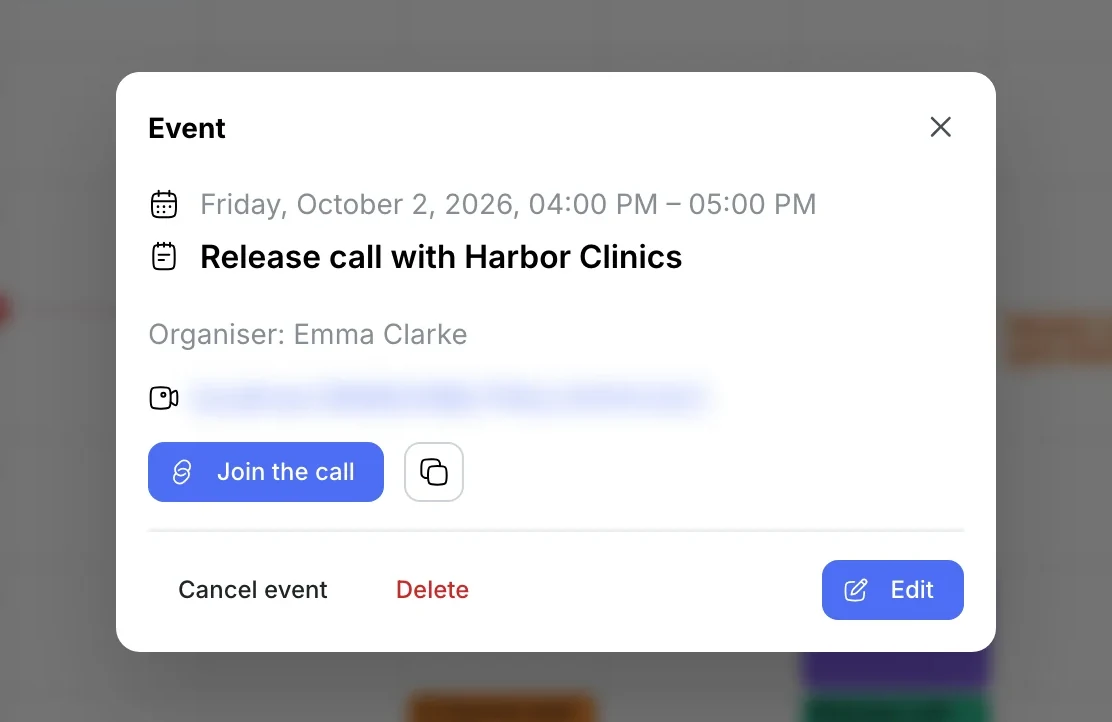
Llamada
Únete a la llamada desde el propio evento
Una reunión con enlace tiene en su ficha el botón Unirse a la llamada y un botón para copiar el enlace: envíaselo a tus invitados.
04 · Cambia
Los planes cambian y el calendario se adapta
Mueve una reunión con el ratón, cambia una reunión de una serie o la serie entera, cancélala: los participantes se enteran solos.
Mover
Arrástrala y la reunión está en su nuevo sitio
Coge una reunión y suéltala en otro día y hora: la retro del Sprint 14 pasa del sábado al domingo.
Y más
Todo lo demás que esperas de un calendario
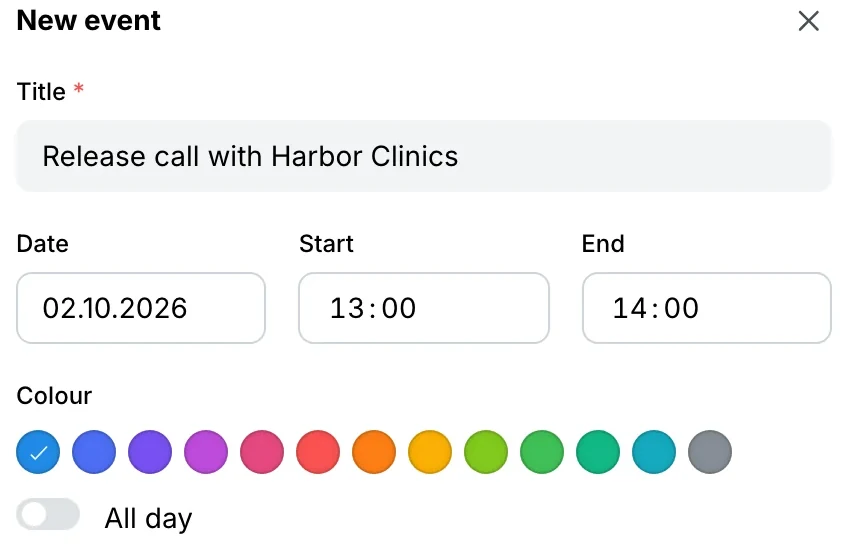
Color de la reunión
13 colores, para que la reunión importante destaque en la cuadrícula.
Ir a una fecha
Haz clic en el periodo para abrir un minicalendario del mes.
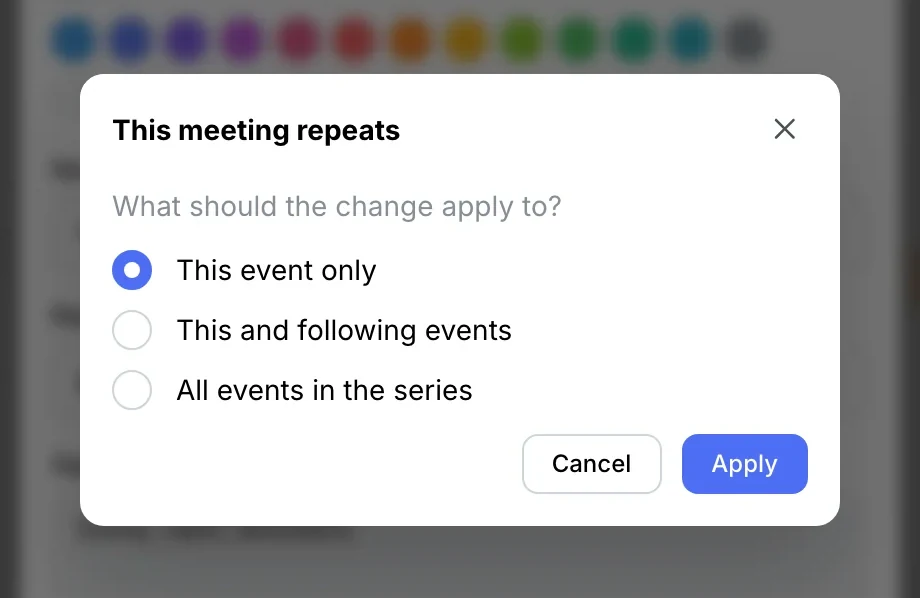
Una o toda la serie
¿Editas una reunión periódica? Elige: solo este evento, este y los siguientes, o todos.
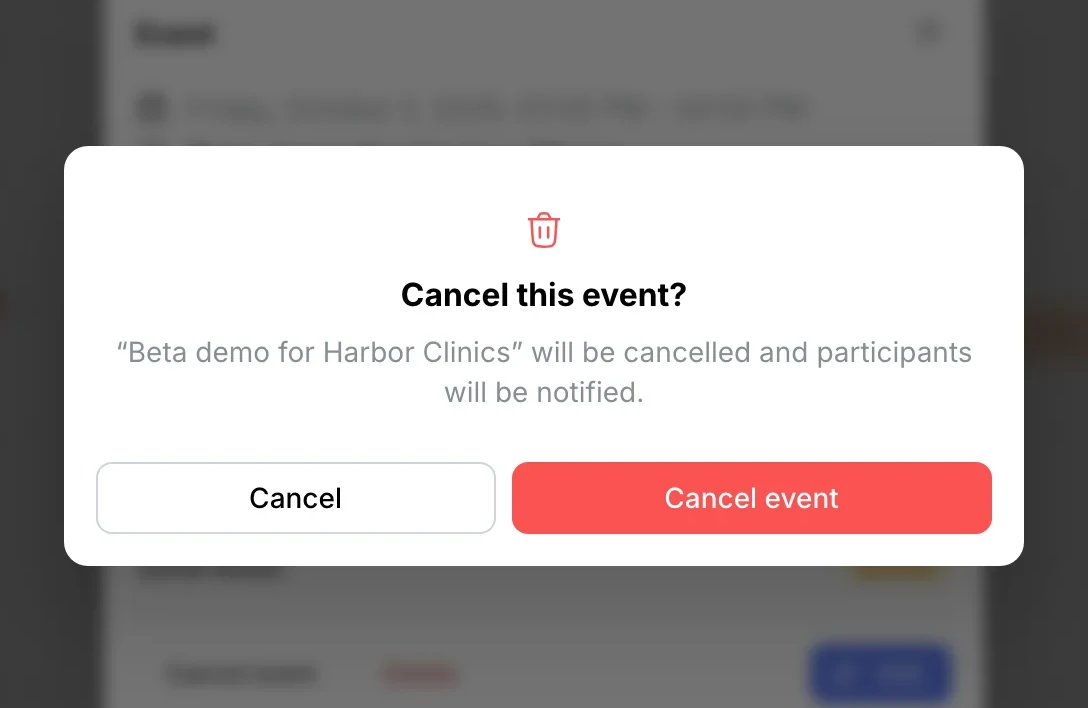
Cancelar con aviso
Cancela una reunión y los participantes reciben una notificación.
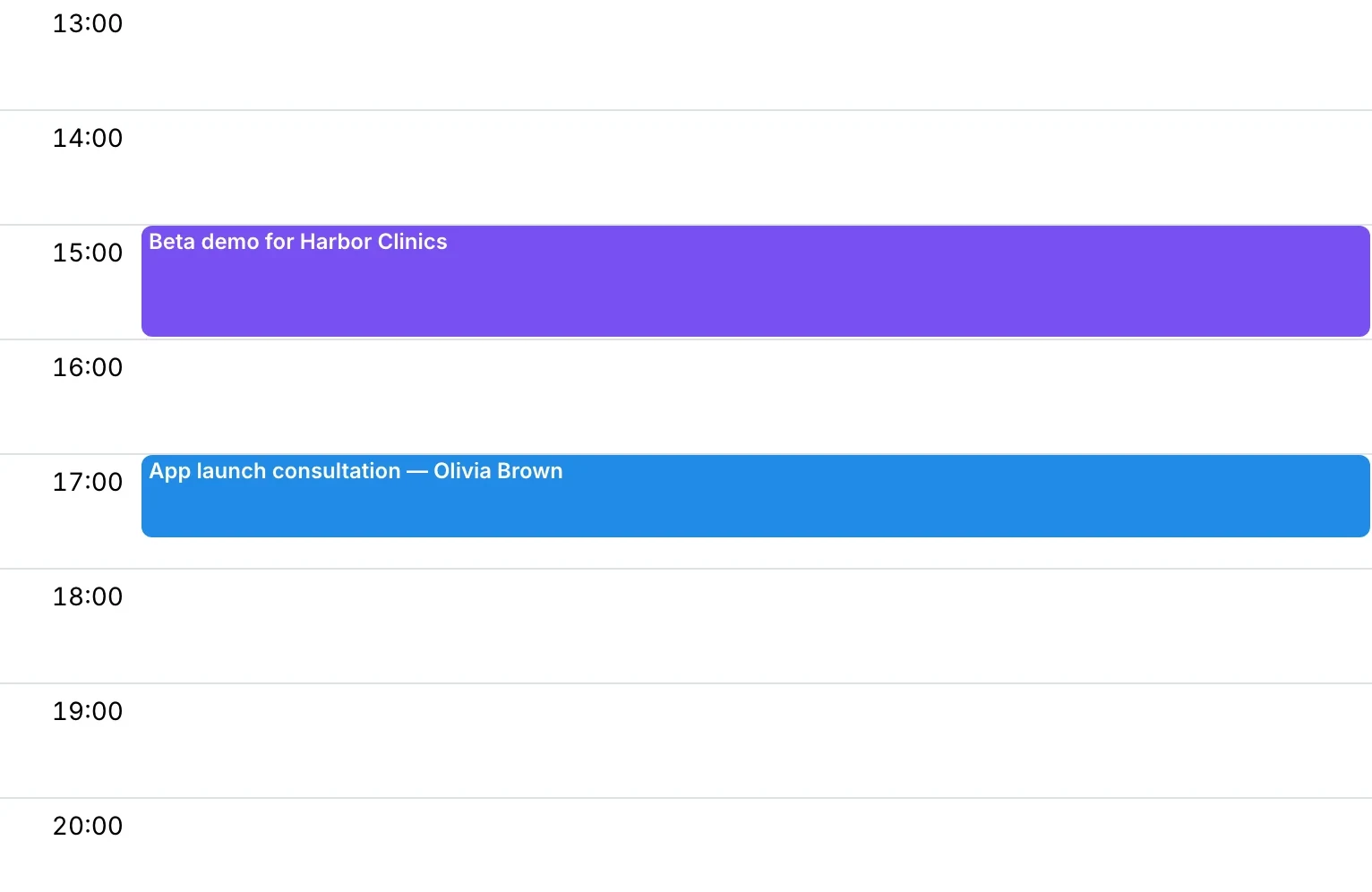
Reservas de clientes
Un cliente reservó una consulta: ya está en tu día, con su nombre.
Reuniones en la suscripción
El interruptor Incluir reuniones añade las reuniones a la misma suscripción que las tareas.
05 · En todas partes
Tu calendario, también en el teléfono
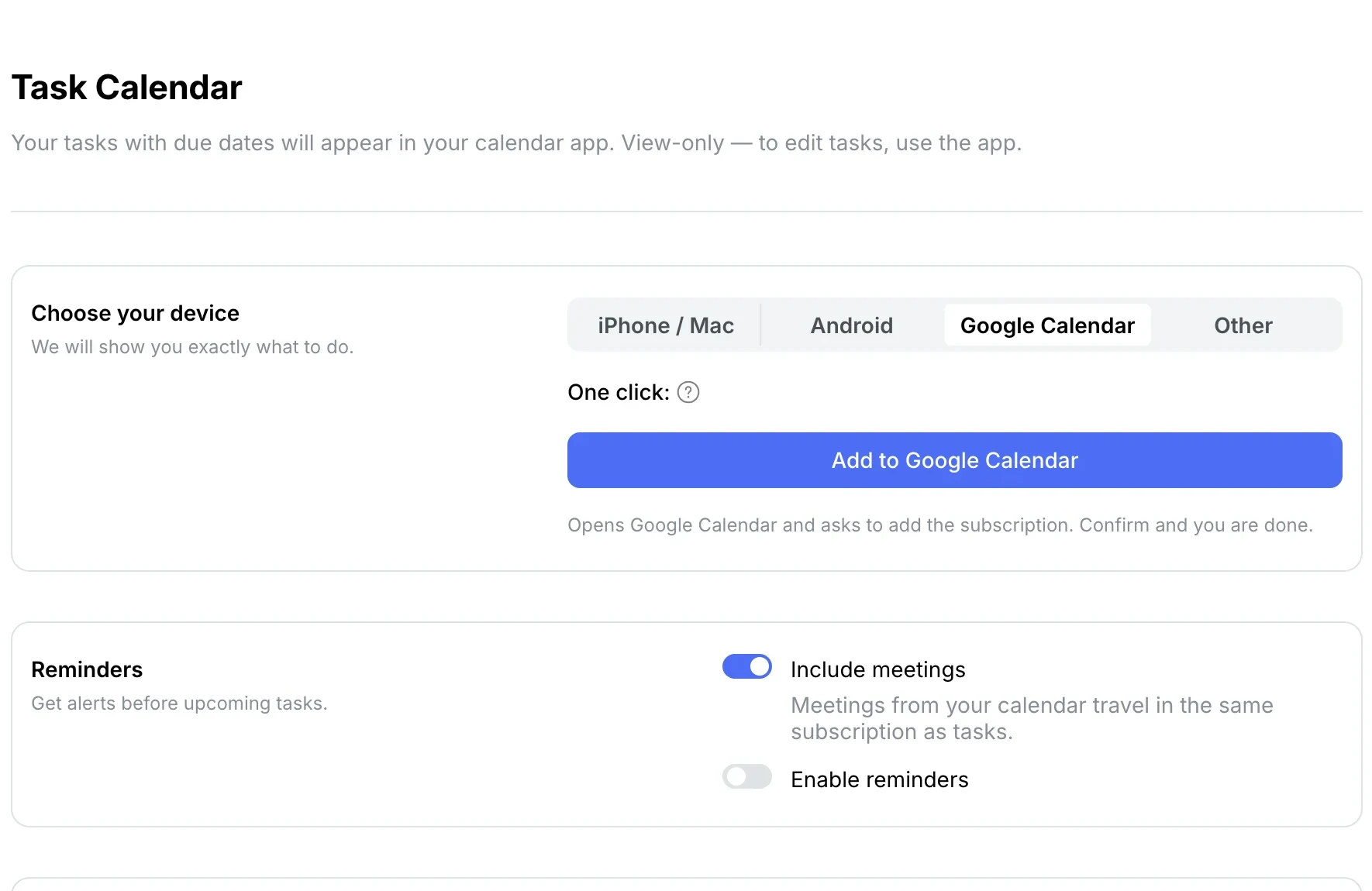
Suscríbete desde Apple Calendar, Google Calendar o cualquier aplicación CalDAV. Las reuniones y las tareas se cambian en Layers.
Suscripción
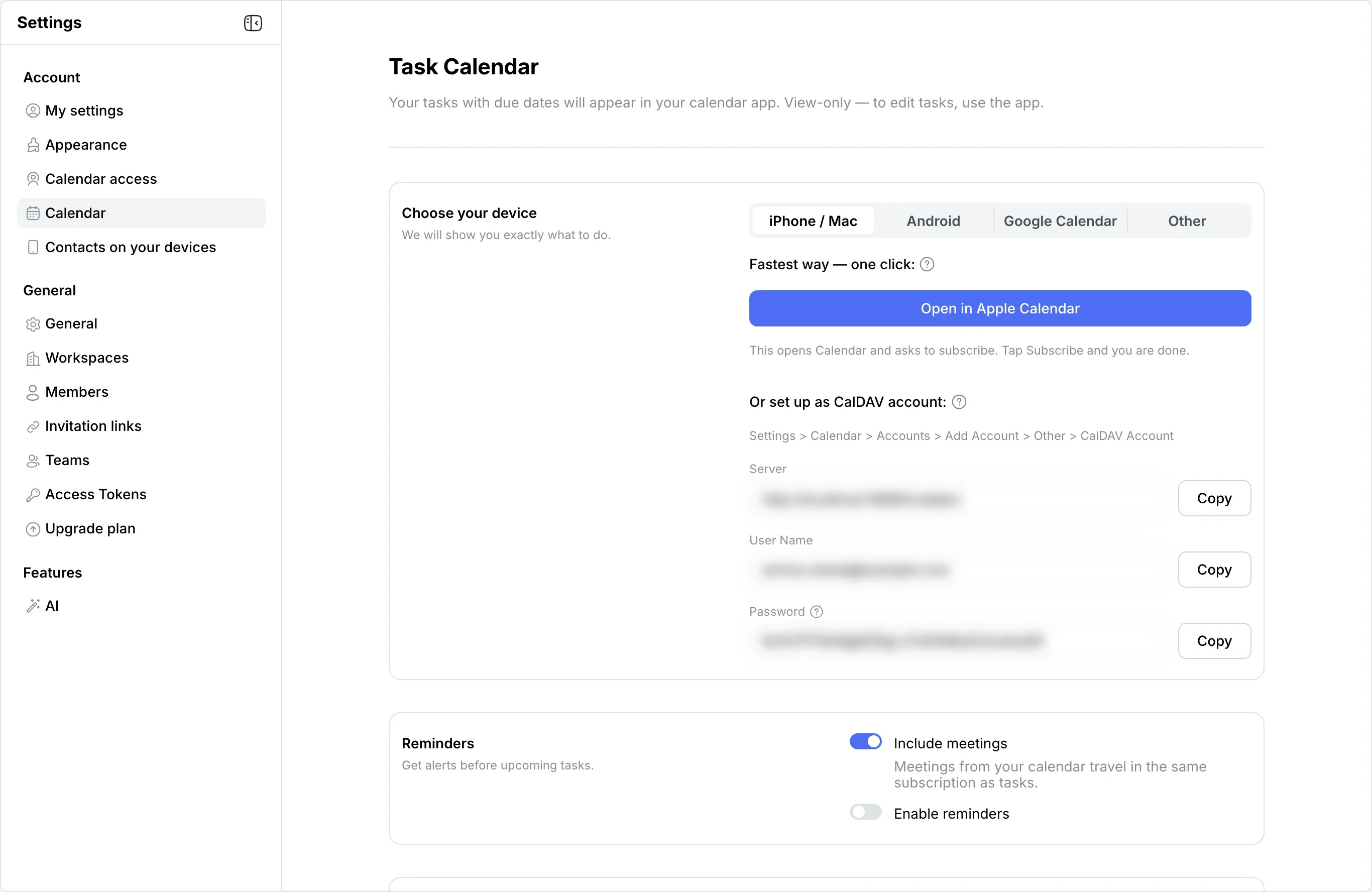
iPhone, Android, Google Calendar
Ajustes → Calendario: elige tu dispositivo. En iPhone y Mac, Abrir en Apple Calendar es un clic.
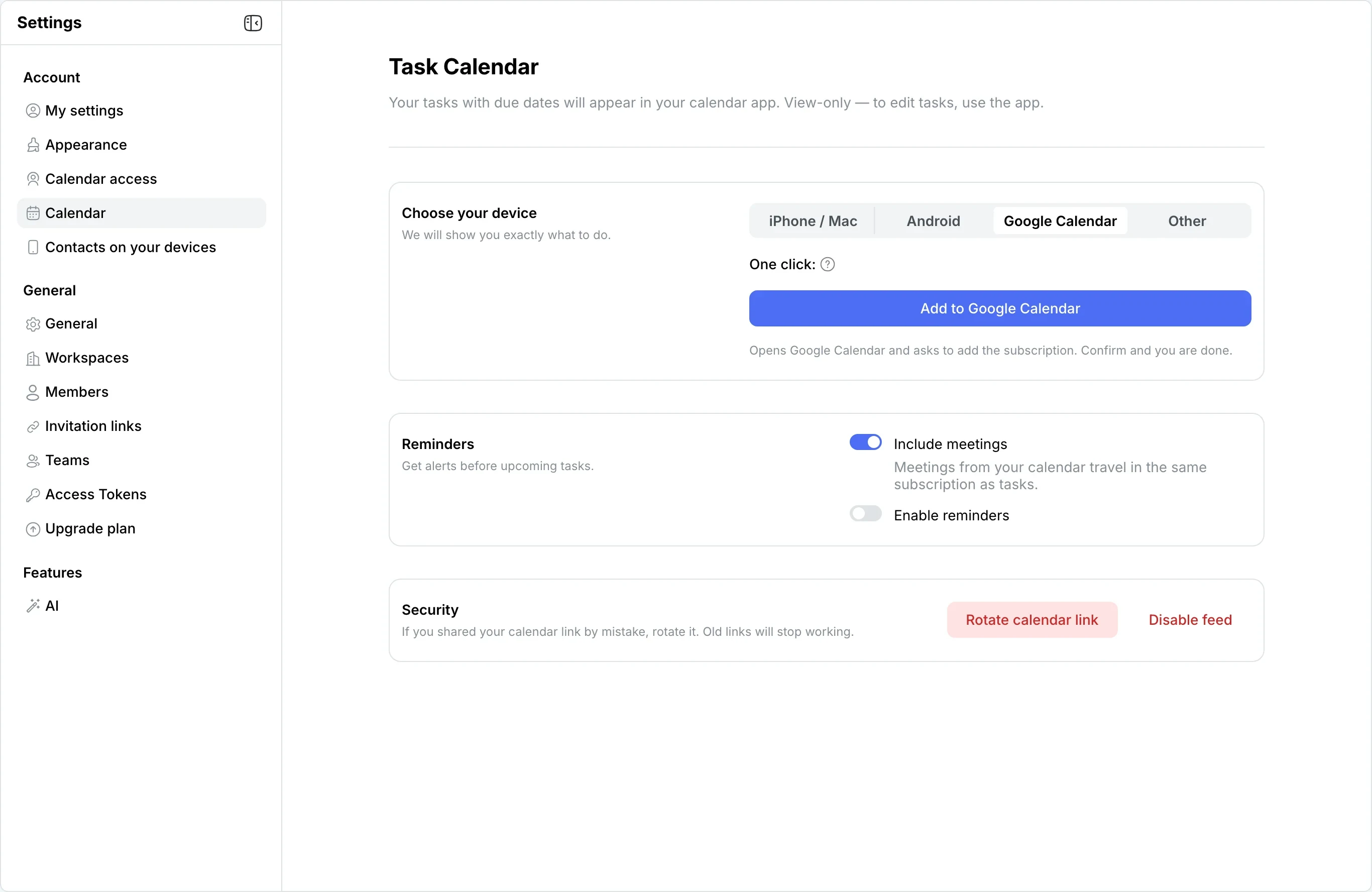
Google Calendar
Google Calendar en un clic
Pestaña Google Calendar → Añadir a Google Calendar. Se abre Google Calendar: confirma la suscripción y listo.
En la nube o en tu propio servidor
Gratis hasta 20 personas. Tu propio servidor cuando lo quieras
En la nube: sin tarjeta y sin límite de tiempo. ¿Necesitas control total? Instala Layers en tu servidor: el mismo calendario, las mismas llamadas y el mismo chat.
Un solo espacio de trabajo
Llamadas, chat y calendario juntos
Las llamadas van en Llamadas, los mensajes en Chat. El módulo completo está en la página Comunicación.
Tu calendario, bajo tu control
¿Es gratis?
Sí: gratis en la nube hasta 20 personas, sin tarjeta. En tu propio servidor, con licencia.
¿Las tareas aparecen en el calendario?
Sí: las tareas con fecha límite de las que eres responsable. Las que tienen hora, en su hora; el resto, en la fila Todo el día. La fecha límite se cambia en la tarea, y al hacer clic se abre la tarea en Proyectos.
¿Puedo suscribirme al calendario en Google Calendar o en un iPhone?
Sí: Ajustes → Calendario. Apple Calendar y Google Calendar son un clic, Android funciona con DAVx5 y todo lo demás con CalDAV o un enlace. La suscripción es de solo lectura: los eventos se cambian en Layers.
¿Cómo invito a alguien que no tiene cuenta?
Escribe su correo en Participantes: recibe una invitación y puede responder desde el propio correo.
¿Y si una reunión se repite?
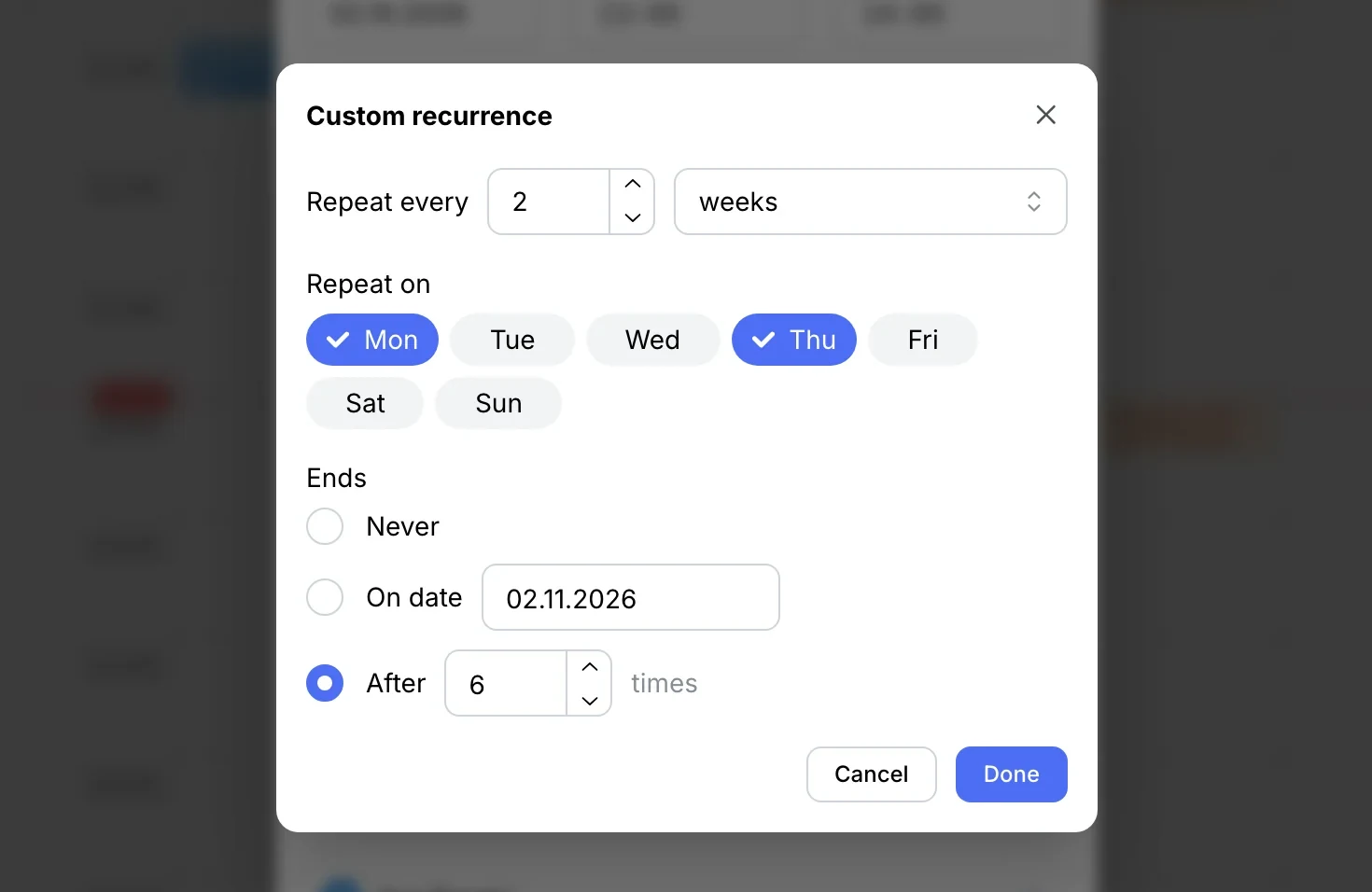
Repite cada día, semana, mes o año, o define la tuya: cada N, en los días de la semana que elijas, hasta una fecha o N veces. Un cambio puede aplicarse a una reunión, a esta y las siguientes o a toda la serie.
¿Puedo compartir mi calendario con un compañero?
Sí: Ajustes → Acceso al calendario. Tu compañero ve cuándo estás ocupado o tus reuniones completas, según lo que permitas. Ahí también se define el horario laboral.
¿Llegan recordatorios?
Sí, por correo: 5, 10, 15 o 30 minutos, una hora o un día antes, lo que elijas en el evento.
Reuniones y plazos de tus tareas en una semana
Empieza gratis en la nube o instala Layers en tu propio servidor.