Comunicación de Layers
Llamadas, chat, calendario y contactos en una sola ventana
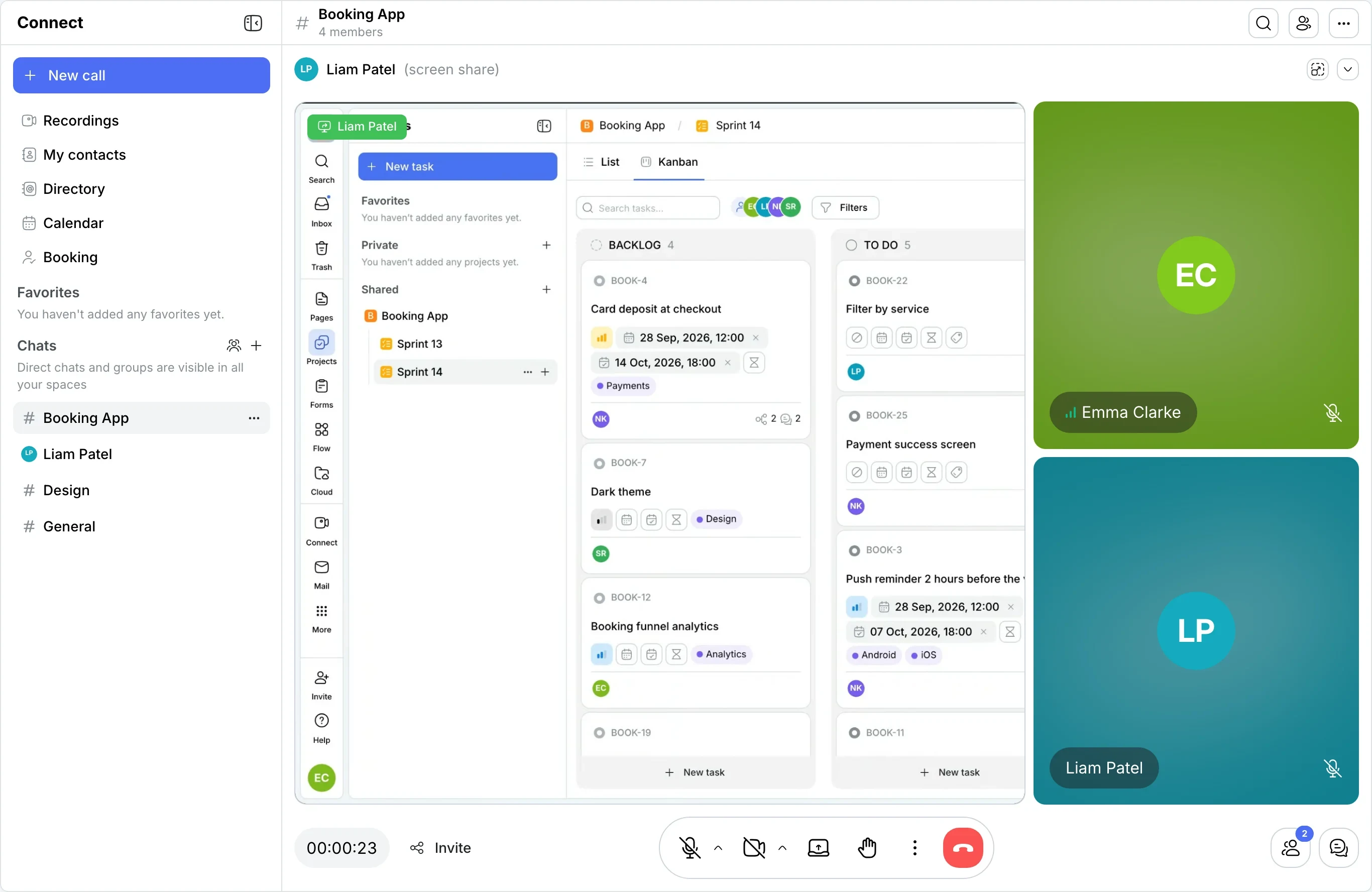
A la izquierda: los chats, el calendario y los contactos de tu equipo. A la derecha: una llamada de grupo iniciada desde el propio chat, donde compañeros e invitados con enlace comparten una cuadrícula y ves quién está hablando.
Sin tarjeta · gratis hasta 20 personas
El problema
Cómo se comunican la mayoría de los equipos
Sin Comunicación
- ✗Las llamadas están en otro servicio y el enlace se busca en el chat cinco minutos antes de empezar
- ✗Un invitado con el enlace entra en la llamada sin pedir permiso
- ✗Las respuestas a una pregunta se pierden en el chat general
- ✗Las fechas límite de las tareas no se ven junto a las reuniones
01 · Llama
Una llamada desde el chat para todo el equipo
Una llamada desde el propio chat de grupo, invitados con enlace y tu aprobación, pantalla compartida y reducción de ruido.
Llamada desde el chat
Una llamada es un botón en el chat de grupo
Haz clic en Iniciar llamada en la cabecera del grupo y entra: la cámara y el micrófono siguen apagados hasta que los enciendas. Luego entran tus compañeros y cada uno tiene un recuadro con su nombre.
Invitados
Invitados solo con tu aprobación
Un invitado abre el enlace de la llamada de grupo y pide entrar. En Participantes aparece como Anónimo: acéptalos de uno en uno o todos a la vez con Aceptar todas las solicitudes.
En la llamada
Pantalla, mano, sonido y diseño
Pantalla compartida
La pantalla de quien presenta en primer plano y los recuadros de los participantes a un lado.
Levantar la mano
Un botón en la barra de la llamada pone una mano en tu recuadro.
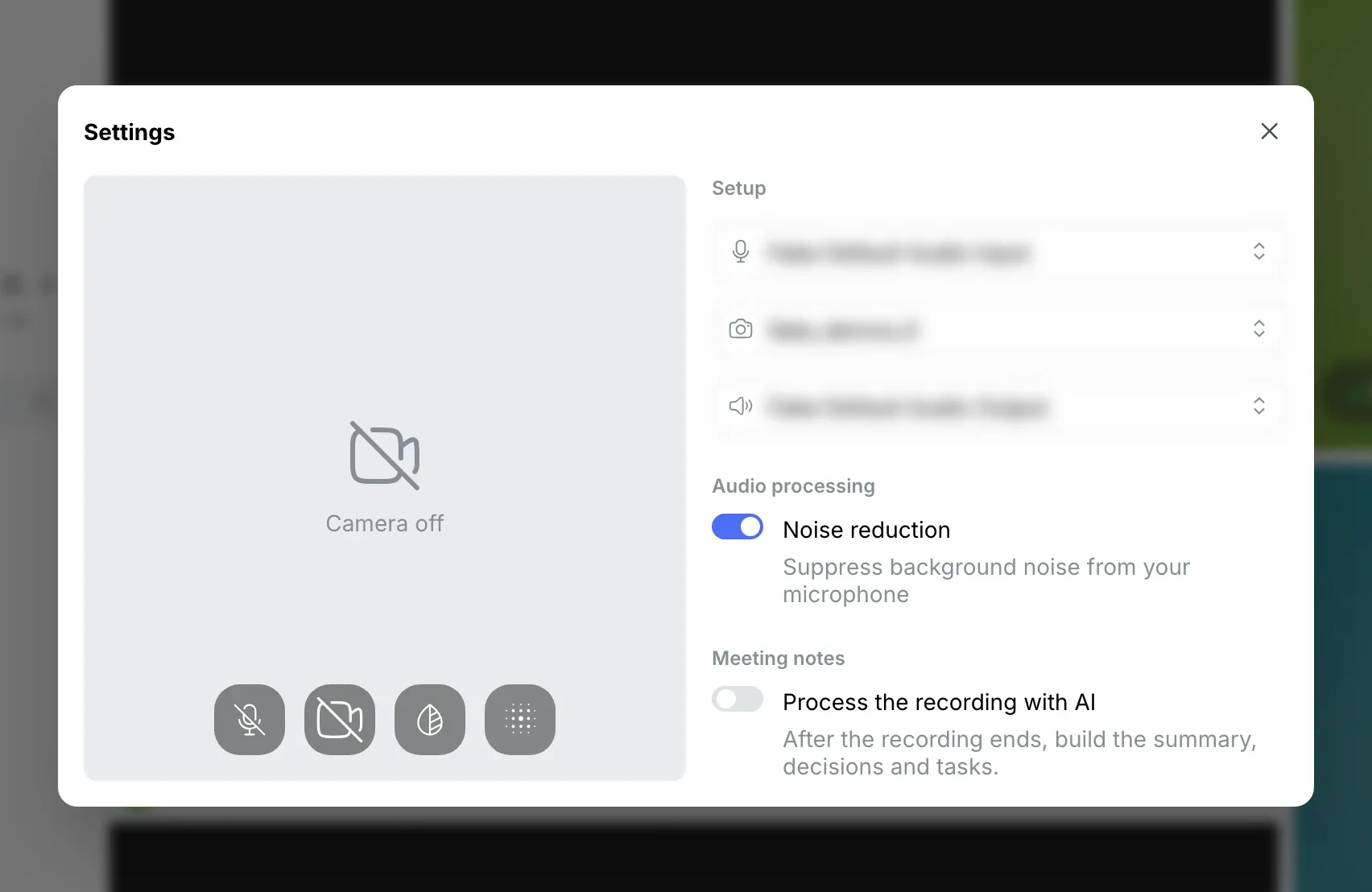
Reducción de ruido
Ajustes de la llamada: micrófono, cámara, altavoz y reducción de ruido.
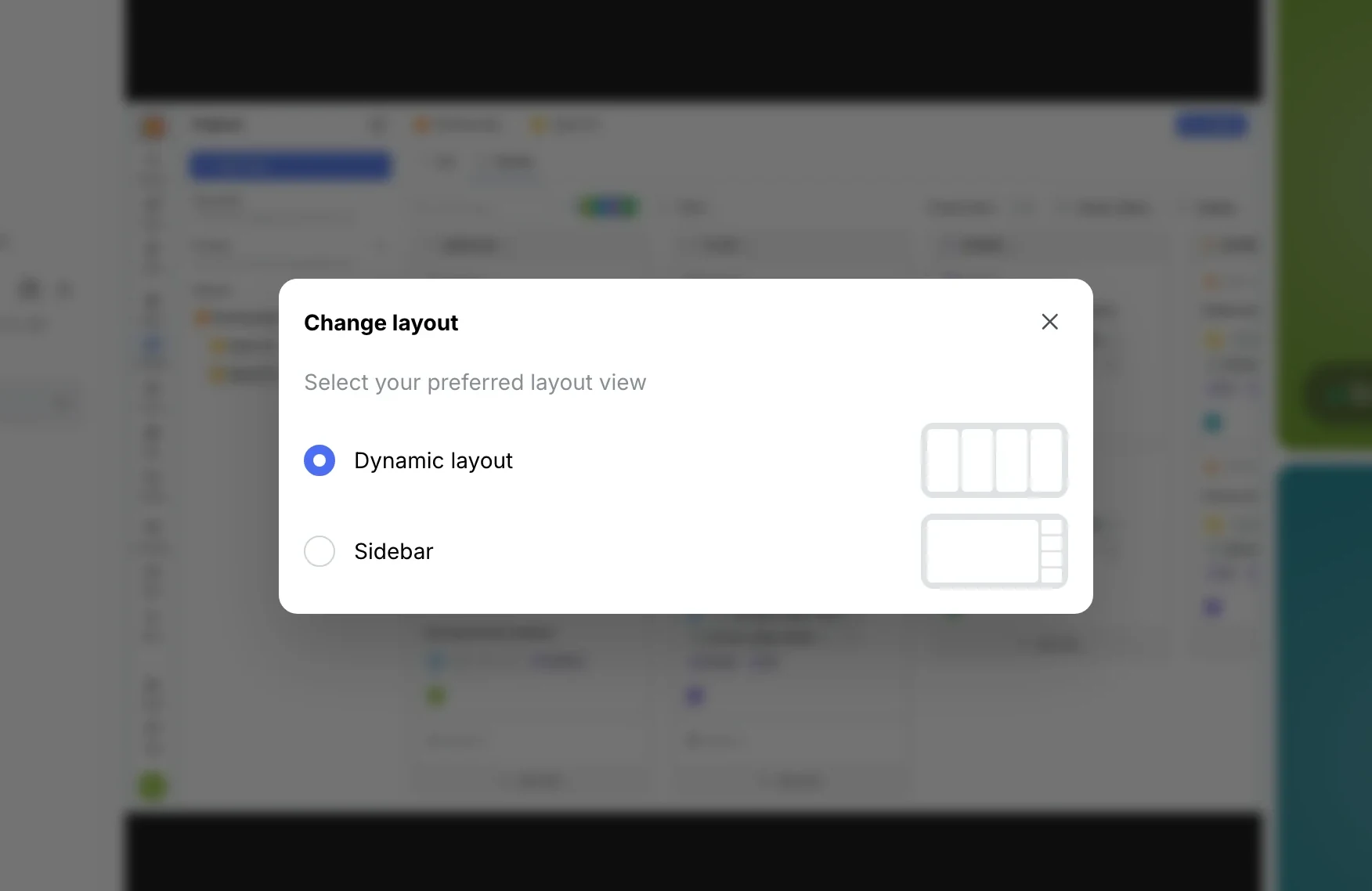
Dos diseños
Diseño dinámico o Barra lateral, según lo que necesite la llamada.
02 · Escribe
Un chat donde las respuestas no se pierden
Grupos y mensajes directos, hilos, menciones y reacciones. Los mensajes importantes se fijan encima del chat.
Hilos
Las respuestas van a un hilo en un panel aparte
Responde a un mensaje en un hilo y la conversación se abre en su propio panel Discusión. Cualquier mensaje admite reacciones, también las respuestas del hilo.
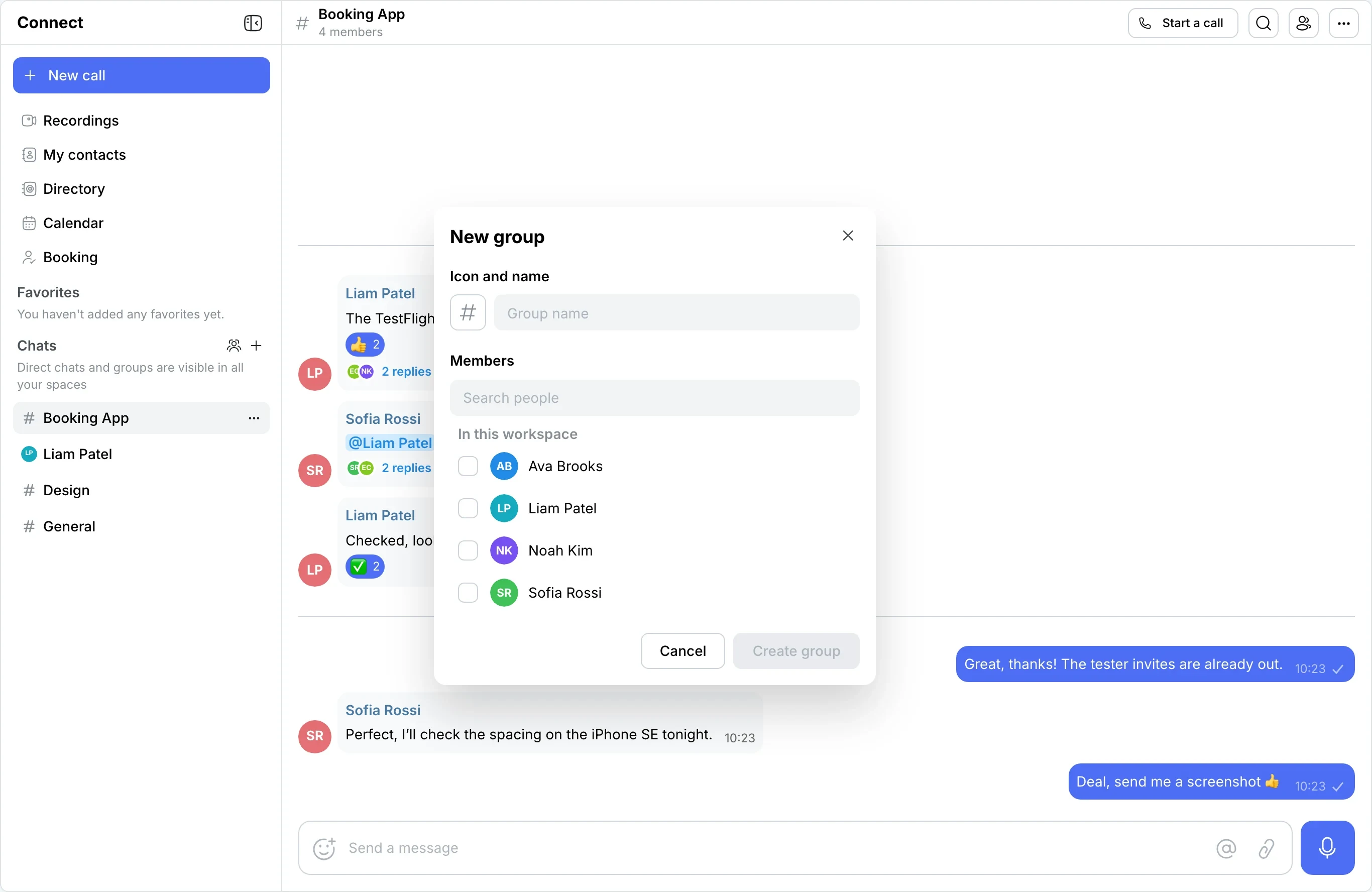
Espacios
Los mismos chats en todos los espacios
Los grupos y los chats directos están en una sola lista, y es la misma en todos tus espacios. Crea un grupo nuevo o un chat directo desde aquí mismo.
Todo lo demás
Invitaciones, reenvío, archivos y silencio
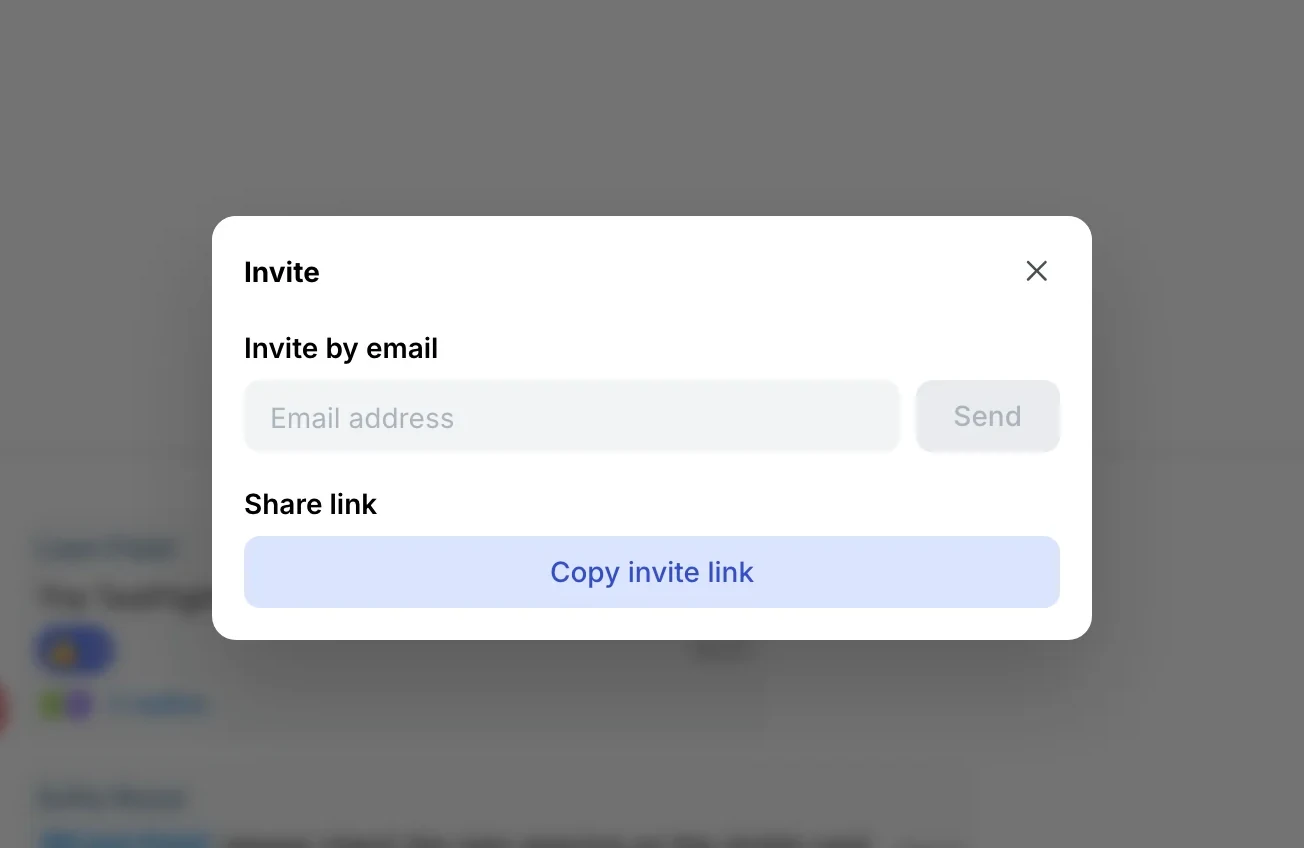
Invitar a un grupo
Invita a alguien por correo o envía un enlace de invitación.
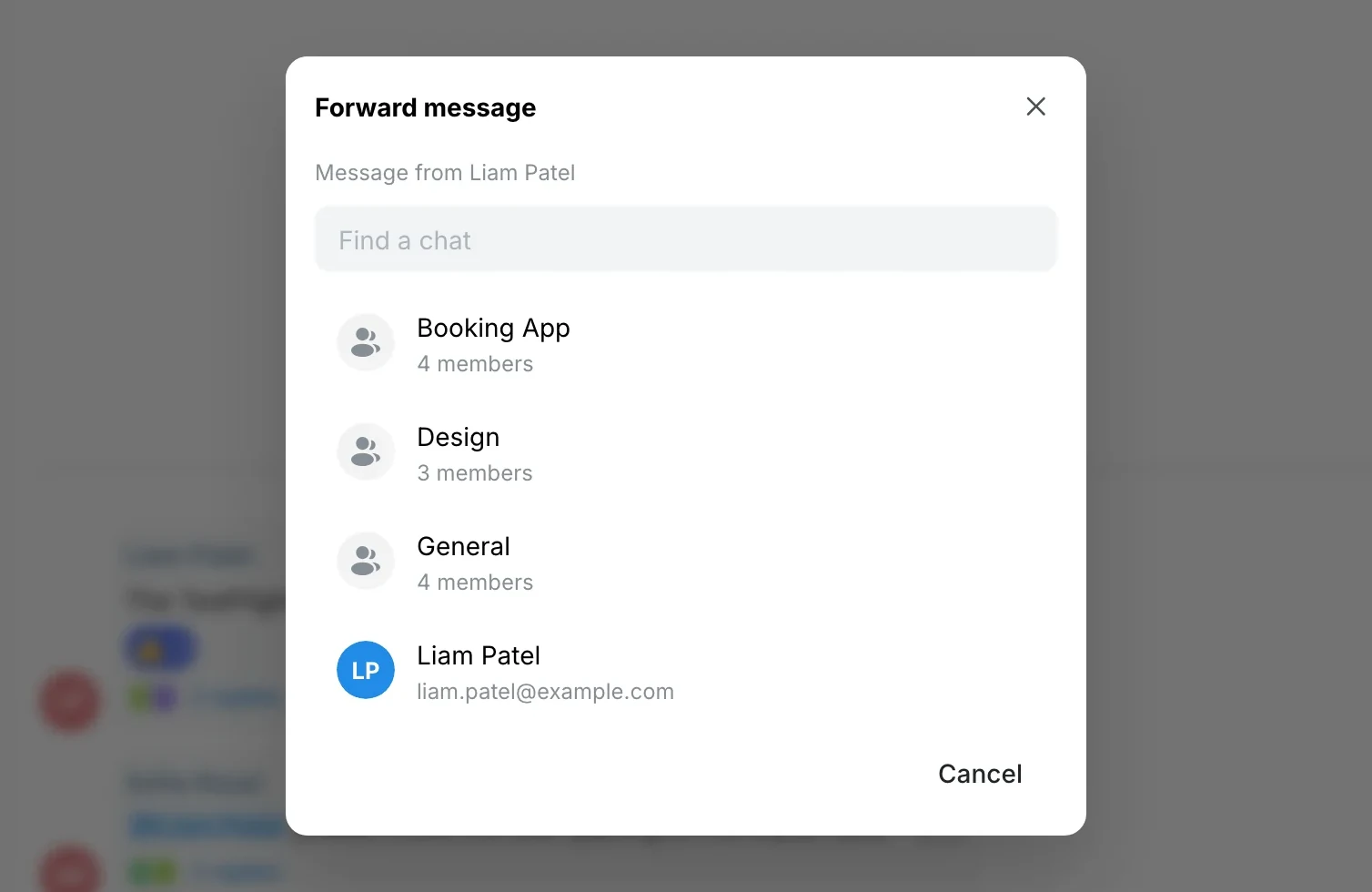
Reenvío
Reenvía un mensaje a un grupo o a un chat directo, con una nota de quién lo escribió.
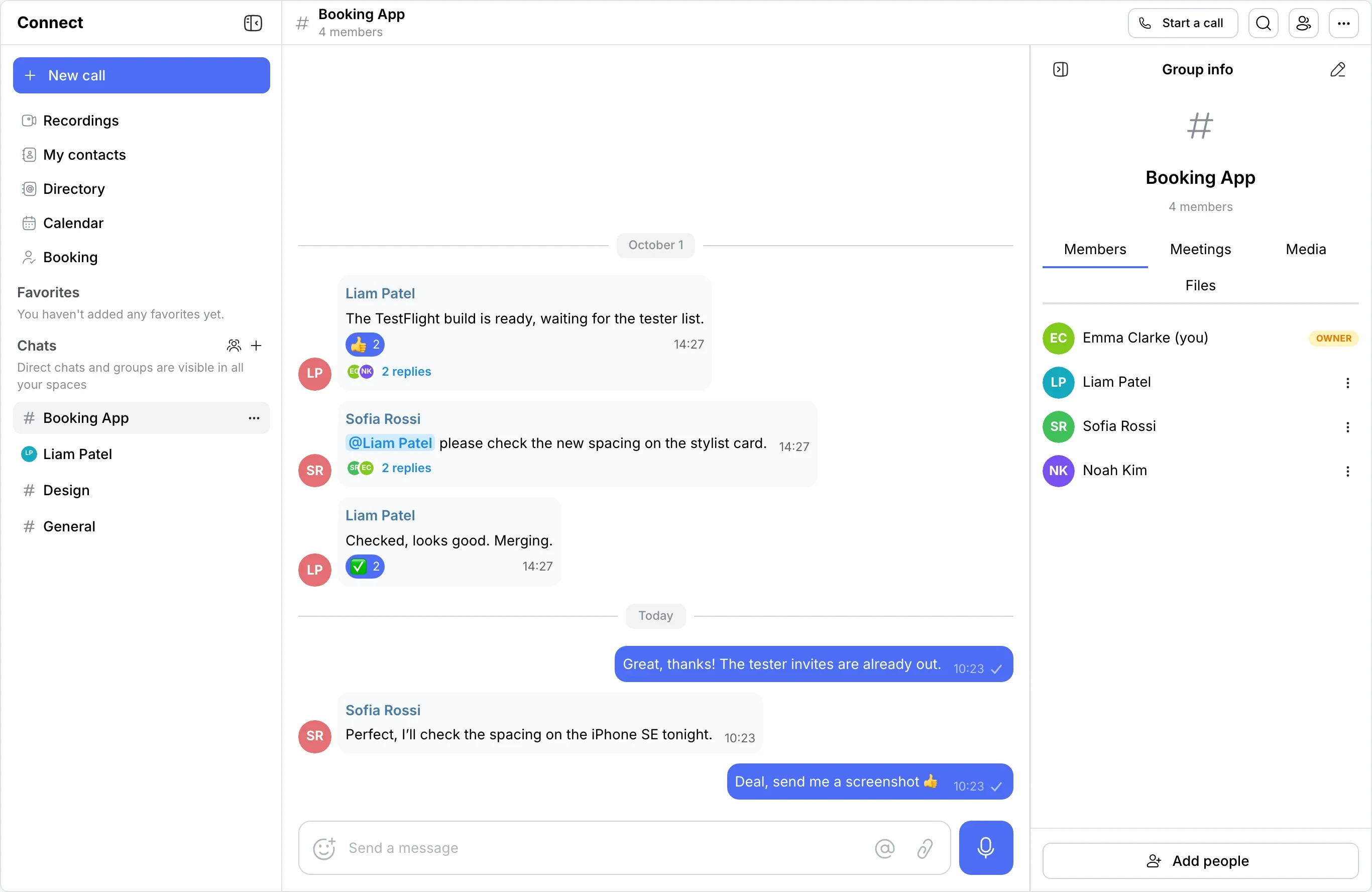
Información del grupo
Los miembros, las reuniones, los medios y los archivos del grupo en un solo panel.
Silencio cuando lo necesitas
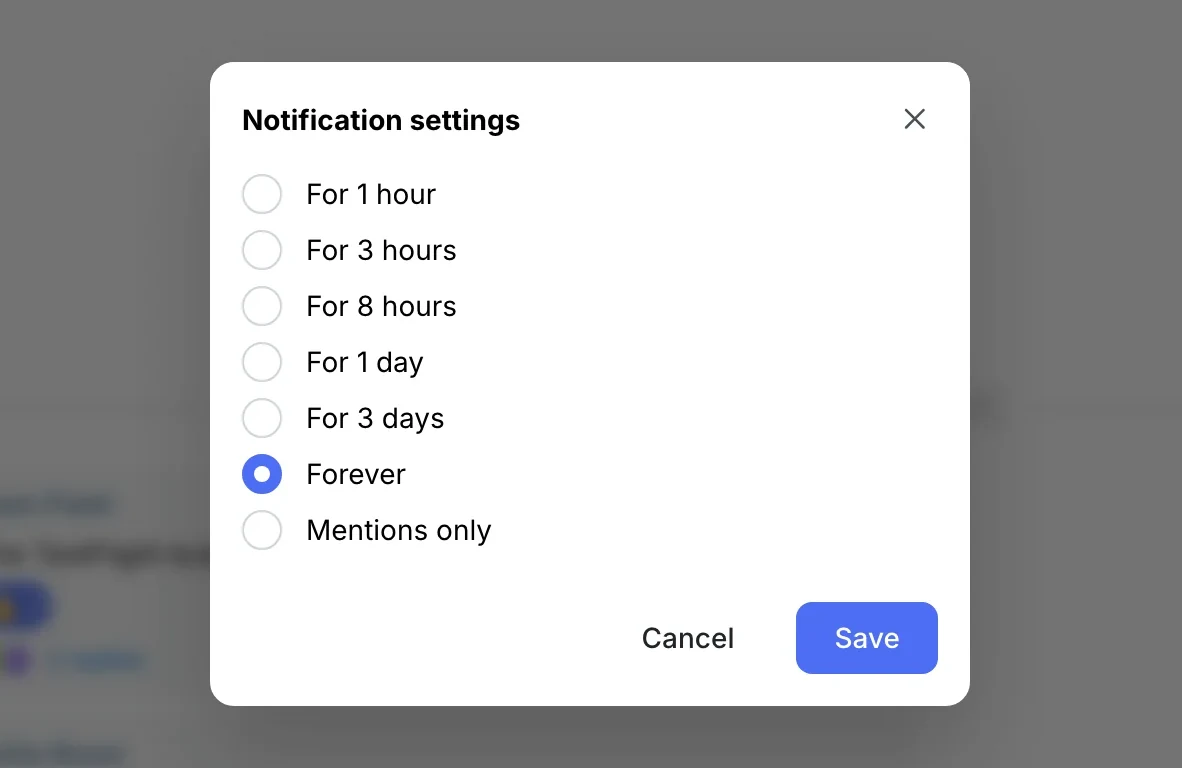
En un chat directo: sin notificaciones durante una hora, un día o para siempre, o solo menciones.
03 · Planifica
Un calendario que conoce tus tareas
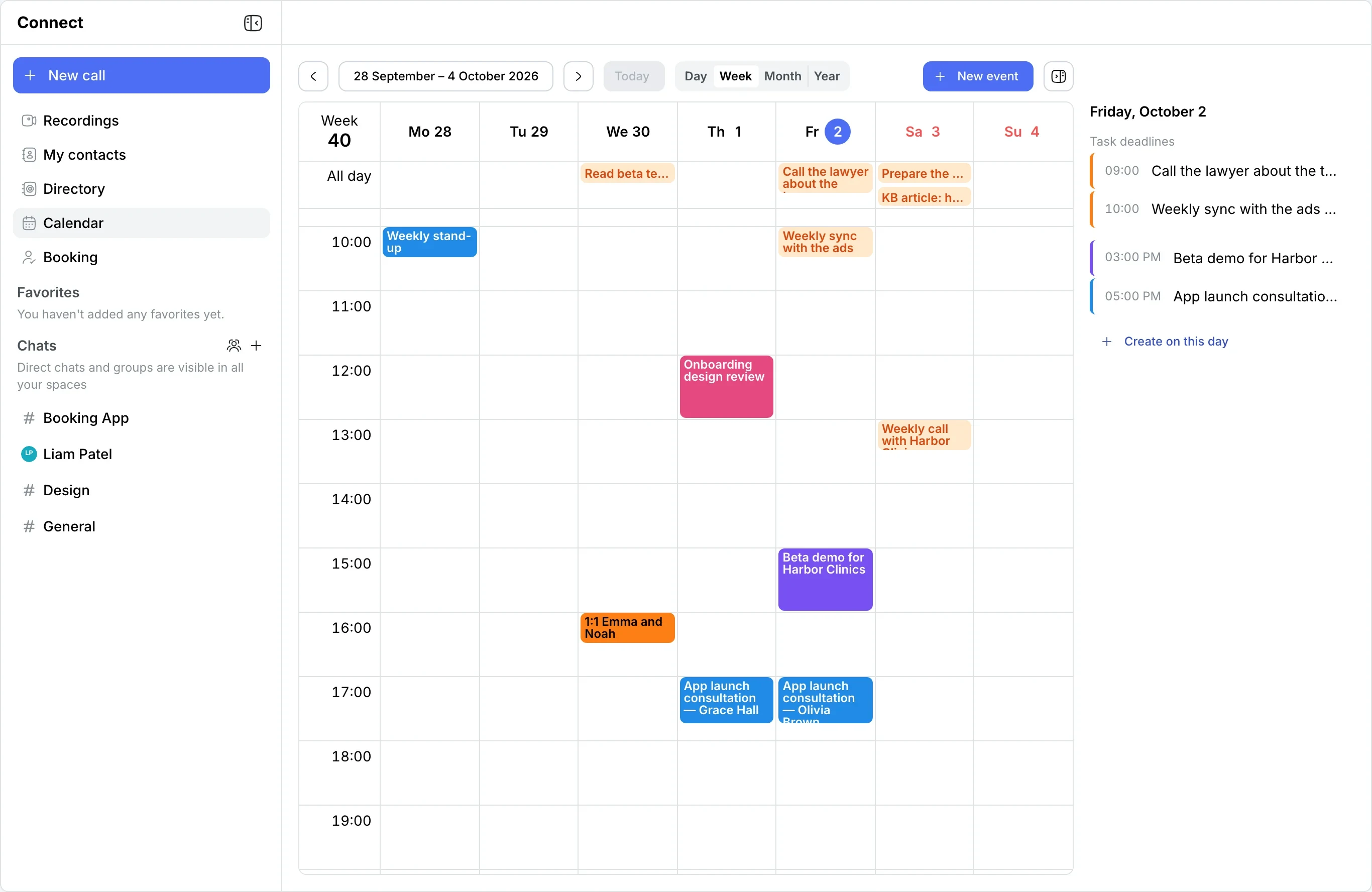
Día, semana, mes y año. Reuniones, repeticiones y las fechas límite de tus tareas en una sola cuadrícula.
Semana
Reuniones y tareas en la misma semana
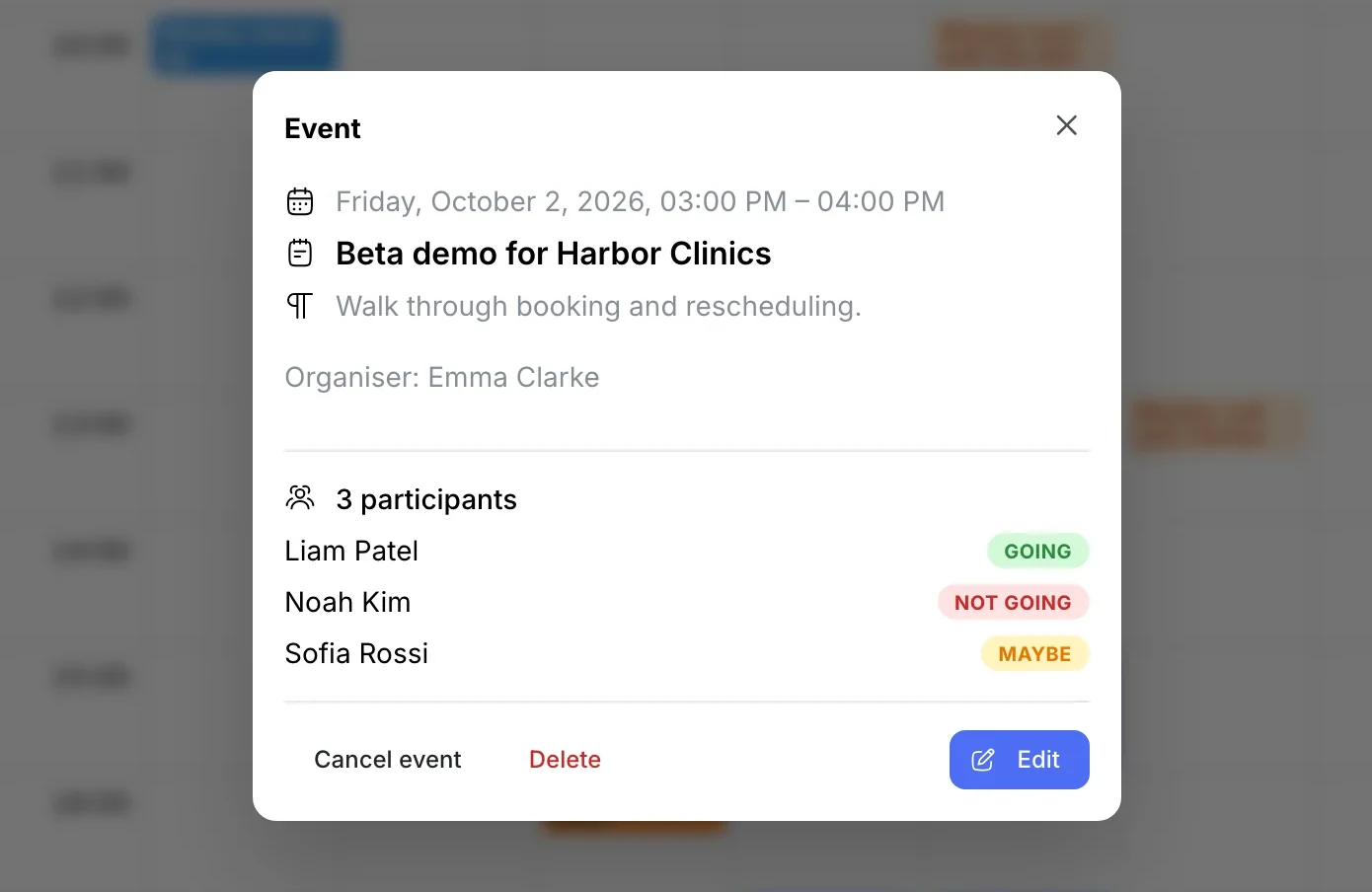
El stand-up semanal y la revisión de diseño están en la cuadrícula de la semana. Las tareas siguen sus fechas límite: las que tienen hora, en la propia cuadrícula; las de todo el día, en la fila Todo el día. Vista por día, semana, mes o año.
Nuevo evento
Una reunión con llamada, desde el propio calendario
El evento tiene recordatorio, repetición Cada semana y Añadir enlace de llamada. Tipo de llamada: una llamada normal, una conferencia para 300 personas o un seminario web para 1.000.
Suscripción
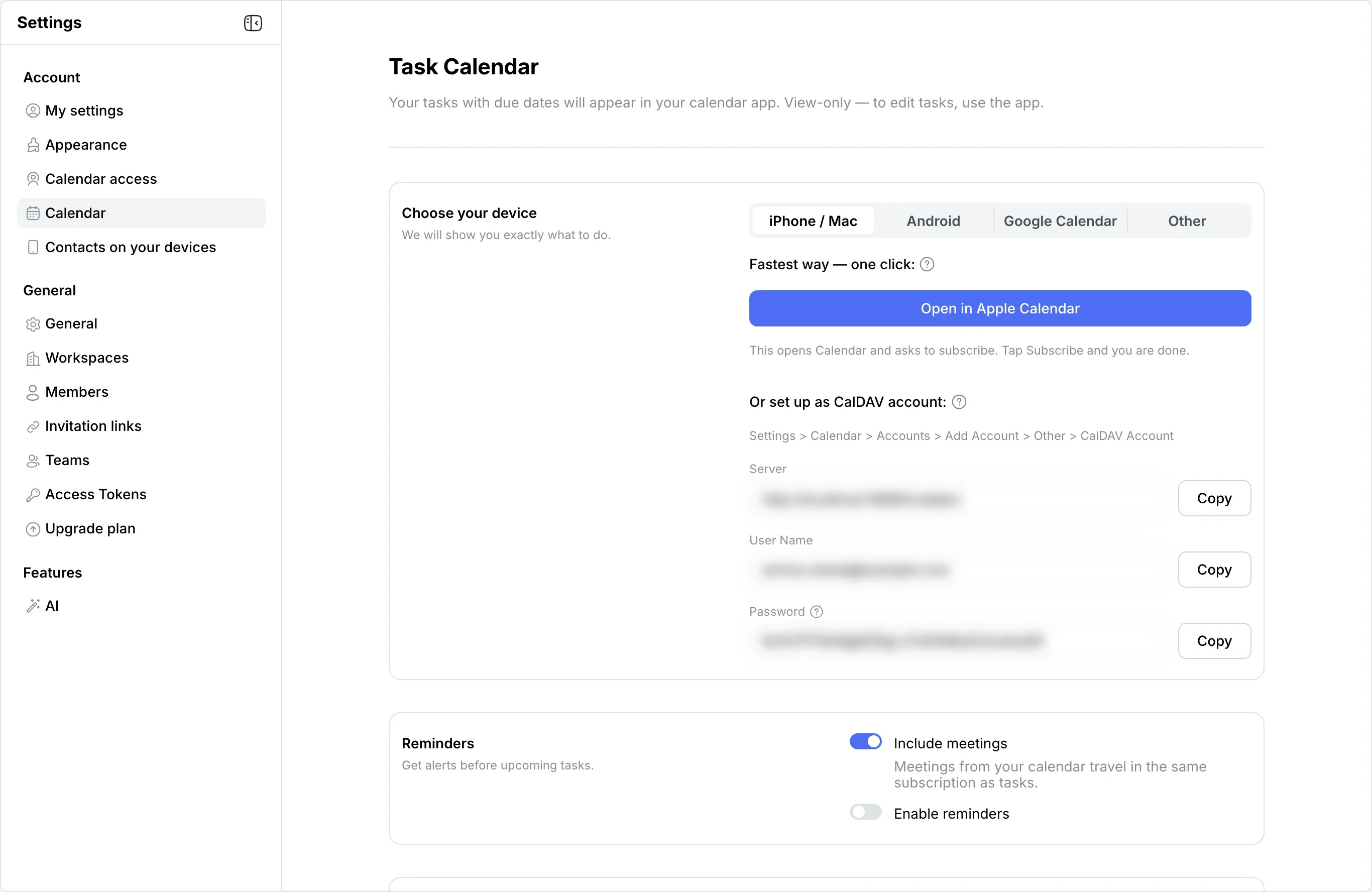
Tu calendario en la app de tu teléfono
Una suscripción para iPhone y Mac, Android, Google Calendar y otros: Open in Apple Calendar con un clic, o conéctalo como cuenta CalDAV.
04 · Personas
Compañeros y contactos a mano
La ficha de una persona con mensaje y llamada en un clic. Los contactos, también en tu teléfono.
Contactos
A quién escribir y a quién llamar
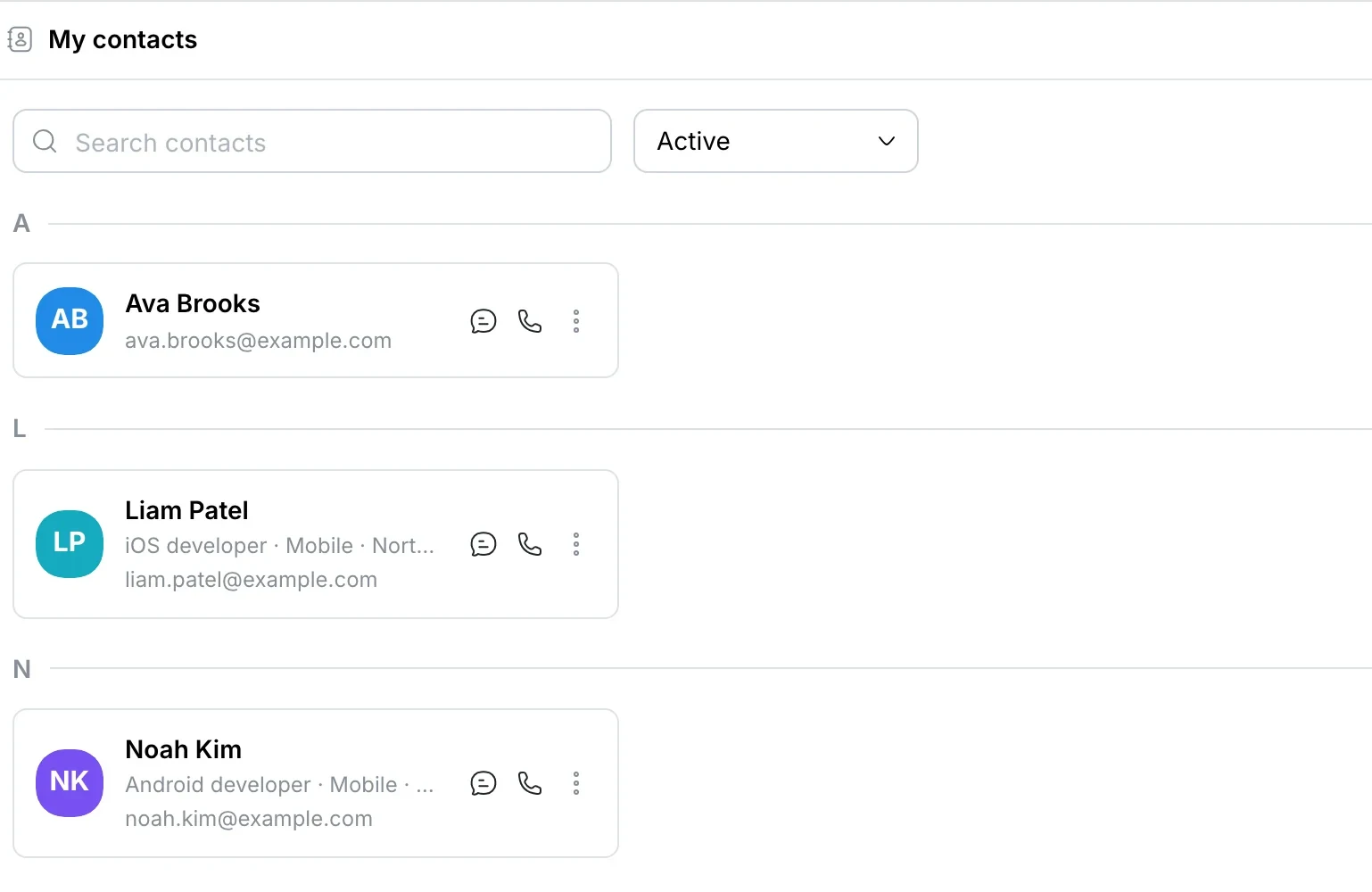
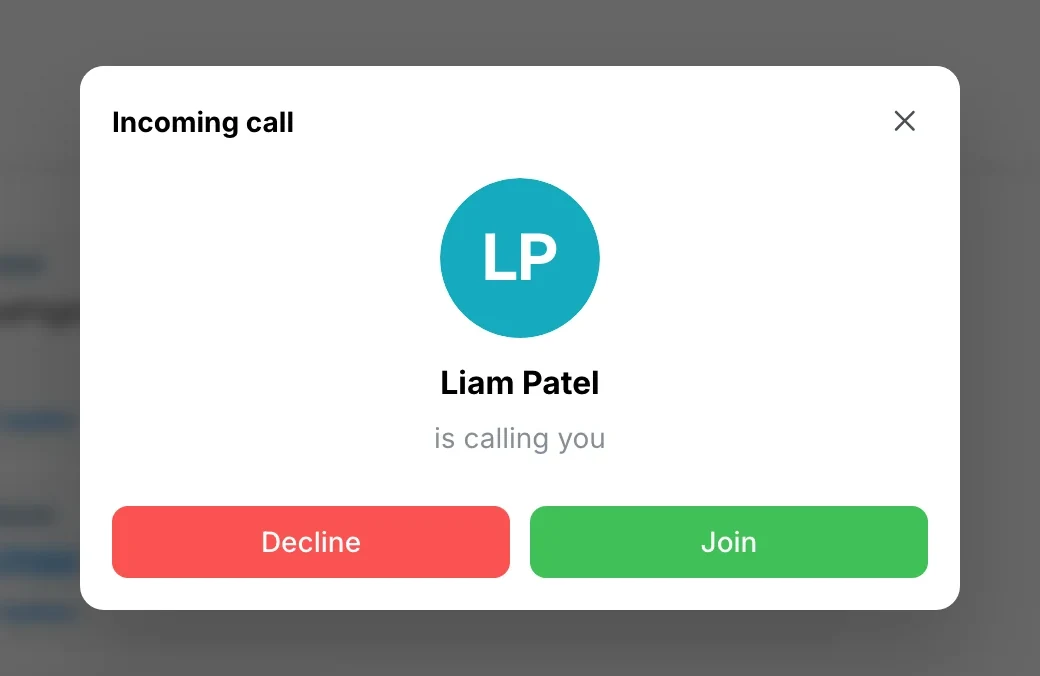
Mis contactos
Todas las personas con las que trabajas: busca, filtra, escribe y llama desde la propia lista.
Ficha de contacto
Correo, organización, departamento y cargo, además de los botones Enviar mensaje e Iniciar llamada.
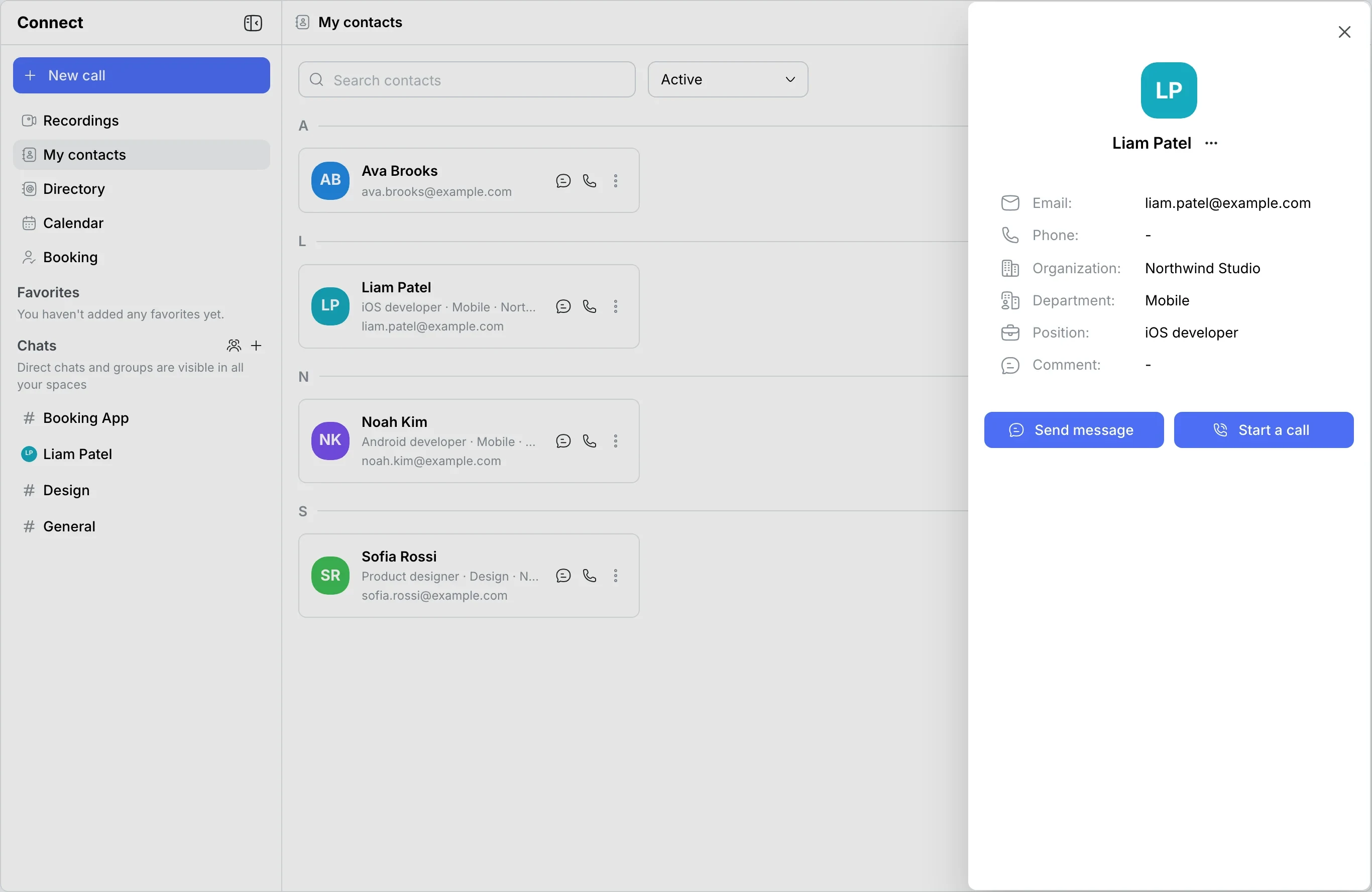
Contactos en tu teléfono
Tus compañeros aparecen en Contactos de tu teléfono y de tu Mac.
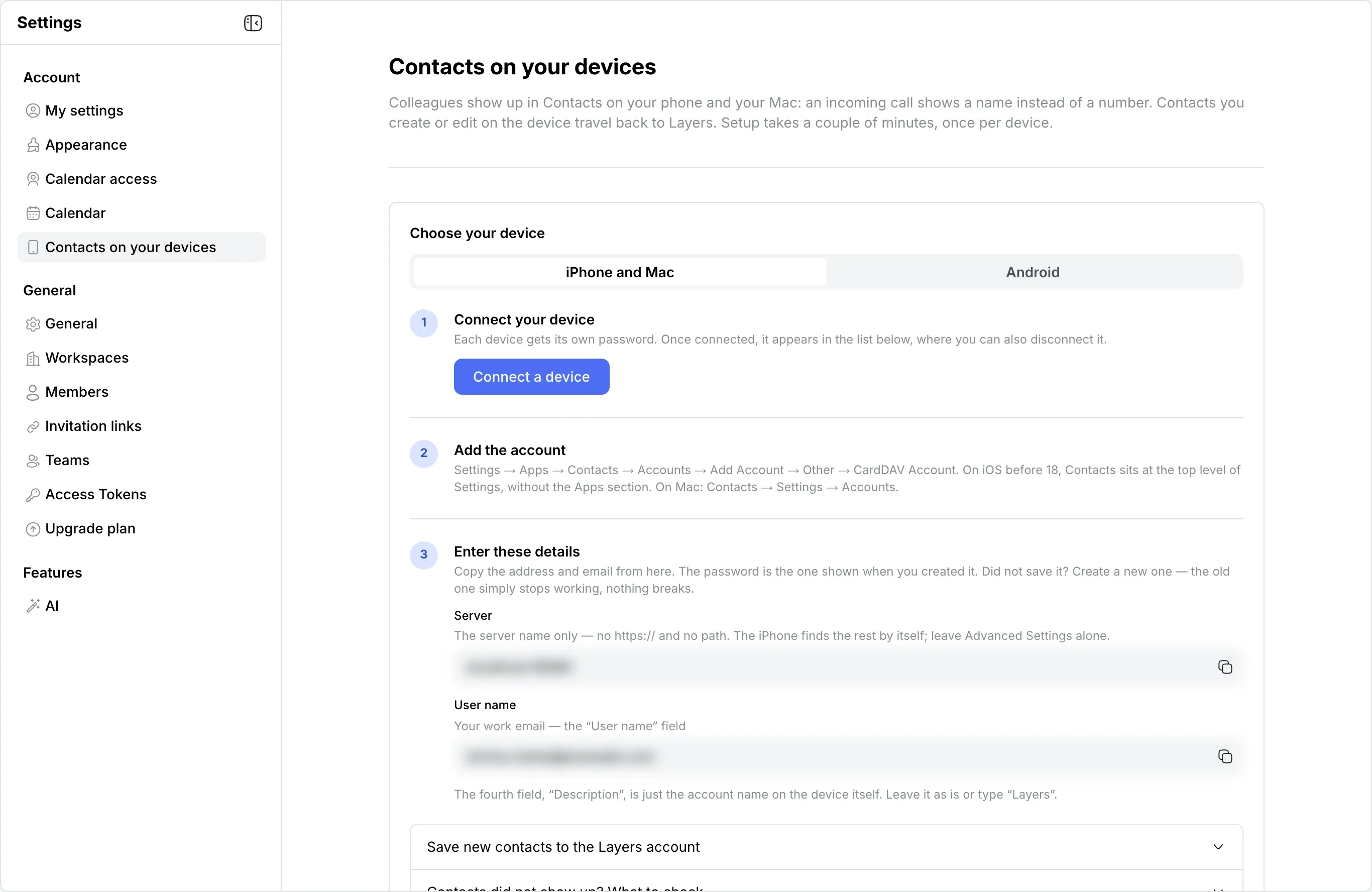
Llamada entrante
Un compañero te llama desde un chat directo: aparece una ventana para rechazar o unirte.
05 · Grabaciones
Lo que se dijo en una reunión grabada, fácil de encontrar
El moderador de un grupo graba la reunión y, con un modelo de reconocimiento de voz conectado, aparece una transcripción en Grabaciones: quién dijo qué y cuándo. La transcripción consume créditos de IA. La grabación está en los planes de pago, a partir de Plus.
Transcripción de la grabación
Una transcripción en la que puedes buscar
Después de una reunión grabada: cada línea con un nombre y una marca de tiempo. Escribe una palabra en la búsqueda y solo quedan las líneas que la contienen. Requiere un modelo de reconocimiento de voz conectado; la transcripción consume créditos de IA.
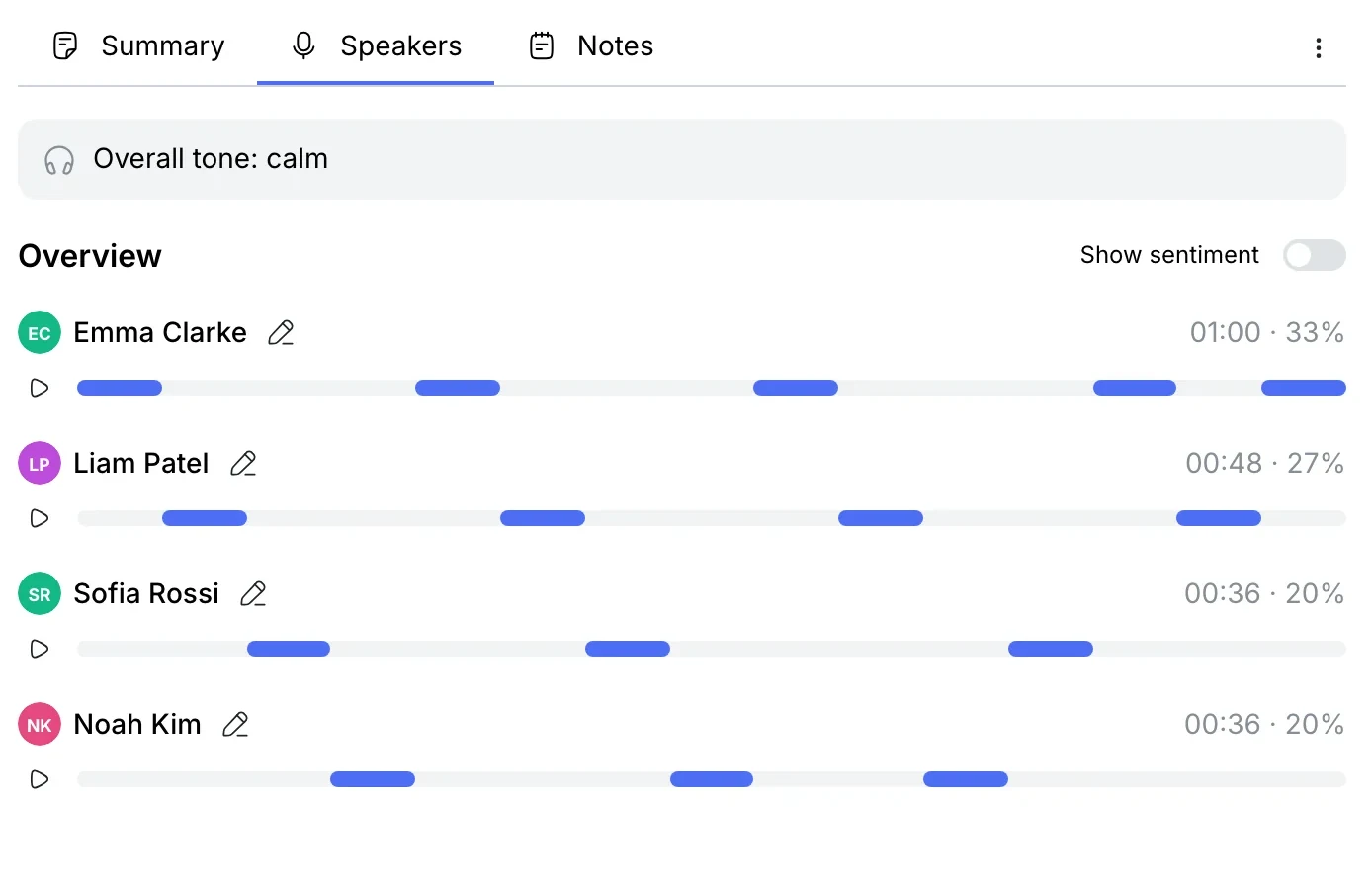
Oradores
Quién habló y cuánto
Con un modelo de reconocimiento de voz conectado, la pestaña Oradores de la grabación muestra a cada participante con su tiempo de palabra y su porcentaje, y debajo una barra con sus intervenciones.
Nube o servidor propio
Gratis hasta 20 personas. Tu propio servidor cuando lo necesites
En la nube: sin tarjeta y sin límite de tiempo. ¿Necesitas control total sobre tus datos? Instala Layers en tu servidor: los mismos chats, llamadas y calendario.
Un solo espacio de trabajo
La comunicación es solo el comienzo
Tus datos, bajo tu control
¿Un invitado necesita una cuenta?
No. Un invitado abre el enlace de la llamada y escribe su nombre. Con el enlace de una llamada de grupo, primero pide entrar y tú lo aceptas.
¿Veo mis chats si estoy en varios espacios?
Sí: los chats directos y los grupos se ven en todos tus espacios.
¿Puedo suscribirme al calendario en Google Calendar?
Sí: Ajustes → Calendario. Las tareas con fecha límite y, si quieres, las reuniones aparecen en Google Calendar, Apple Calendar u otra app. Solo para consulta: se modifican en Layers.
¿Puedo compartir mi calendario con un compañero?
Sí: Ajustes → Acceso al calendario. Un compañero ve cuándo estás ocupado o tus reuniones completas, según lo que permitas.
¿Cuántas personas caben en una llamada?
Depende del tipo de llamada: una conferencia admite hasta 300 personas y un seminario web hasta 1.000. En un seminario web, los ponentes activan su micrófono y su cámara, y el resto escucha.
¿Los contactos se sincronizan con mi teléfono?
Sí, por CardDAV: Ajustes → Contactos en los dispositivos. Para iPhone, Mac y Android.
Llama y escribe junto al trabajo
Empieza gratis en la nube o instala Layers en tu propio servidor.