Panel de administración de Layers
Todo tu servidor en un solo panel
Quién inició sesión, desde qué dispositivo y qué hizo, y un botón para cortarle el acceso. El panel de administración de tu servidor Layers se abre en el navegador.
Prueba de 90 días · precio de la licencia bajo consulta
El problema
Cómo se suele gestionar un servidor propio
Sin panel
- ✗Quitar el acceso a un exempleado exige una consulta a la base de datos o un script
- ✗No hay forma de saber quién eliminó un documento
- ✗El correo, la búsqueda y las llamadas se configuran en archivos distintos
- ✗Hay que adivinar qué se aplica ya y qué necesita un reinicio
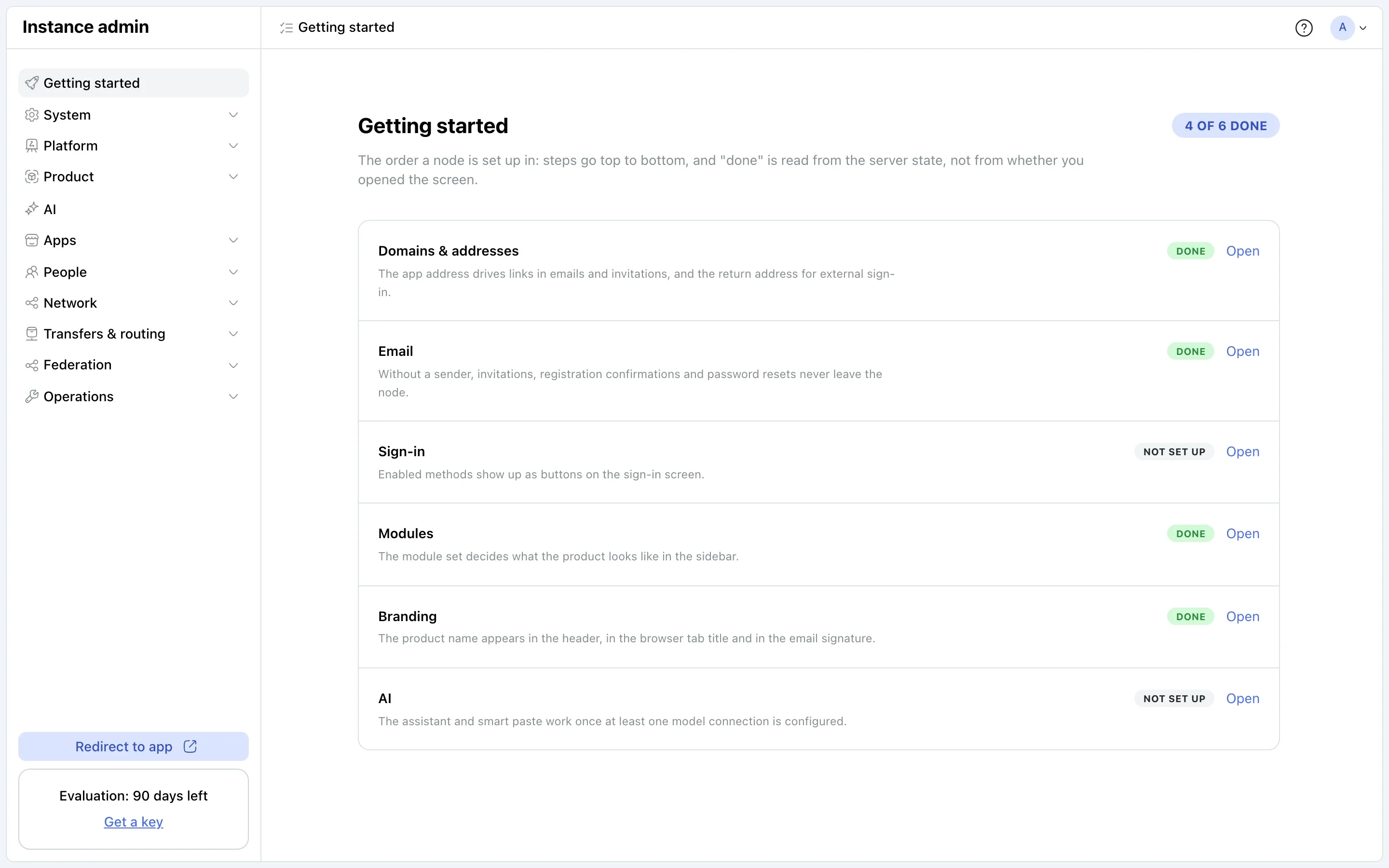
01 · Puesta en marcha
Un nodo listo en seis pasos
La lista te guía por los pasos de arriba abajo, y el panel comprueba en el propio servidor qué está hecho.
Una lista para el primer arranque
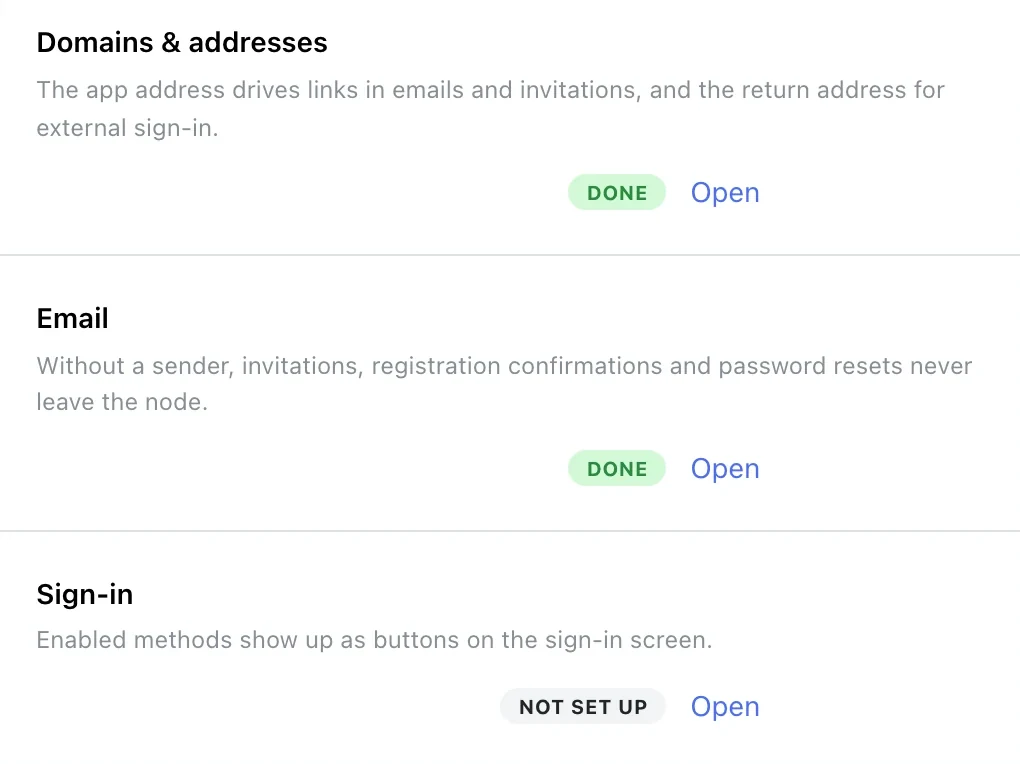
Dominios, correo, inicio de sesión y lo demás, de arriba abajo. Un punto se marca como Hecho según el estado real del servidor, no porque alguien abriera la pantalla.
Solo los módulos que necesitas
Proyectos, Formularios, Flujos, Nube y los demás módulos tienen cada uno su interruptor. Desactiva lo que no necesites con un clic.
02 · Conecta
Correo, búsqueda, archivos y llamadas, sin archivos de configuración
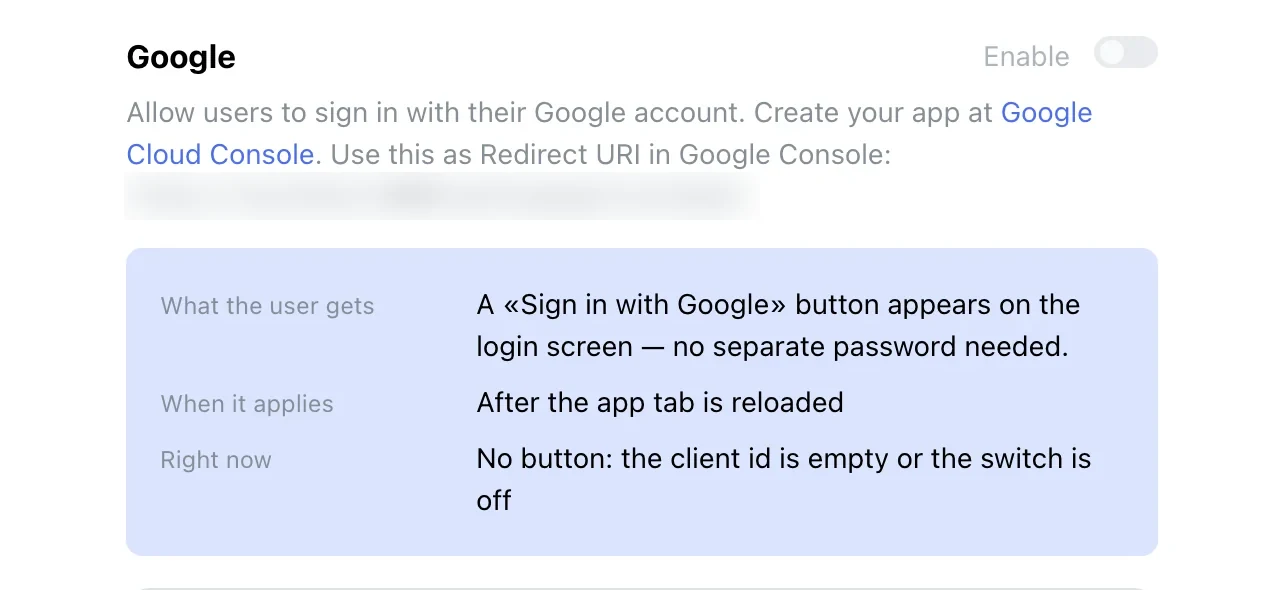
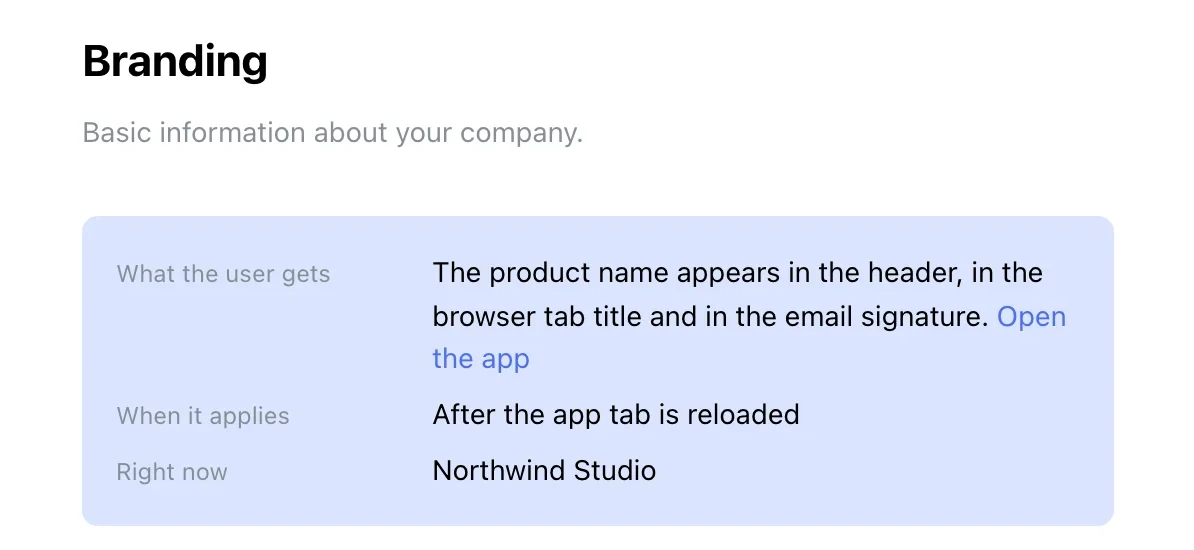
Los servicios del nodo se configuran con formularios. Cada formulario indica qué obtiene el usuario y cuándo entra en vigor el cambio.
Prueba el correo antes de guardar
Se envía un correo de prueba con los ajustes actuales del formulario, así la contraseña y el cifrado se comprueban antes de guardar nada.
Servicios del nodo
Búsqueda, almacenamiento, llamadas y correos
Búsqueda
Automático, Elasticsearch, Manticore o integrado (Lucene): elige el motor de la lista.
Almacenamiento
Los archivos van a un almacenamiento local o a S3: elige el tipo de la lista.
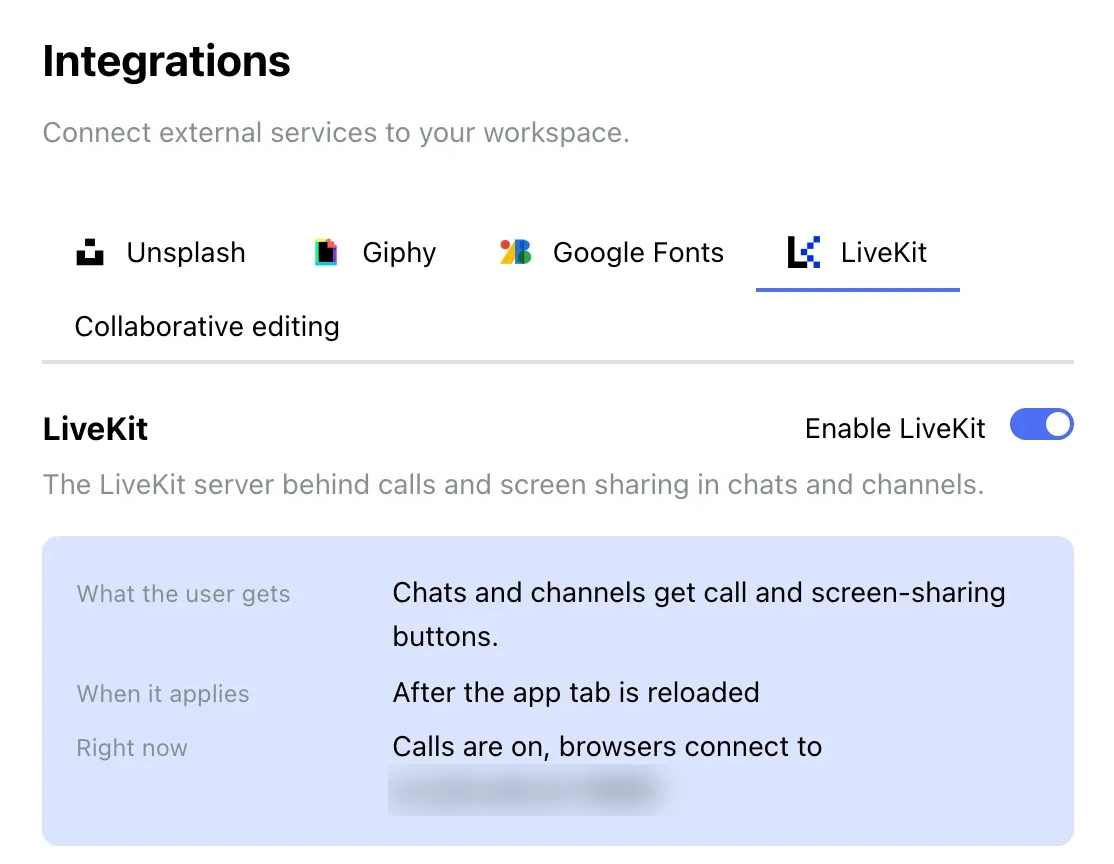
Llamadas
Tu propio servidor LiveKit: con el interruptor activado, los chats y canales tienen botones de llamada y de compartir pantalla.
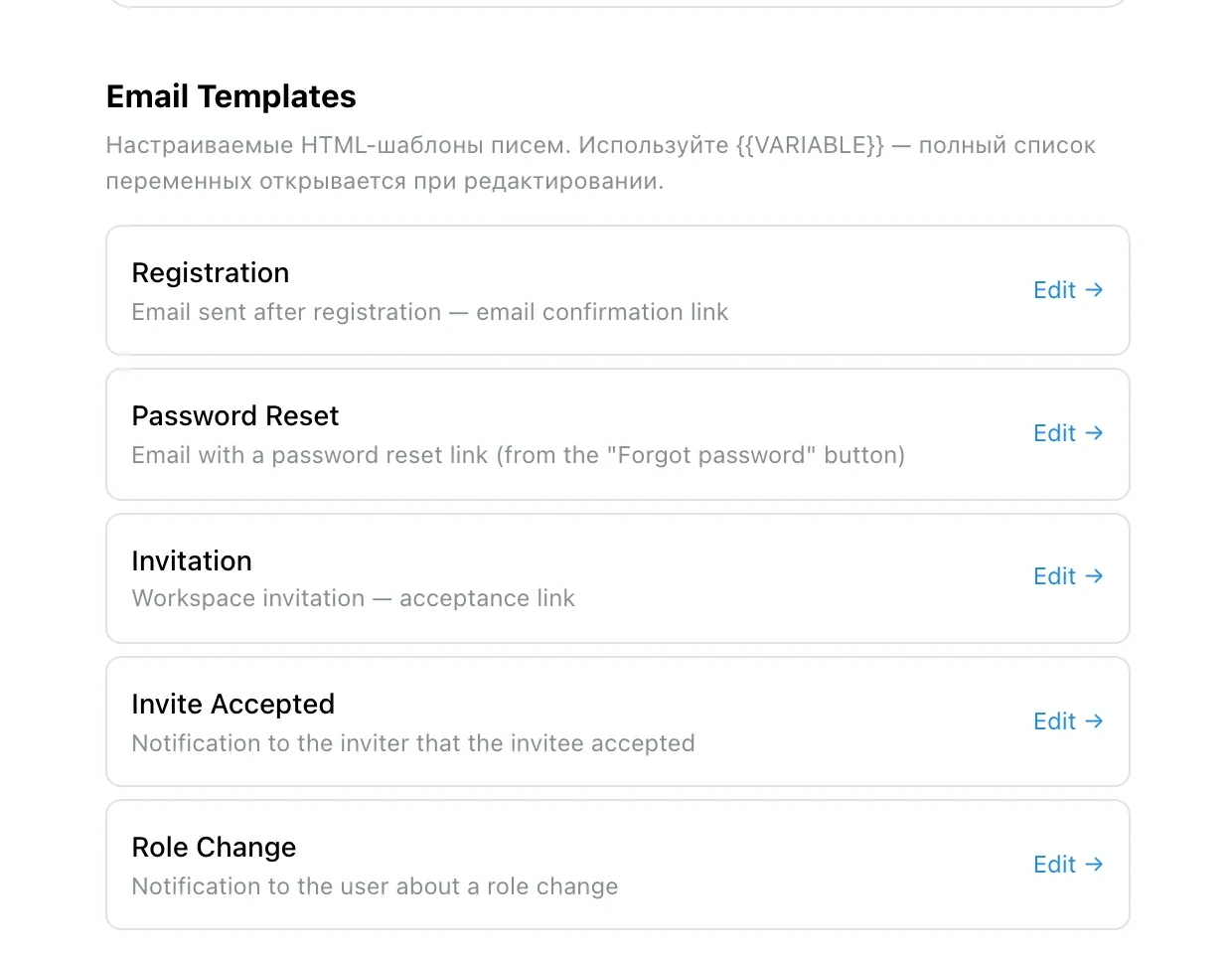
Plantillas de correo
Registro, restablecimiento de contraseña, invitación, invitación aceptada, cambio de rol: cada correo tiene su propia plantilla HTML.
03 · Personas
Todos los del servidor, a la vista
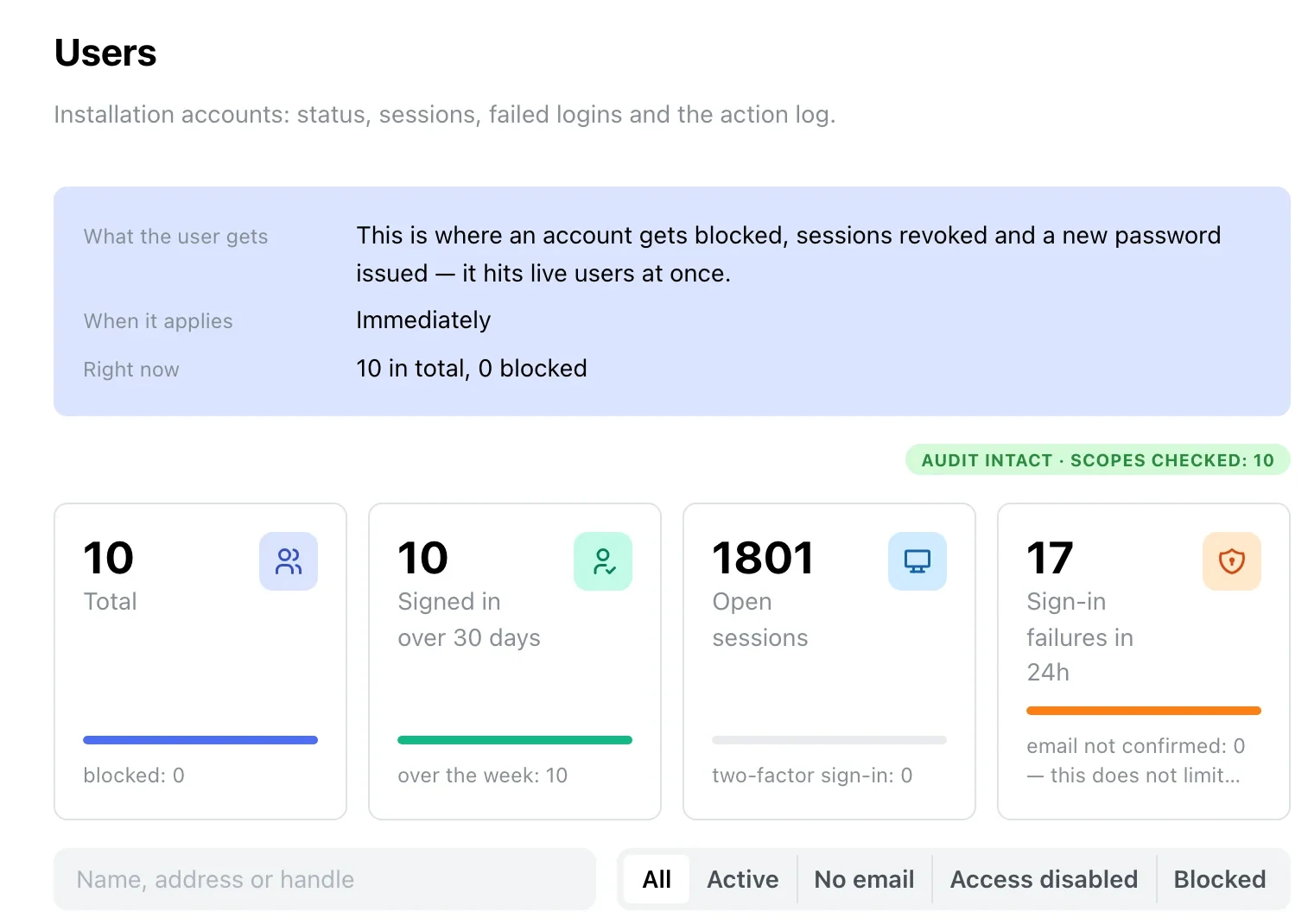
Cuántas personas hay, quién inició sesión, cuántas sesiones hay abiertas y dónde falló el inicio de sesión. El bloqueo y las nuevas contraseñas se aplican al instante.
Todas las cuentas del nodo
Total, quién inició sesión en 30 días, sesiones abiertas, inicios de sesión fallidos en 24 horas. Búsqueda por nombre, dirección o usuario, y filtros: activos, sin correo, acceso desactivado.
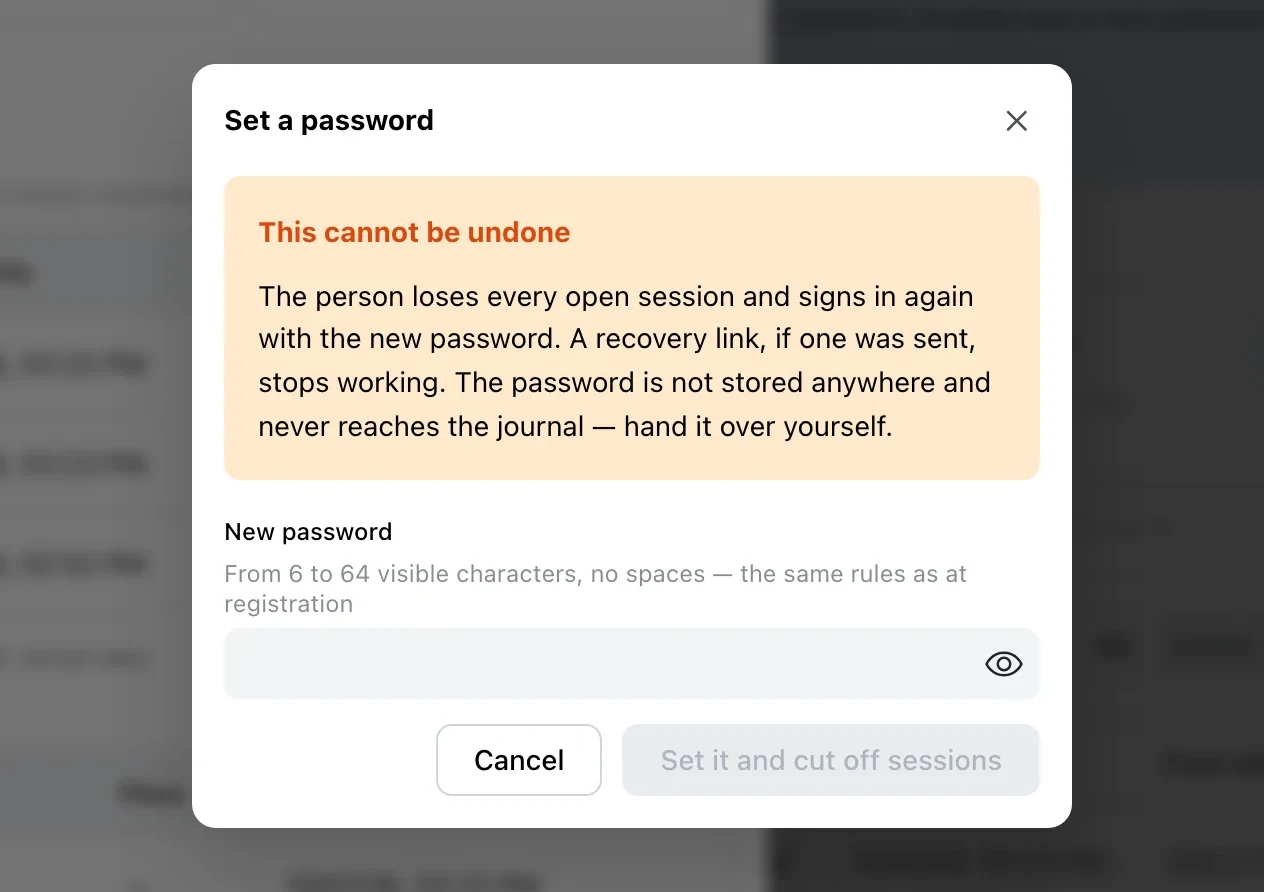
El acceso se corta con un botón
Desactivar acceso: el inicio de sesión se bloquea y se cierran todas las sesiones de la persona. El mismo botón restablece el acceso.
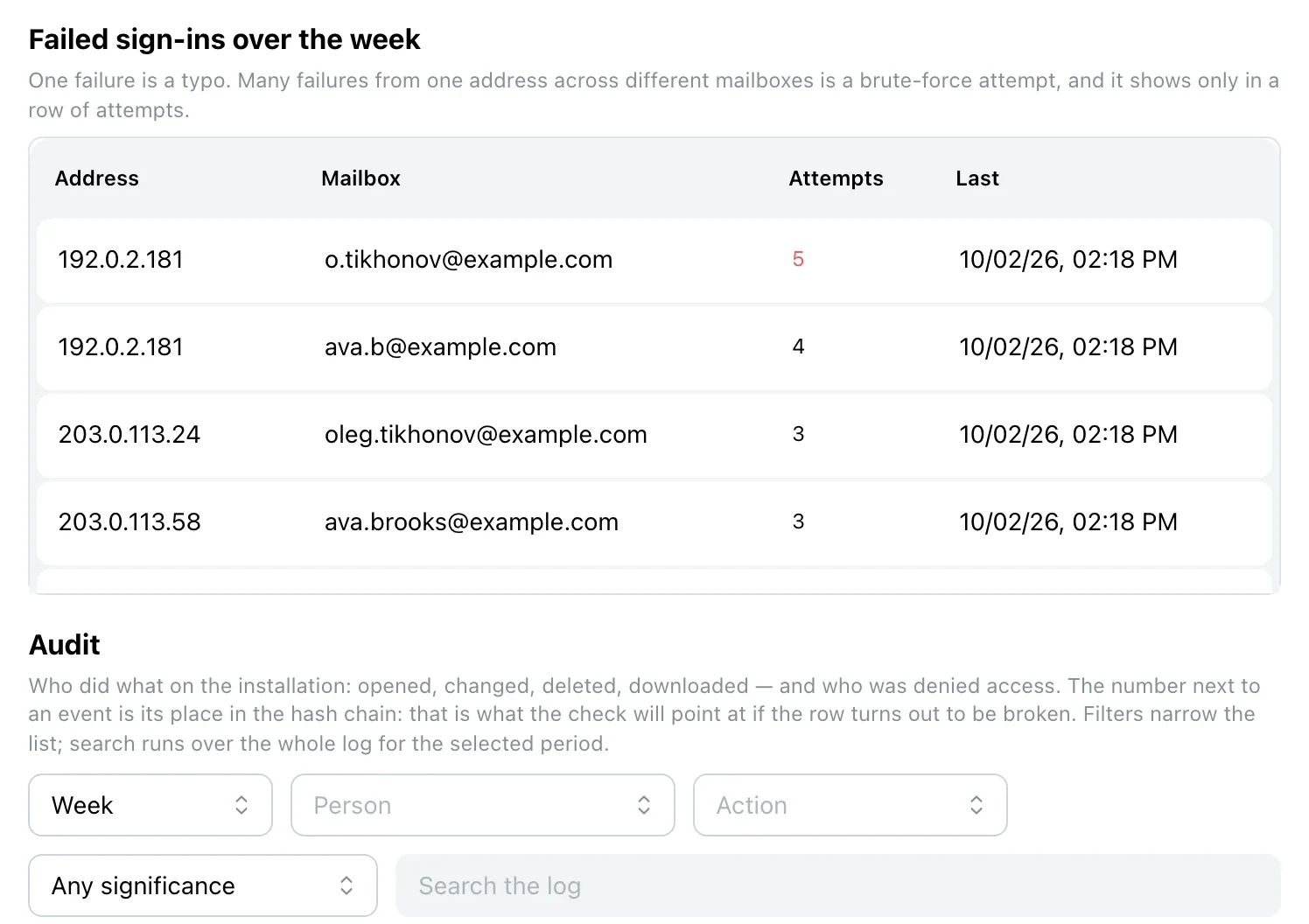
04 · Registro de auditoría
Mira quién hizo qué
Un registro de auditoría de todo el nodo: abierto, cambiado, eliminado, descargado, y a quién se le denegó el acceso.
Un registro de acciones de todo el nodo
Un flujo de eventos con filtros: periodo, persona, acción, importancia. Elige «eliminar» y solo quedan las eliminaciones.
A quién se le denegó el acceso
El filtro Accesos denegados deja solo los intentos de abrir lo que no es suyo: quién, cuándo y qué exactamente.
Pruebas
Las acciones de una persona y la exportación del registro
Las acciones de una persona
La ficha de una persona muestra sus acciones de los últimos 30 días: cuándo, qué, sobre qué objeto y con qué resultado.
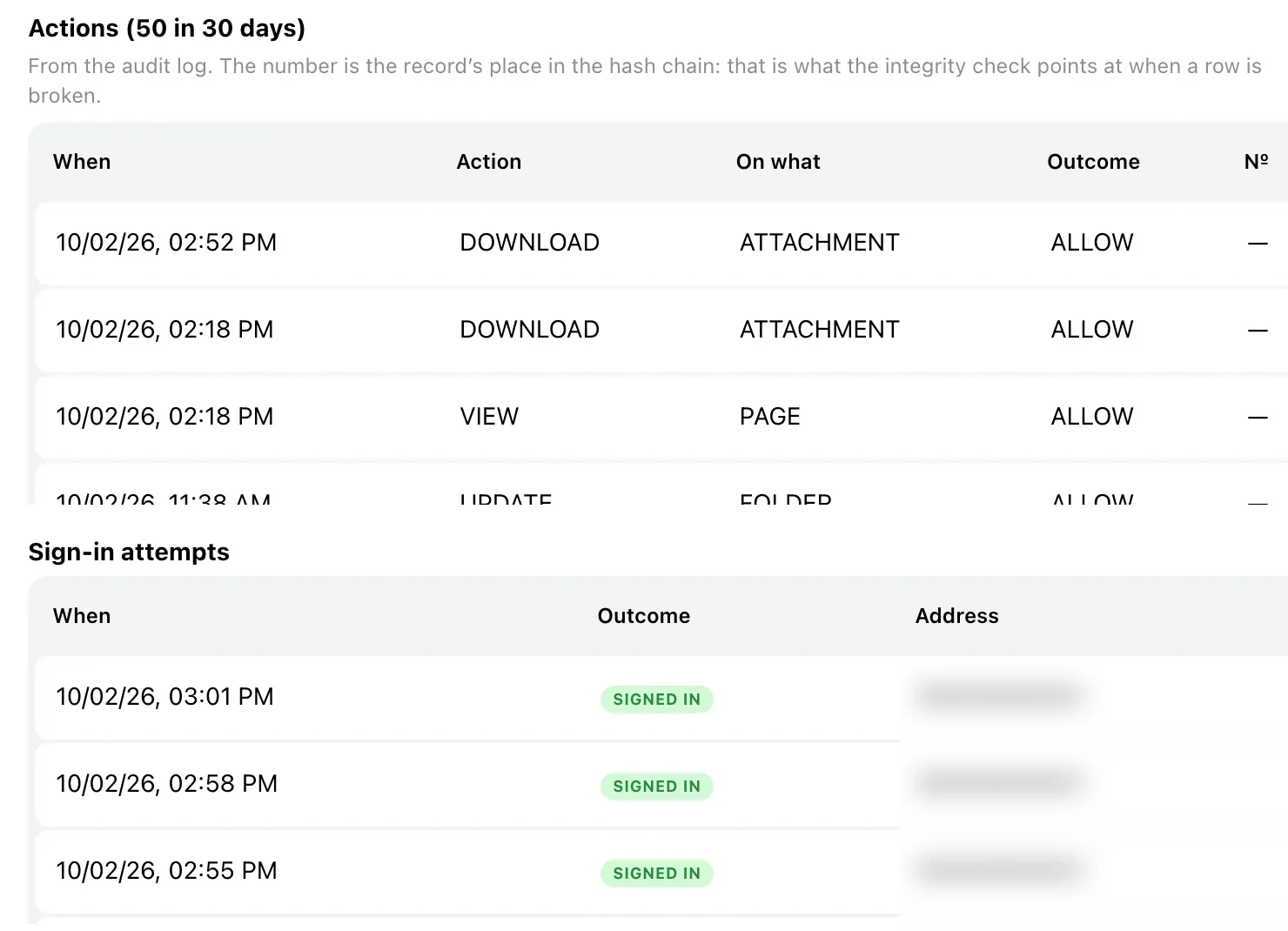
Exportación y comprobación de integridad
Exportar guarda lo que han seleccionado los filtros; Comprobar integridad recorre la cadena de hashes si el administrador del nodo la ha activado.
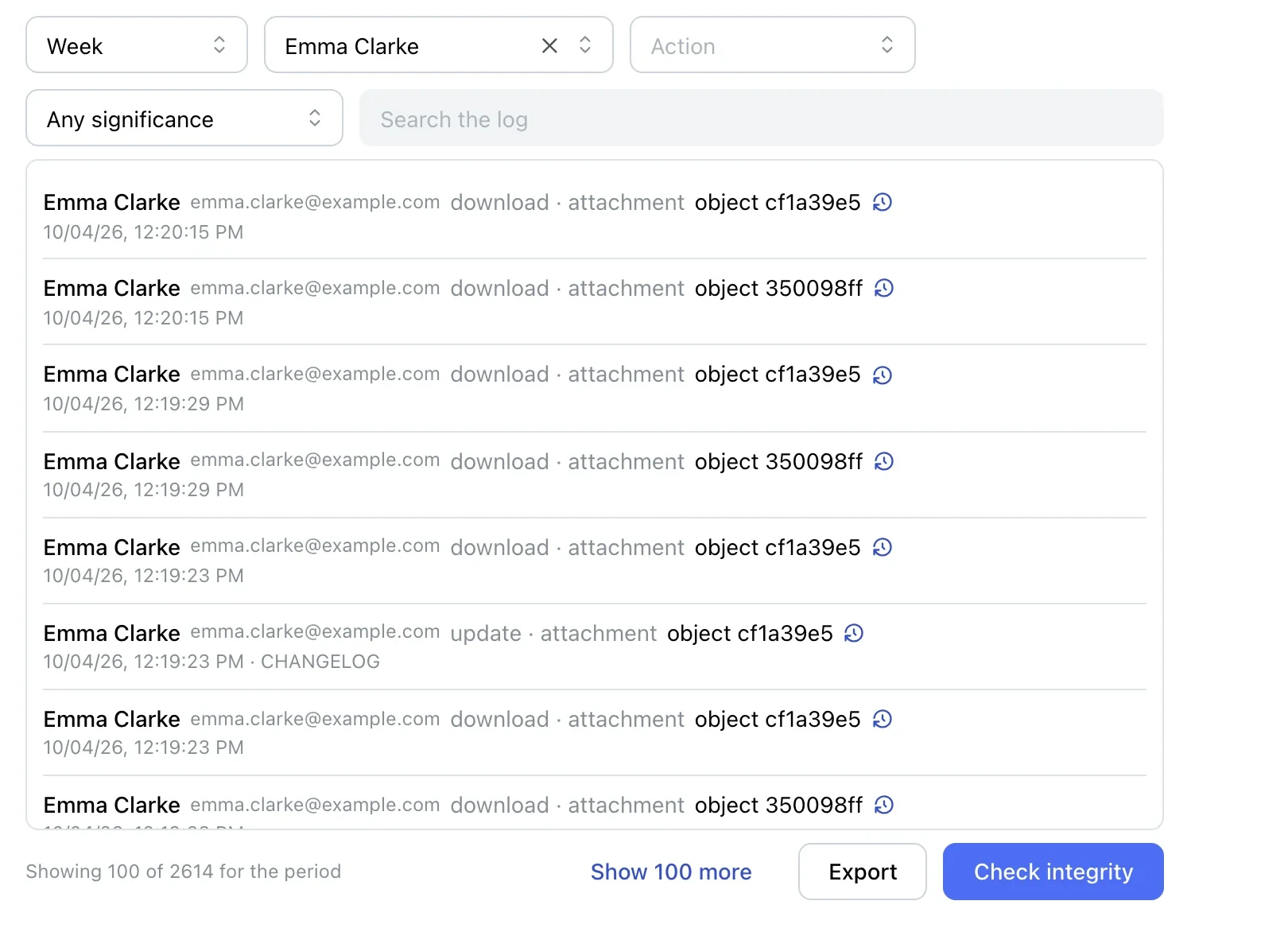
05 · Operación
Sin sorpresas tras un reinicio
Cada ajuste indica cuándo entra en vigor. Lo que espera un reinicio aparece en una pantalla aparte.
Qué se aplica ya y qué tras un reinicio
Los ajustes que solo se leen al arrancar aparecen en Esperando reinicio. El resto entra en vigor tras Aplicar, sin reiniciar.
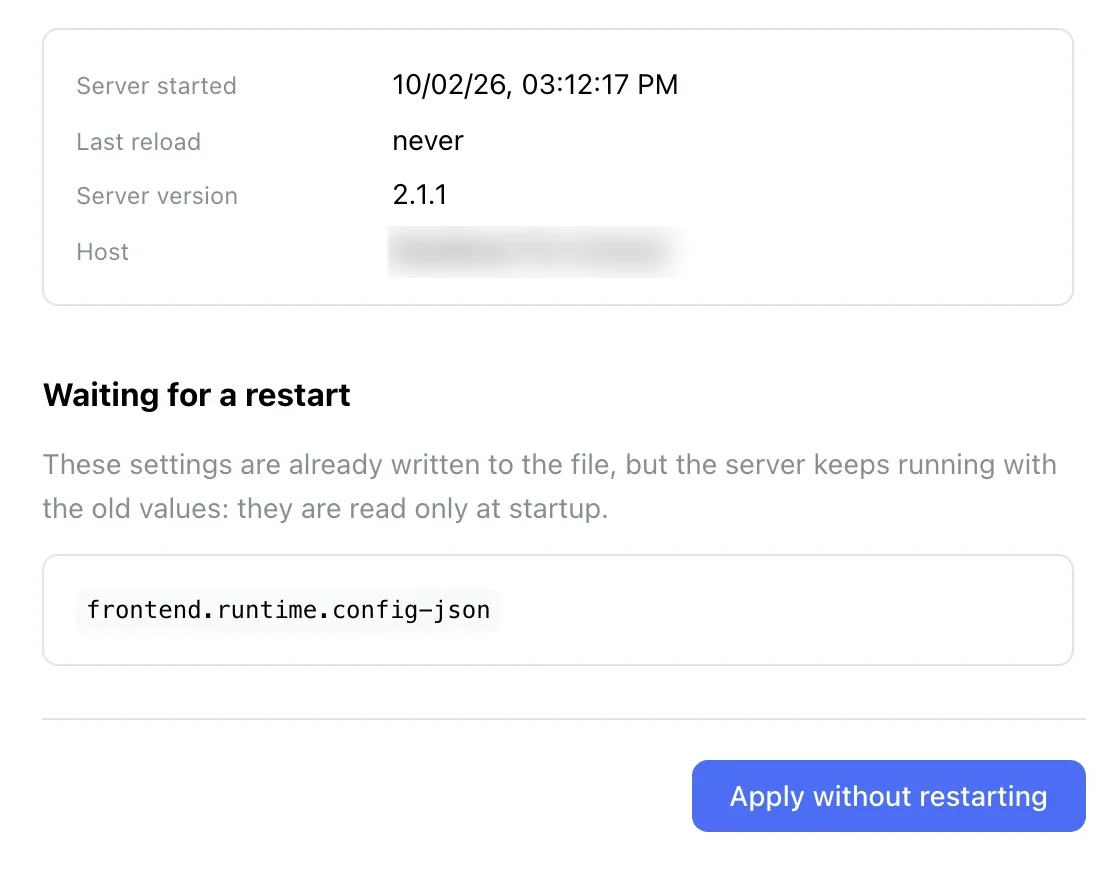
Cada día
Estado, cuotas, cola de correo y acceso al panel
Estado del sistema
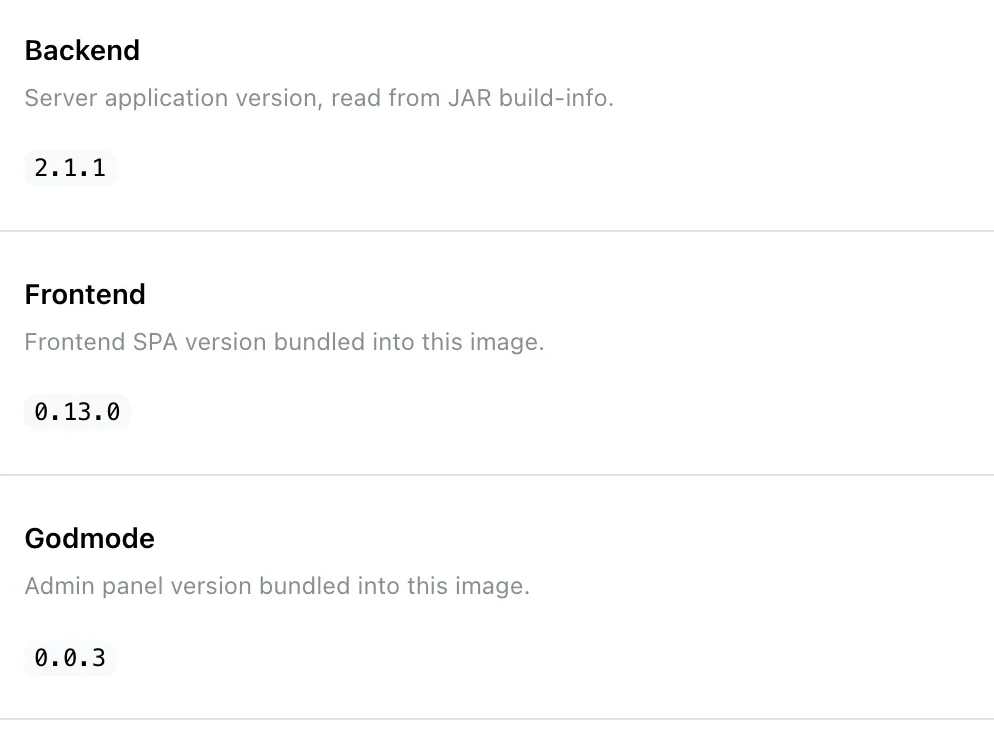
Versiones del servidor, de la aplicación web y del panel: ves exactamente qué se está ejecutando en el nodo.
Cuotas de espacios de trabajo
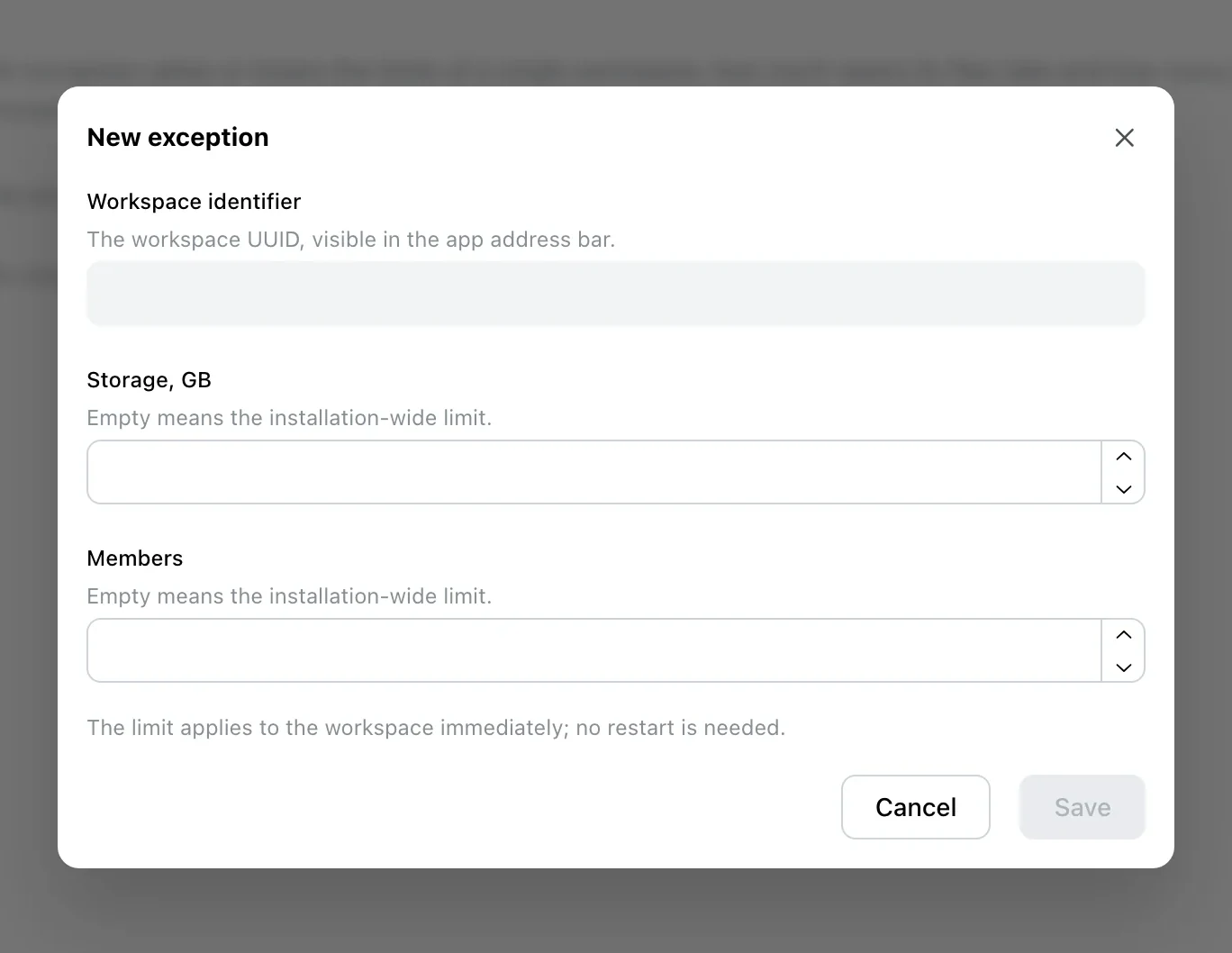
Una excepción para un espacio de trabajo: almacenamiento en GB y número de miembros. Se aplica al instante, sin reiniciar.
Cola de correo
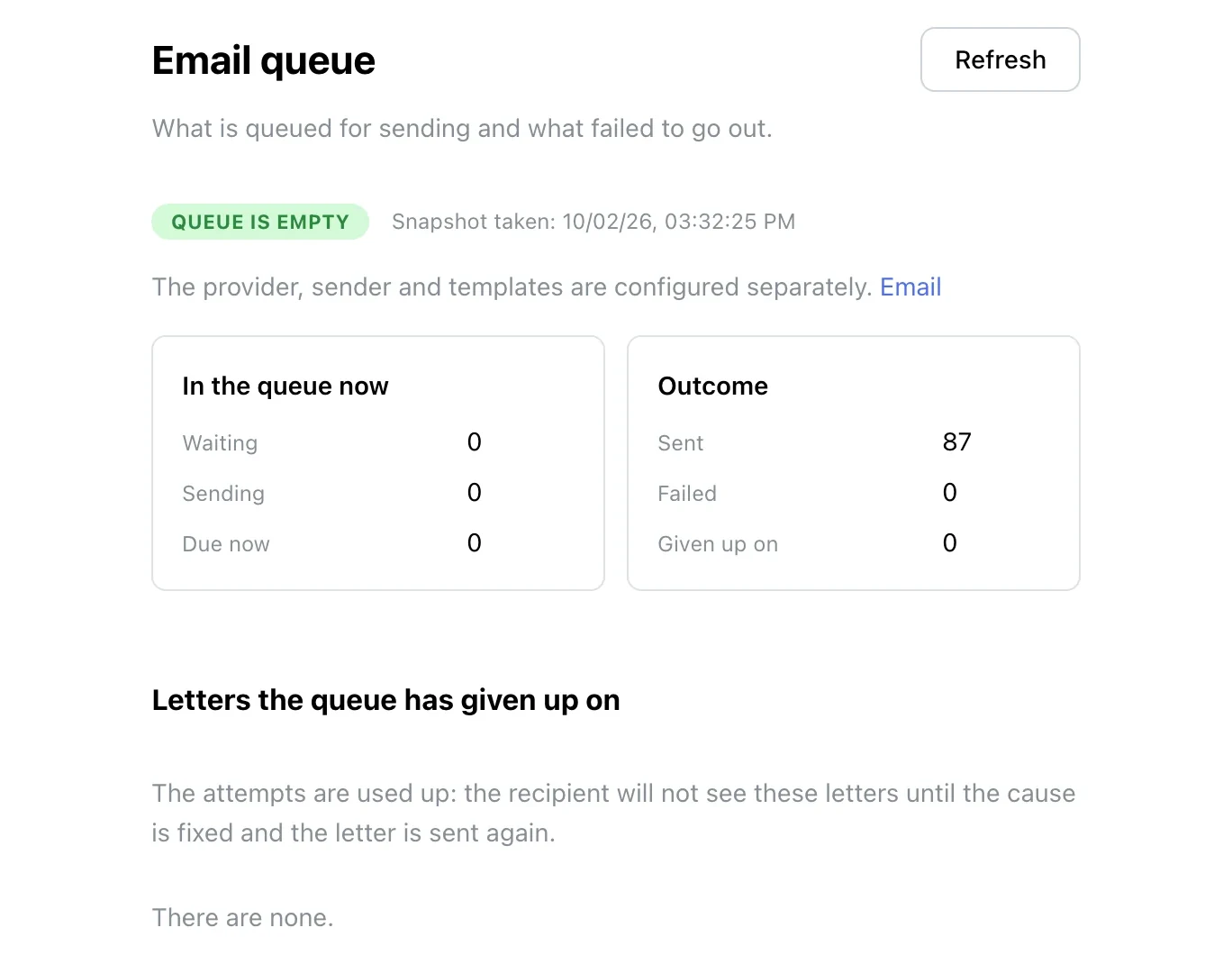
Cuántos correos esperan, cuántos se enviaron y cuántos fallaron, y a cuáles ha renunciado la cola.
Acceso al panel
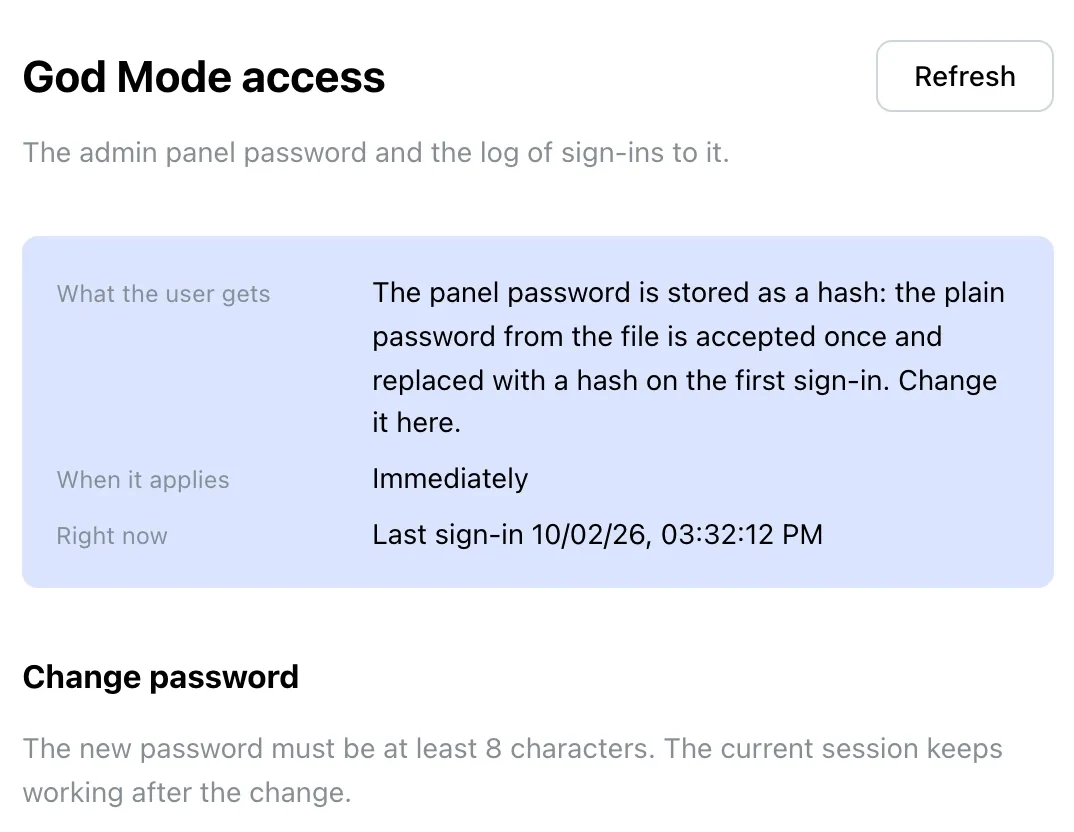
La contraseña del panel se guarda como hash: la contraseña en texto plano del archivo se sustituye en el primer inicio de sesión. Puedes cambiarla aquí mismo.
06 · Licencia
La clave nunca bloquea el trabajo
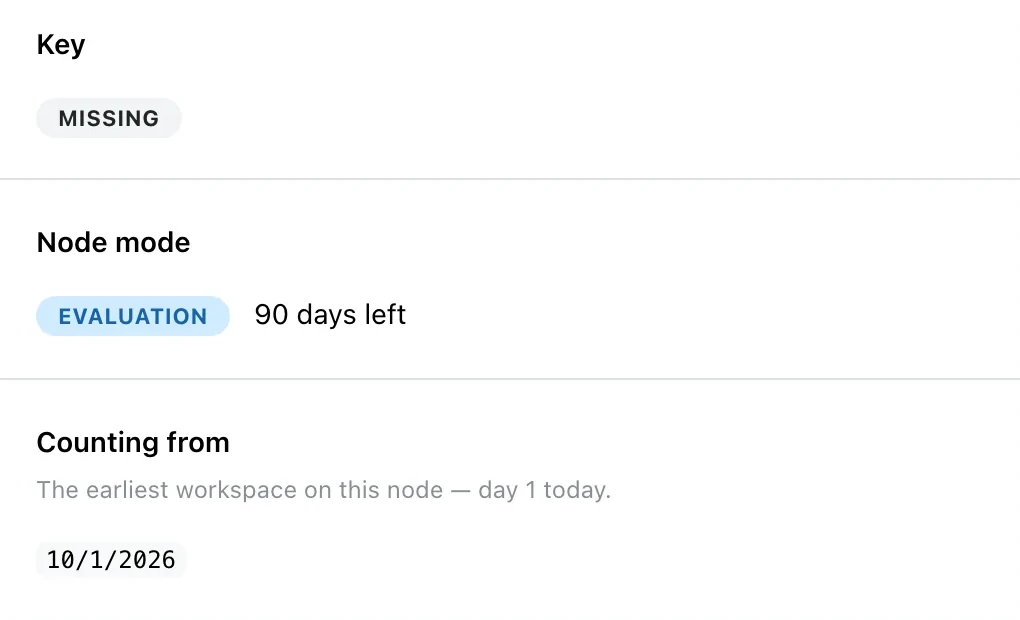
Los primeros 90 días son una prueba a pleno rendimiento. Después necesitas una licencia; el precio es bajo consulta. La clave se pega como una sola línea y se verifica en el propio servidor.
Una prueba a pleno rendimiento
El panel muestra cuántos días de prueba quedan. Sin clave, las personas y los datos no se bloquean: solo se ralentizan las tareas automáticas, la transcripción de reuniones y la exportación. El precio de la licencia es bajo consulta; la instalación y el soporte van aparte, según acuerdo.
Hablemos de tu servidor propio →Módulos del nodo
Módulos con interruptor en el panel
Tus datos, bajo control
¿Dónde se abre el panel?
En tu servidor, en /godmode; inicia sesión con el usuario y la contraseña del administrador del nodo. La contraseña del panel se guarda como hash y se cambia en Acceso a God Mode.
¿Cuánto cuesta la clave y qué pasa sin ella?
Los primeros 90 días son una prueba a pleno rendimiento. Después necesitas una licencia. Precio bajo consulta: hablaremos del tamaño de tu equipo, del soporte y de las condiciones de la licencia. Sin clave, el inicio de sesión y los datos no se bloquean, pero las tareas automáticas se ralentizan: la transcripción de reuniones y la exportación.
¿Qué métodos de inicio de sesión puedo activar?
Google, Yandex, VK y Gosuslugi (ESIA). El botón aparece en la pantalla de inicio de sesión cuando se rellenan las claves de la aplicación y se activa el interruptor.
¿Tengo que reiniciar el servidor después de cambiar los ajustes?
No siempre. Cada ajuste indica cuándo entra en vigor; Reiniciar y aplicar muestra lo que espera un reinicio y recarga todo lo demás sin él.
¿Qué muestra el registro de auditoría?
Quién abrió, cambió, eliminó y descargó, y a quién se le denegó el acceso, con filtros por periodo, persona, acción e importancia. La exportación sigue los filtros seleccionados.
¿El panel hace copias de seguridad de la base de datos?
No. La sección Copia de seguridad guarda el estado del almacén de aplicaciones; haz la copia de la base de datos PostgreSQL con tus propias herramientas.
¿Puedo limitar un solo espacio de trabajo?
Sí: las cuotas fijan el almacenamiento en GB y el número de miembros de un espacio de trabajo concreto. Se aplican al instante.
Todo tu servidor en un solo panel
La aplicación y el panel funcionan juntos en Docker. Seis pasos de primer arranque, desde los dominios hasta conectar un modelo de IA.
Prueba de 90 días · después, licencia con precio bajo consulta