Панель управления Layers
Весь сервер — в одной панели
Кто зашёл, с какого устройства и что делал — и кнопка, чтобы закрыть доступ. Панель управления вашего сервера Layers открывается в браузере.
Пробный период 90 дней · цена лицензии — по запросу
Боль
Так обычно управляют своим сервером
Без панели
- ✗Закрыть доступ уволенному — через базу или скрипт
- ✗Кто удалил документ — не узнать
- ✗Почта, поиск и звонки настраиваются в разных файлах
- ✗Что применится сразу, а что после перезапуска — гадаешь
01 · Запустите
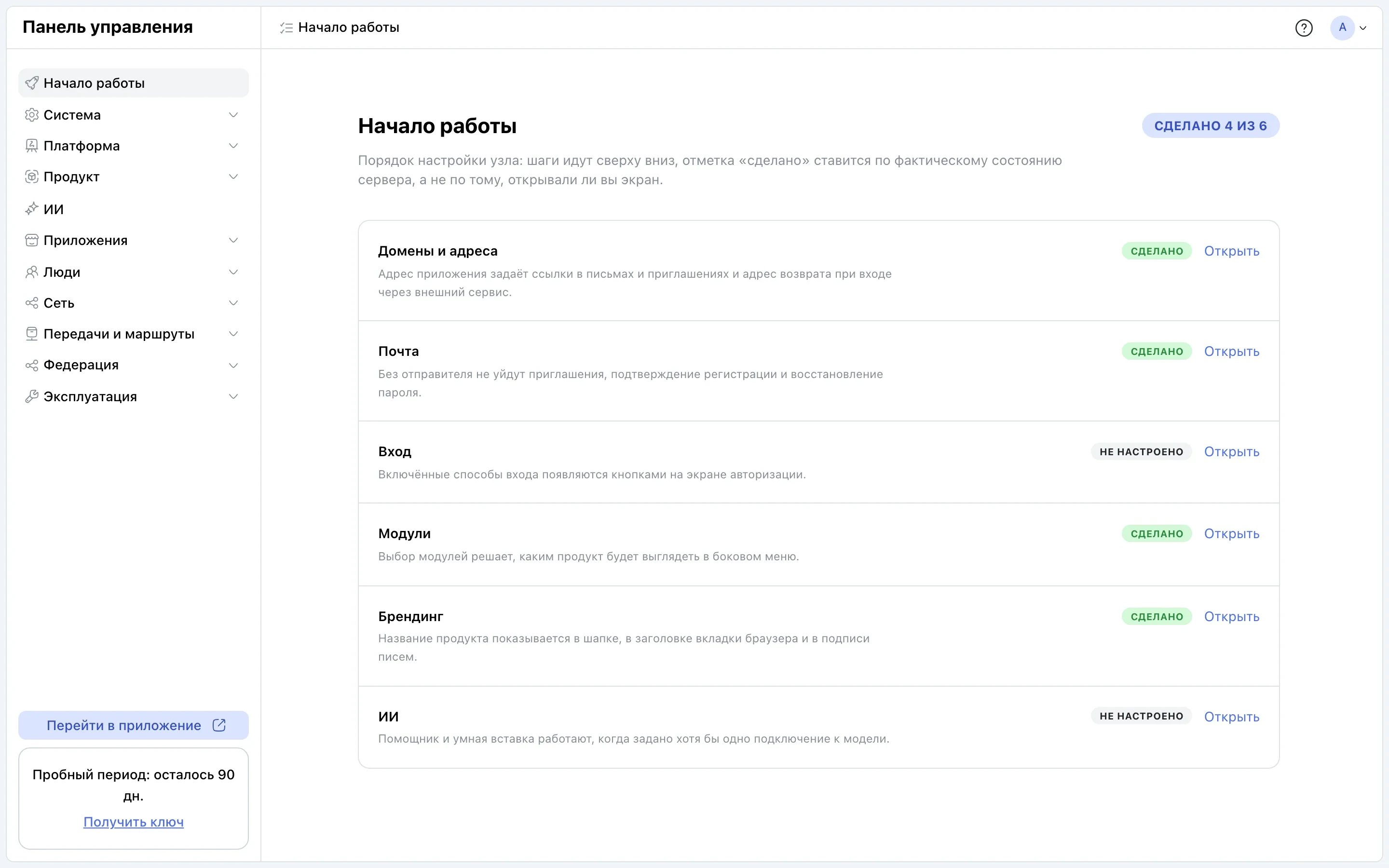
Узел готов за шесть шагов
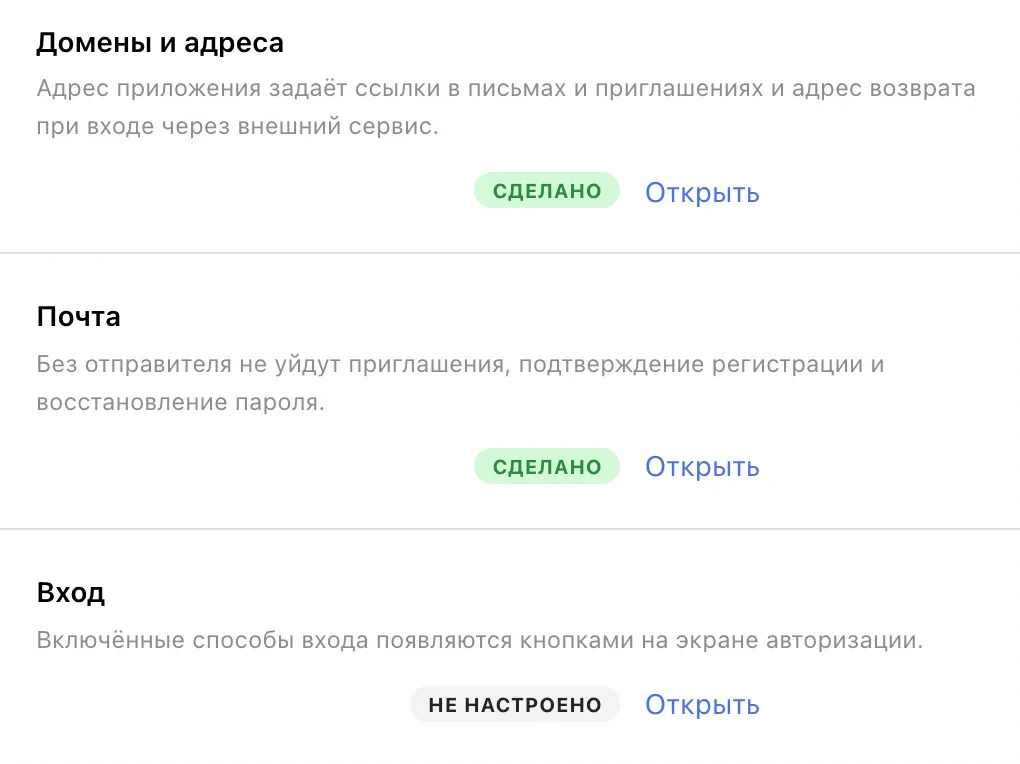
Чек-лист ведёт по шагам сверху вниз, а готово или нет — панель смотрит по самому серверу.
Чек-лист первого запуска
Домены, почта, вход и дальше — сверху вниз. «Сделано» ставится по фактическому состоянию сервера, а не потому, что экран открывали.
Только нужные модули
Projects, Forms, Flow, Cloud и другие модули — у каждого свой тумблер. Ненужный выключается одним щелчком.
02 · Подключите
Почта, поиск, файлы и звонки — без конфигов
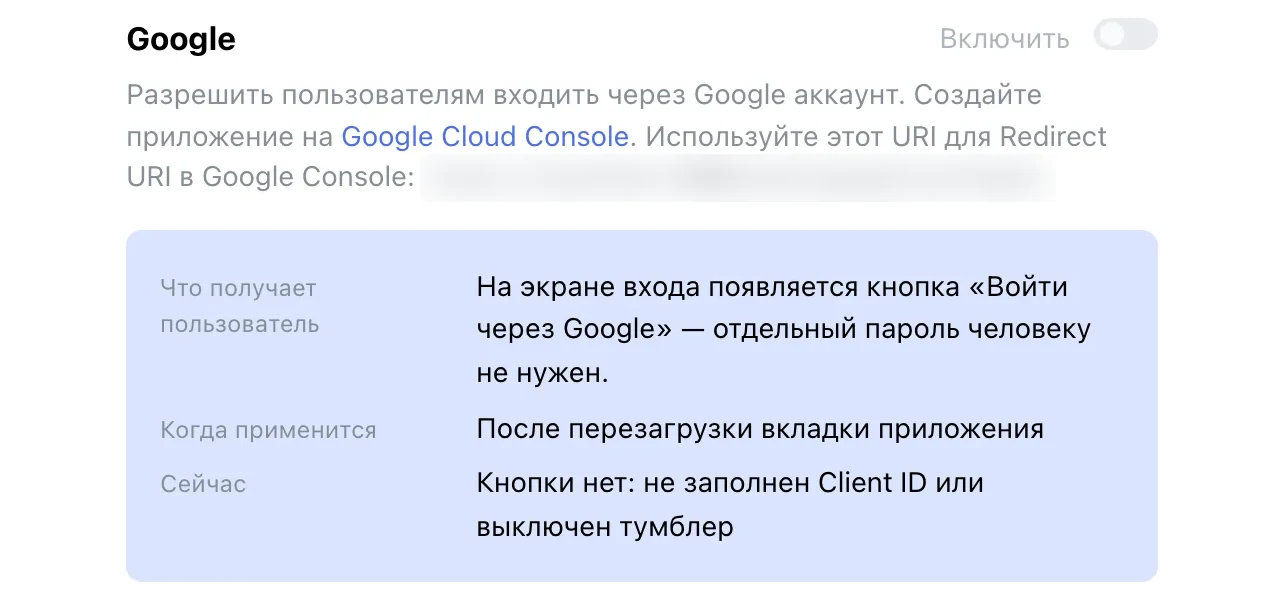
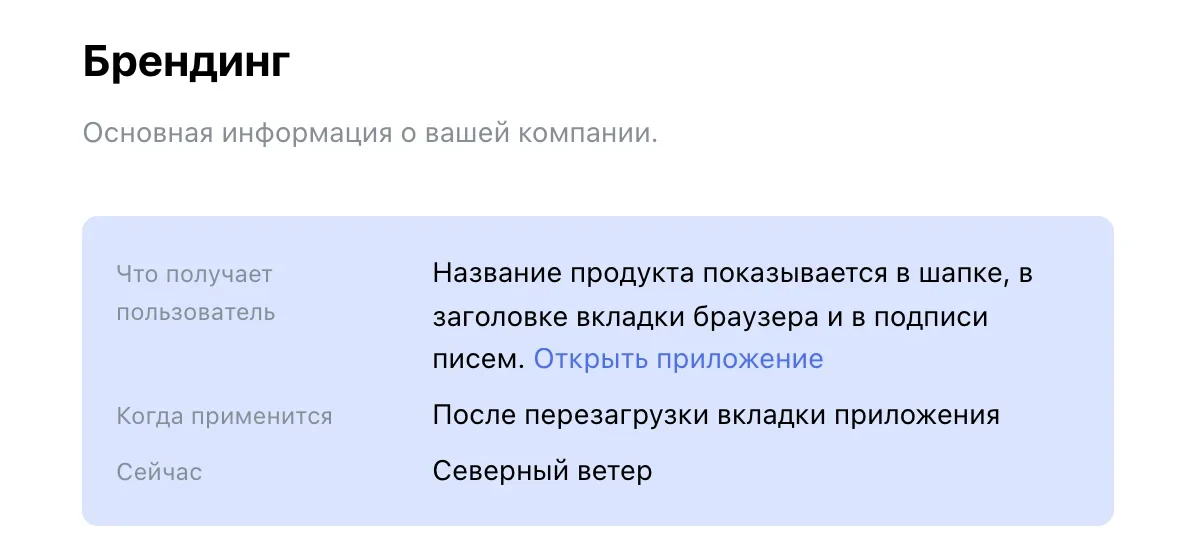
Сервисы узла настраиваются формами. У каждой формы — что получит пользователь и когда изменение начнёт действовать.
Проверьте почту до сохранения
Тестовое письмо уходит с текущими настройками формы: пароль и шифрование проверяются, ещё ничего не сохранив.
Сервисы узла
Поиск, хранилище, звонки и письма
Поиск
Автоматически, Elasticsearch, Manticore или встроенный (Lucene) — движок выбирается из списка.
Хранилище
Файлы — в локальном хранилище или в S3, тип выбирается из списка.
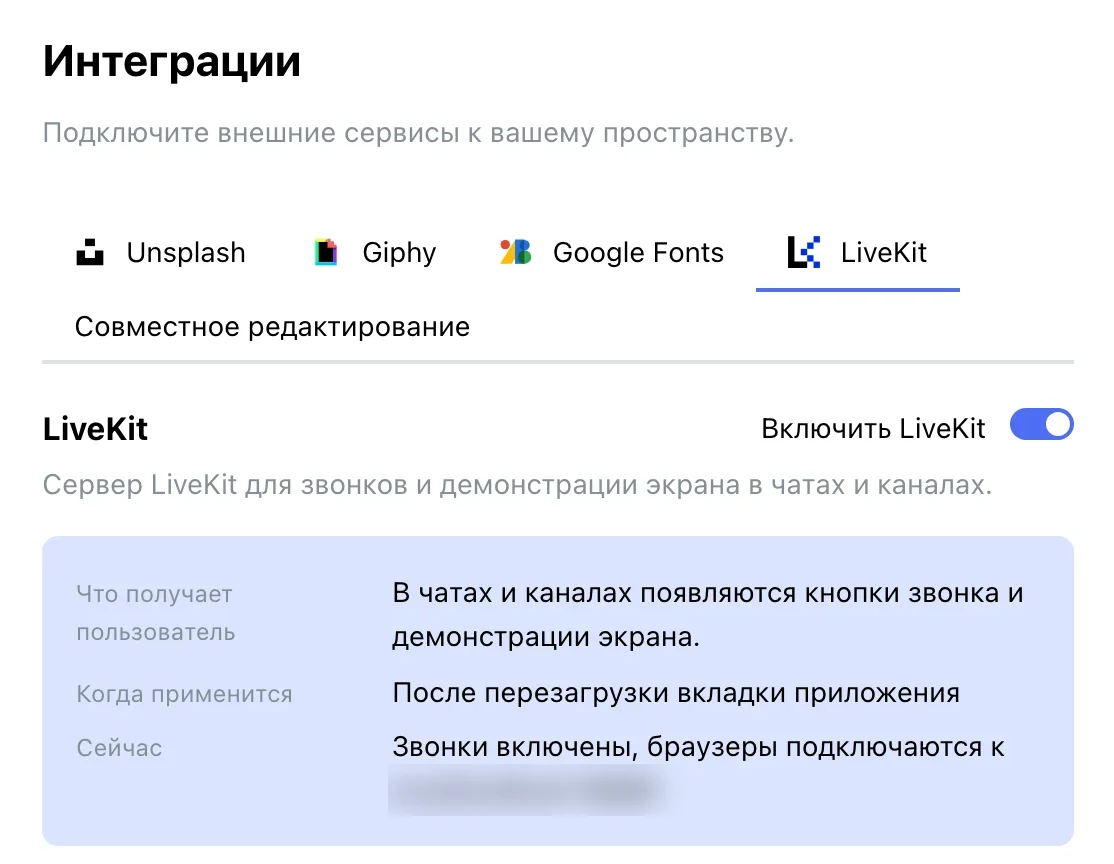
Звонки
Свой сервер LiveKit: с включённым тумблером в чатах и каналах появляются кнопки звонка и демонстрации экрана.
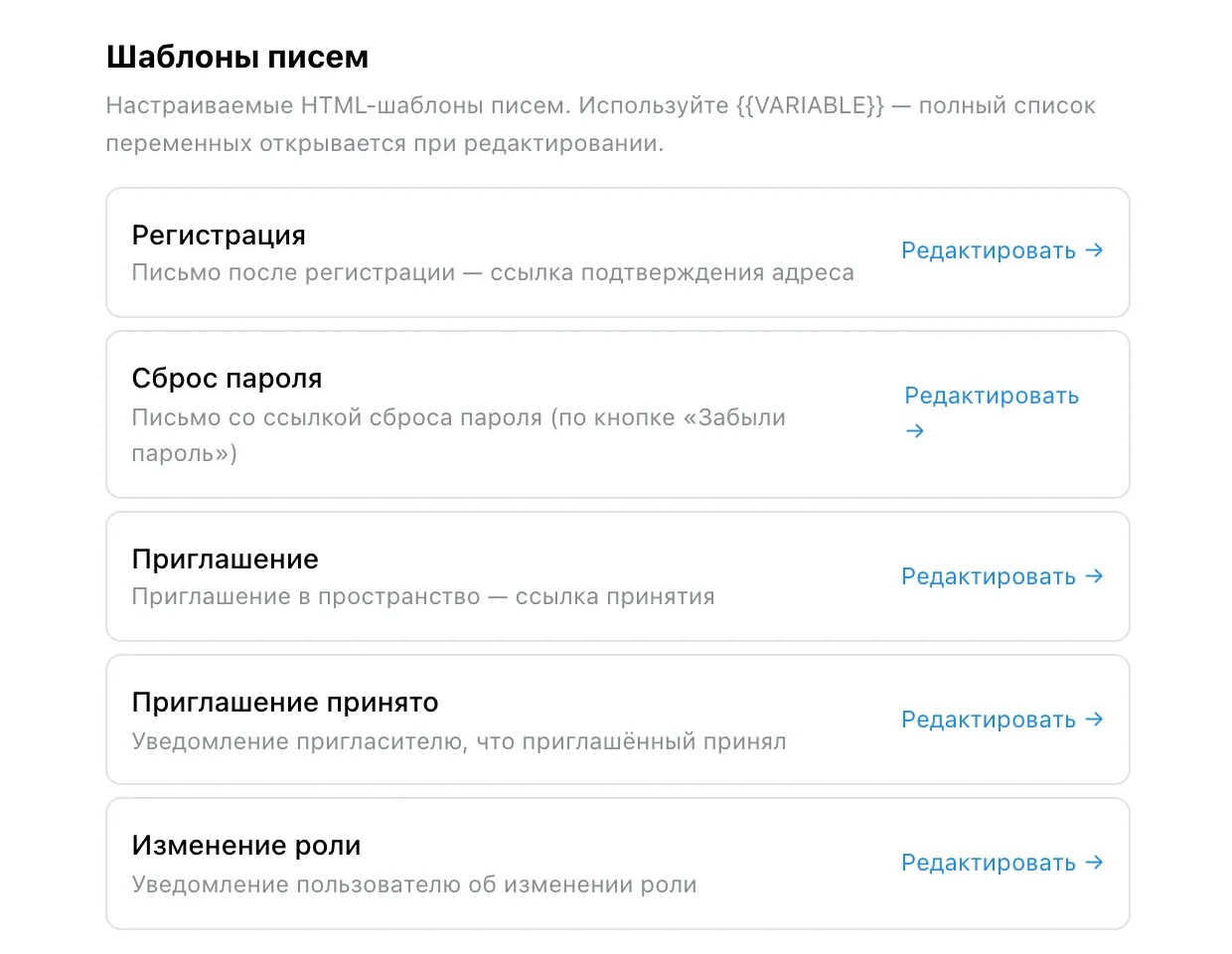
Шаблоны писем
Регистрация, сброс пароля, приглашение, приглашение принято, изменение роли — у каждого письма свой HTML-шаблон.
03 · Люди
Каждый человек на сервере — на виду
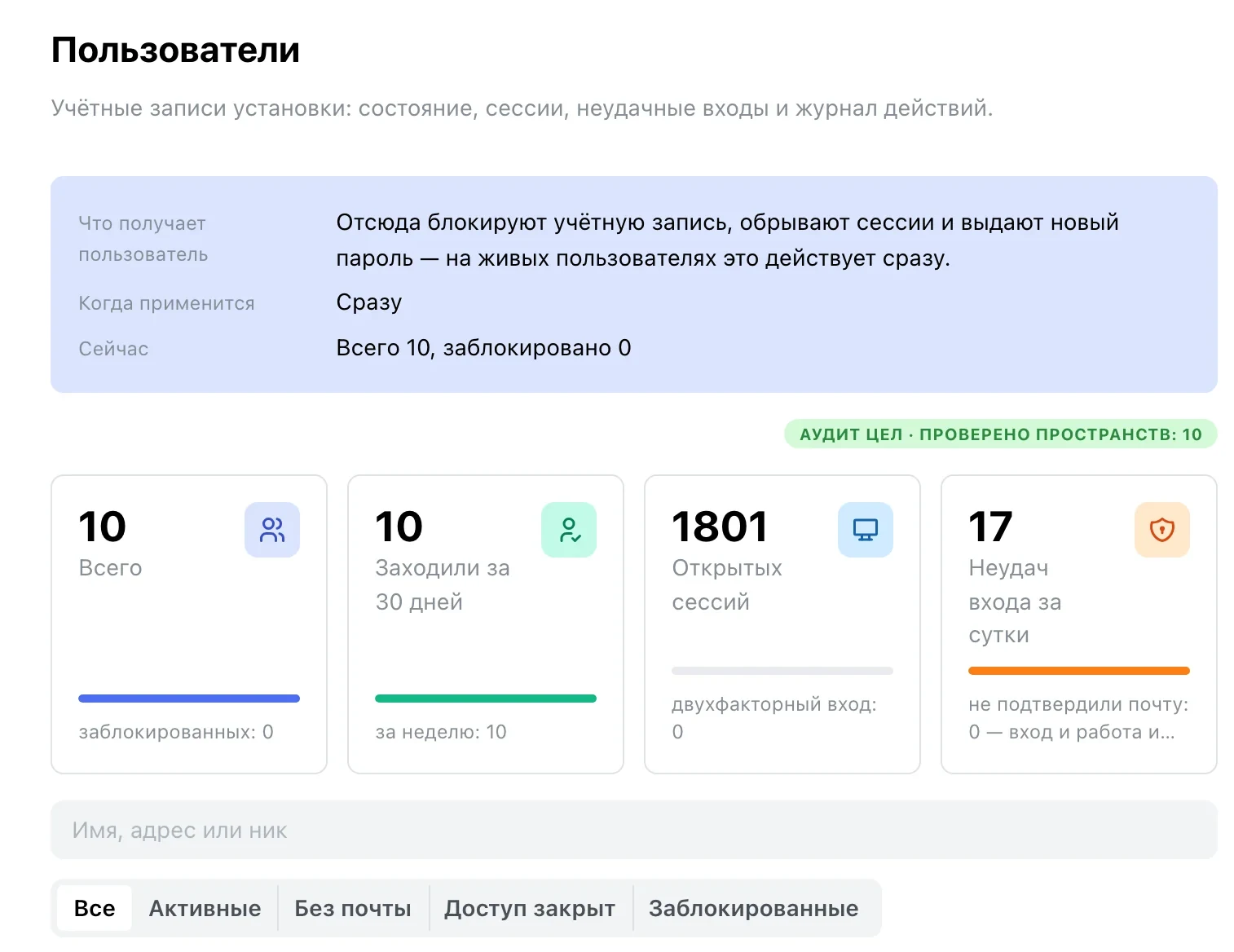
Сколько людей, кто заходил, сколько сессий открыто и где не получился вход. Блокировка и новый пароль действуют сразу.
Все учётные записи узла
Всего, заходили за 30 дней, открытые сессии, неудачные входы за сутки. Поиск по имени, адресу или нику и фильтры: активные, без почты, доступ закрыт.
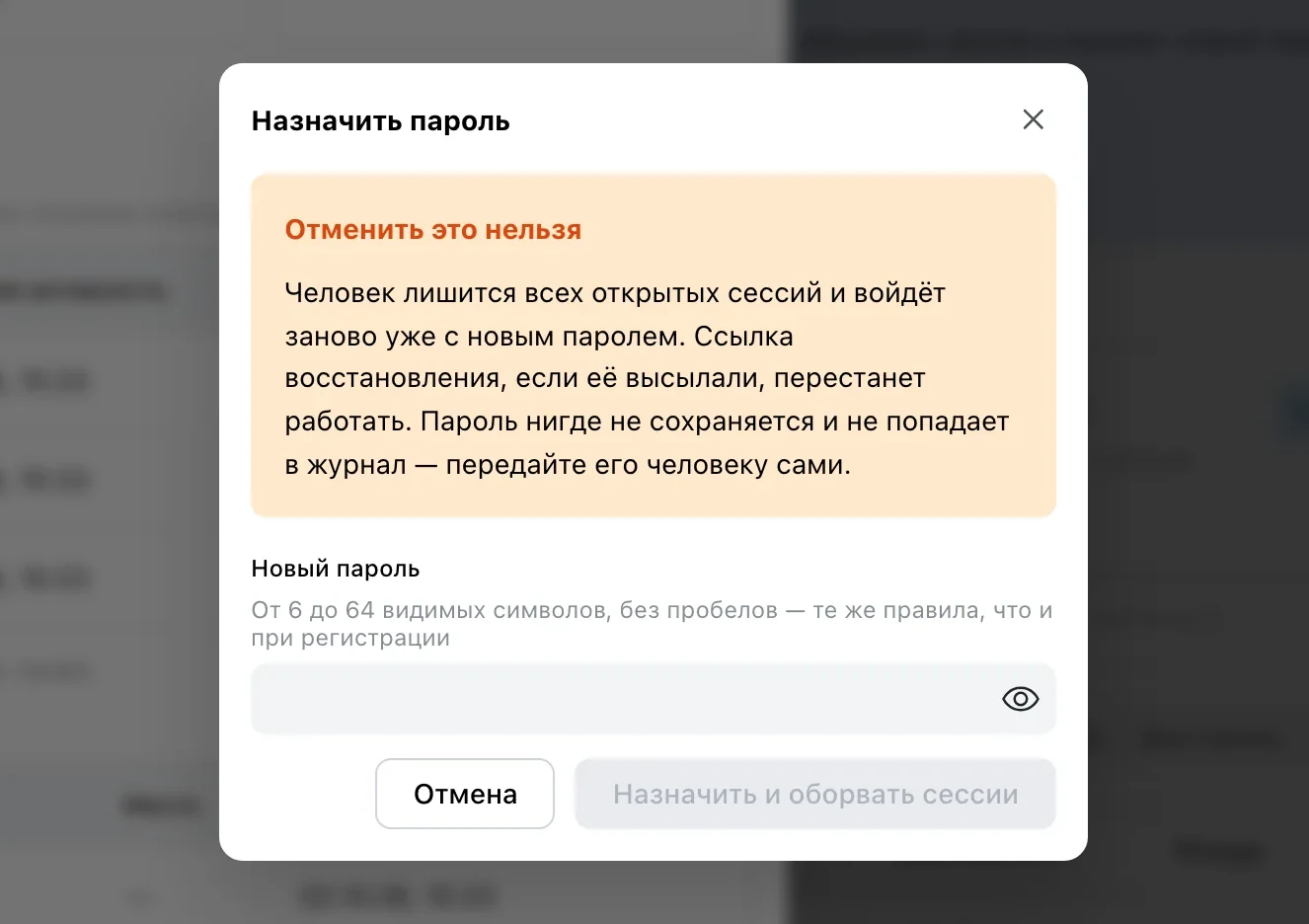
Доступ закрывается одной кнопкой
«Отключить доступ» — вход закрыт, все сессии человека закрыты. Вернуть доступ — той же кнопкой.
04 · Журнал
Видно, кто что делал
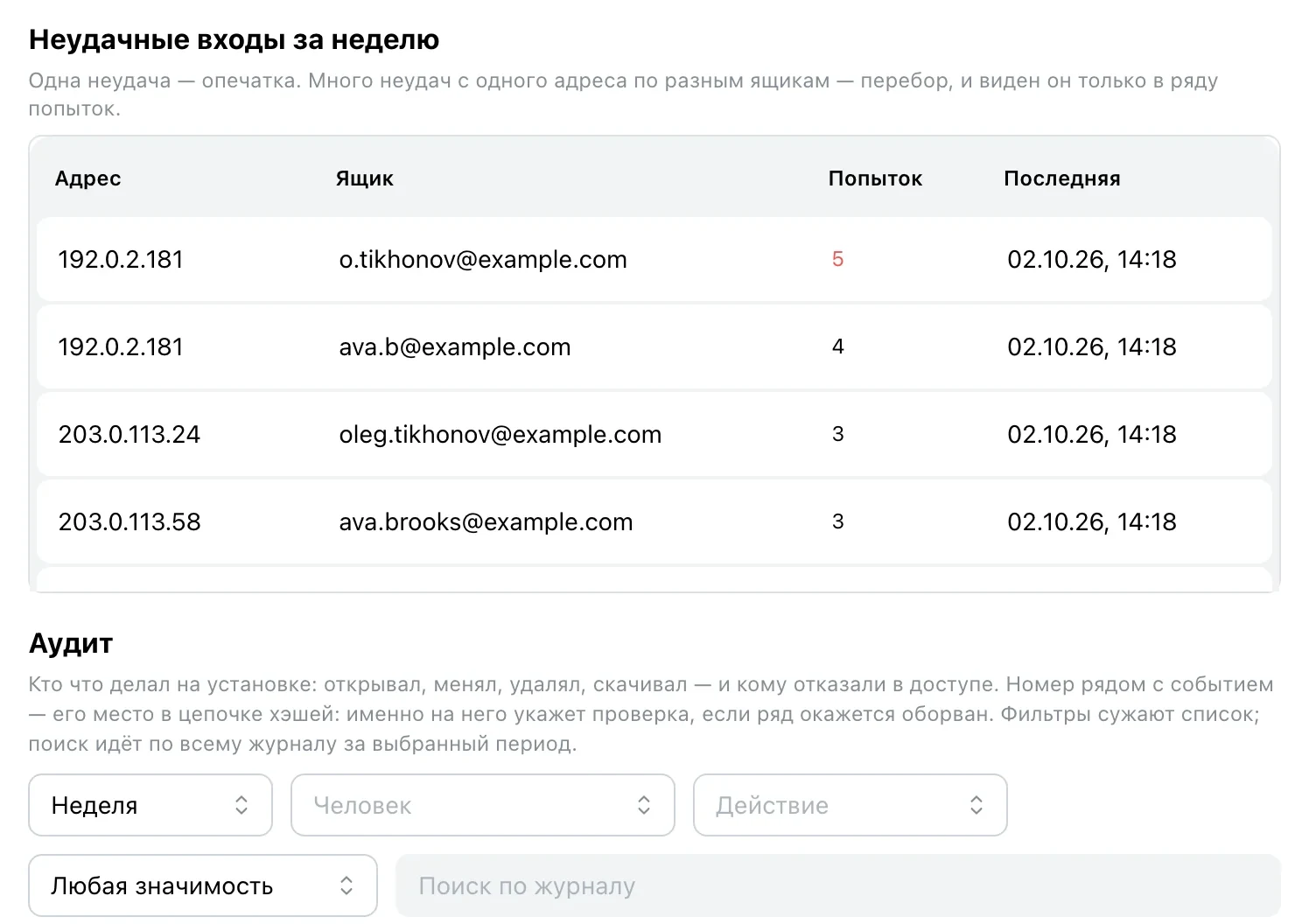
Журнал аудита по всему узлу: открывал, менял, удалял, скачивал — и кому отказали в доступе.
Журнал действий по всему узлу
Лента событий с фильтрами: период, человек, действие, значимость. Выбрали «удаление» — остались только удаления.
Кому отказали в доступе
Фильтр «Отказы в доступе» оставляет только попытки открыть чужое: кто, когда и что именно.
Доказательства
Действия человека и выгрузка журнала
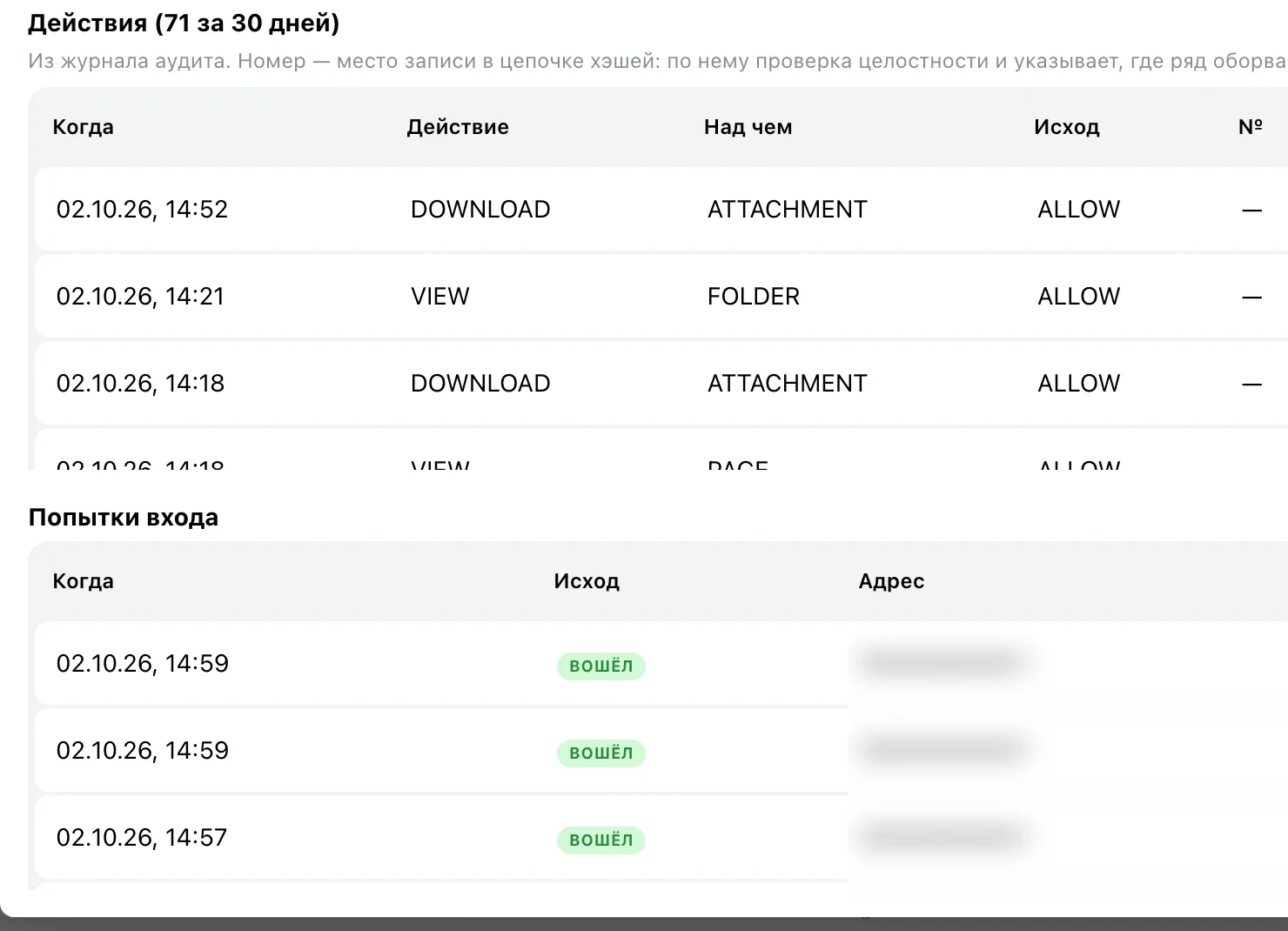
Действия человека
В карточке человека — его действия за 30 дней: когда, что, над чем и исход.
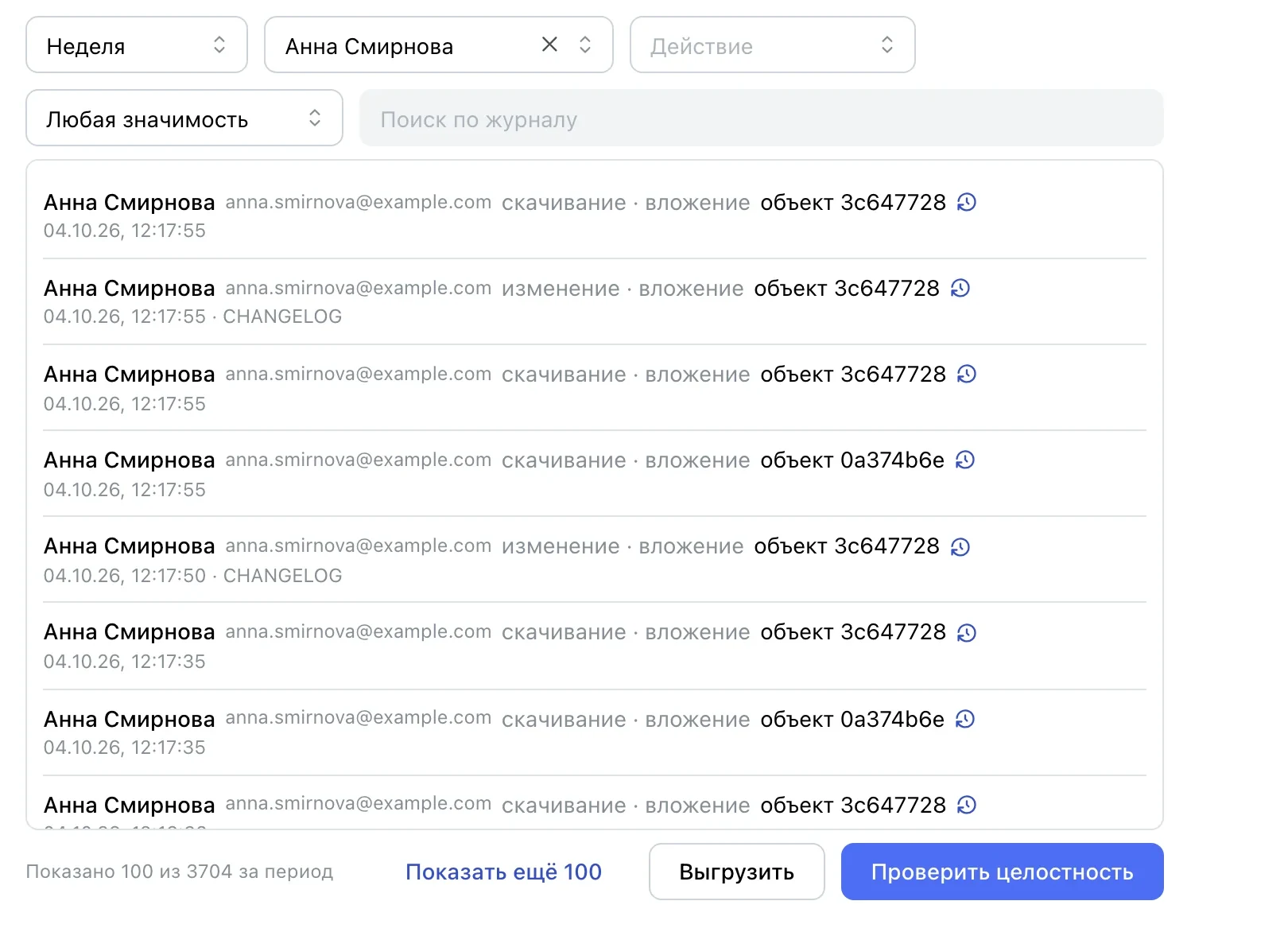
Выгрузка и проверка
«Выгрузить» сохраняет то, что отобрано фильтрами; «Проверить целостность» проходит цепочку хэшей, если администратор узла её включил.
05 · Эксплуатация
Без сюрпризов после перезапуска
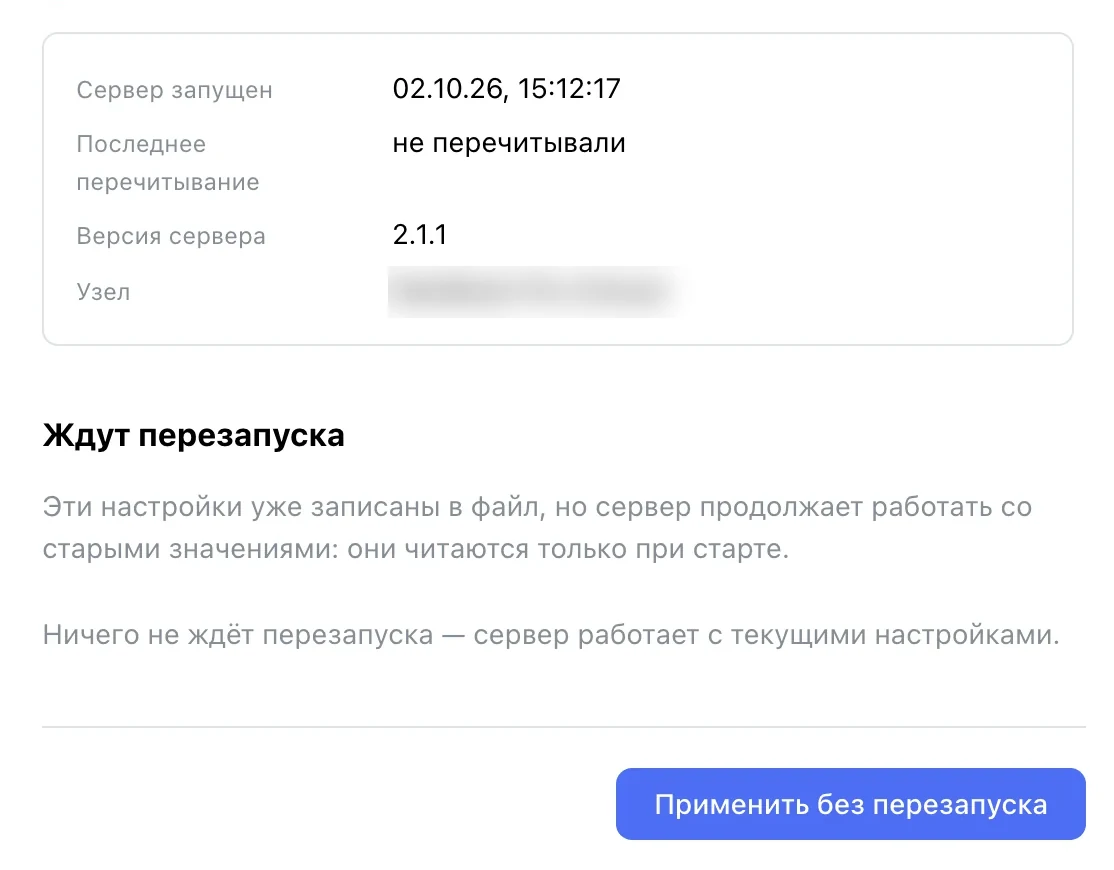
У каждой настройки написано, когда она применится. Что ждёт перезапуска — видно на отдельном экране.
Что применится сразу, а что — после перезапуска
Настройки, которые читаются только при старте, перечислены в «Ждут перезапуска». Остальные начинают действовать после «Применить без перезапуска».
Каждый день
Состояние, квоты, очередь писем и вход в панель
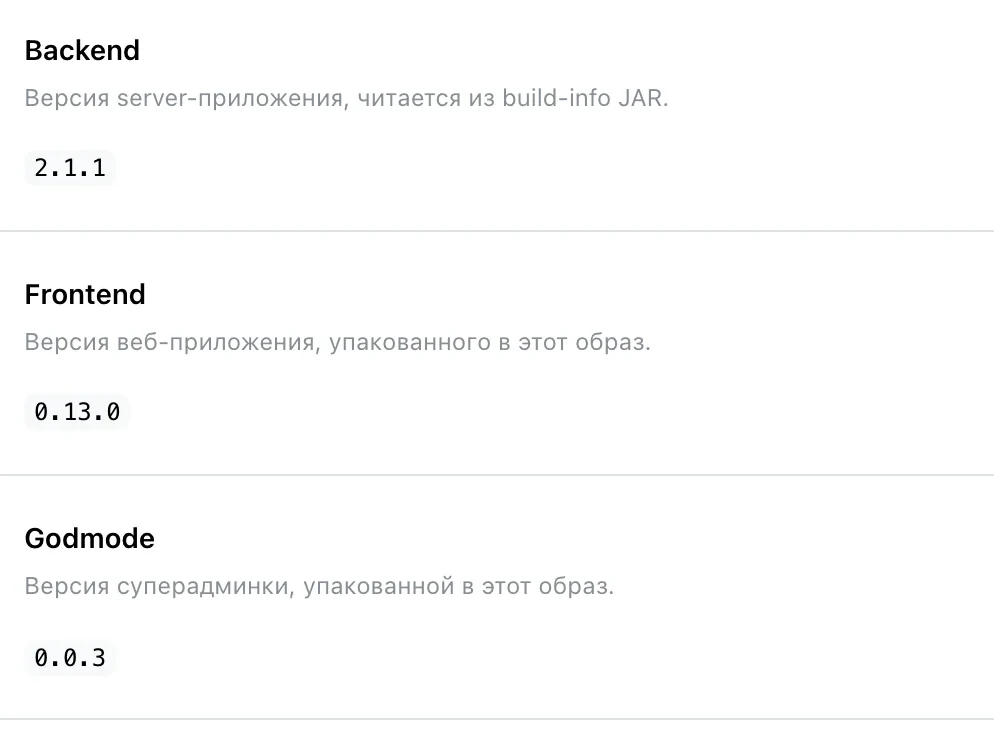
Состояние системы
Версии сервера, веб-приложения и панели — видно, что сейчас запущено на узле.
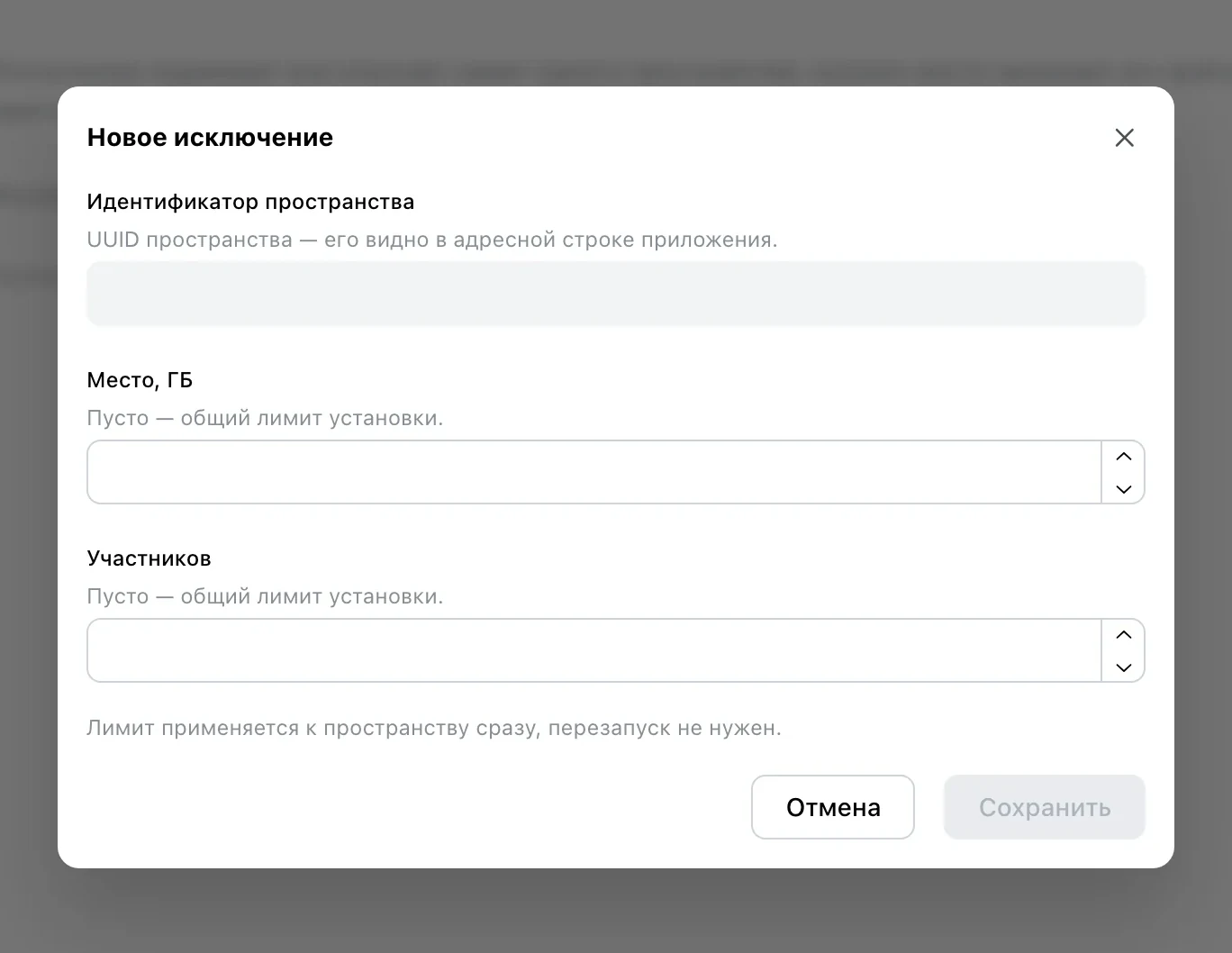
Квоты пространства
Исключение для одного пространства: место в ГБ и число участников. Действует сразу, без перезапуска.
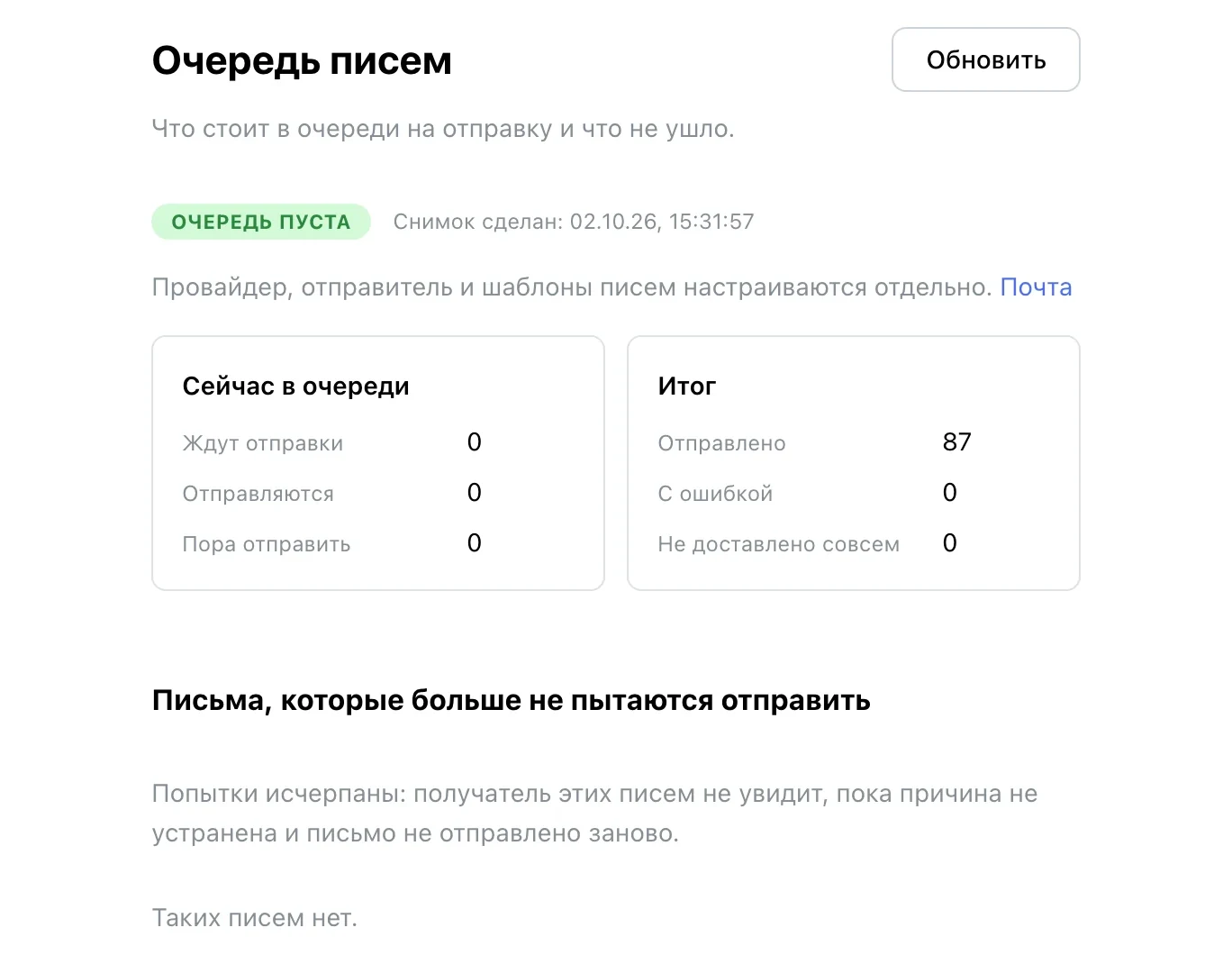
Очередь писем
Сколько писем ждут, отправлено и с ошибкой — и какие больше не пытаются отправить.
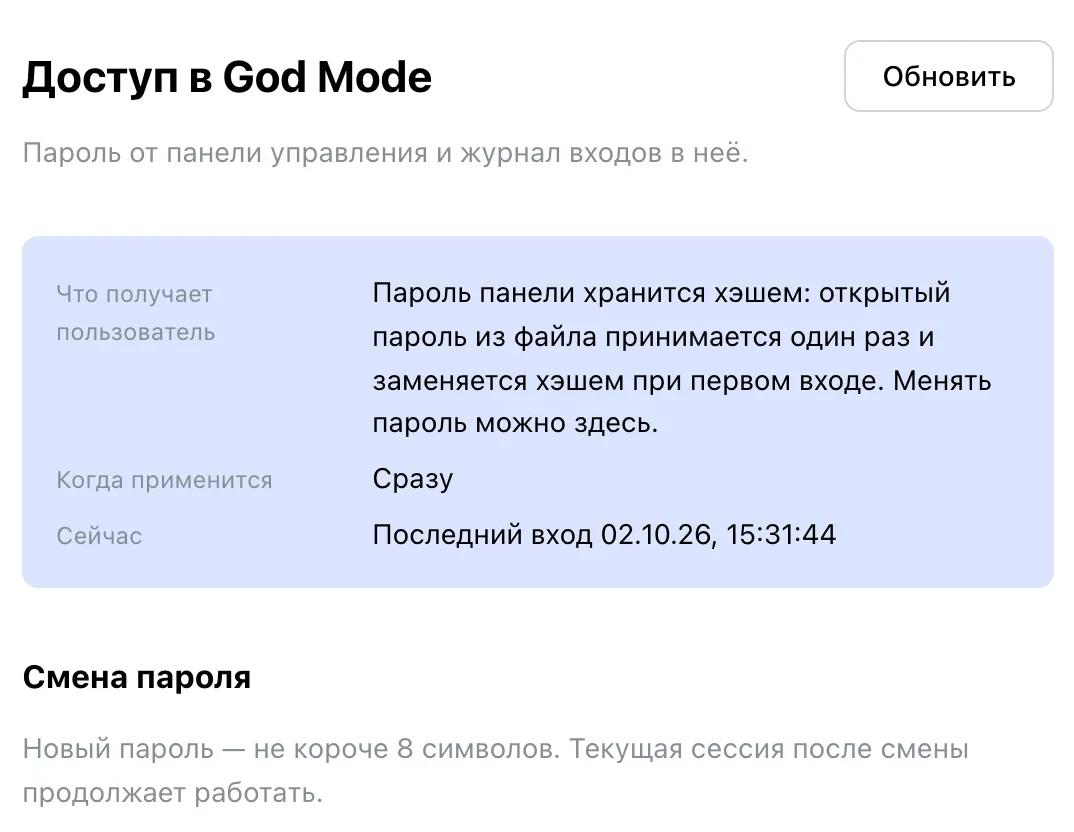
Вход в саму панель
Пароль панели хранится хэшем: открытый пароль из файла заменяется при первом входе. Сменить его можно здесь же.
06 · Лицензия
Ключ не блокирует работу
Первые 90 дней — пробный период на полной скорости. Дальше нужна лицензия, цена — по запросу. Ключ вставляется одной строкой и проверяется прямо на сервере.
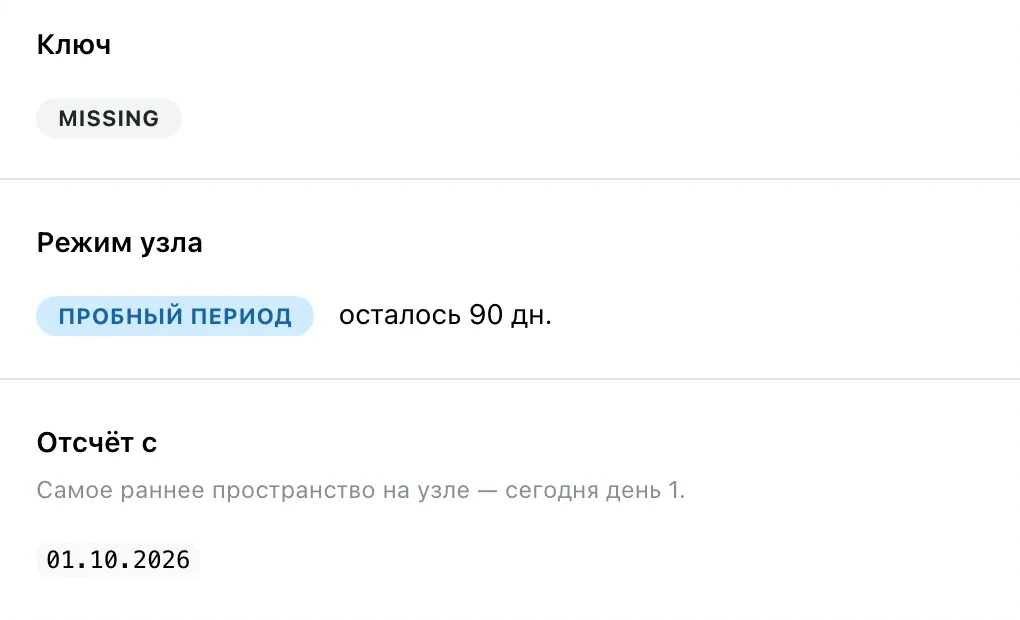
Пробный период — в полную силу
В панели видно, сколько дней пробного периода осталось. Если ключ не вставить, люди и данные не блокируются — медленнее становятся машинные задачи: расшифровка встреч и экспорт. Цена лицензии — по запросу; установка и поддержка — отдельно, по договорённости.
Обсудить установку →Модули узла
Модули с тумблером в панели
Где открывается панель?
На вашем сервере по адресу /godmode, вход — логин и пароль администратора узла. Пароль панели хранится хэшем и меняется в разделе «Доступ в God Mode».
Сколько стоит ключ и что будет без него?
Первые 90 дней — пробный период на полной скорости. Дальше нужна лицензия. Цена — по запросу: обсудим размер команды, поддержку и условия лицензии. Если ключ не вставить, вход и данные не блокируются, но медленнее становятся машинные задачи — расшифровка встреч и экспорт.
Какие способы входа можно включить?
Google, Яндекс, VK и Госуслуги (ЕСИА). Кнопка появляется на экране входа, когда заполнены ключи приложения и включён тумблер.
Нужно ли перезапускать сервер после настроек?
Не всегда. У каждой настройки написано, когда она применится; «Перезапуск и применение» показывает, что ждёт перезапуска, и перечитывает остальное без него.
Что видно в журнале аудита?
Кто открывал, менял, удалял и скачивал и кому отказали в доступе, с фильтрами по периоду, человеку, действию и значимости. Выгрузка — по выбранным фильтрам.
Делает ли панель резервную копию базы?
Нет. Раздел «Резервная копия» сохраняет состояние магазина приложений; базу PostgreSQL копируйте своими средствами.
Можно ли ограничить одно пространство?
Да: квоты задают место в ГБ и число участников для конкретного пространства. Действует сразу.
Весь сервер — в одной панели
Приложение и панель ставятся в Docker вместе. Шесть шагов первого запуска — от доменов до подключения ИИ-модели.
Пробный период 90 дней · дальше лицензия, цена по запросу