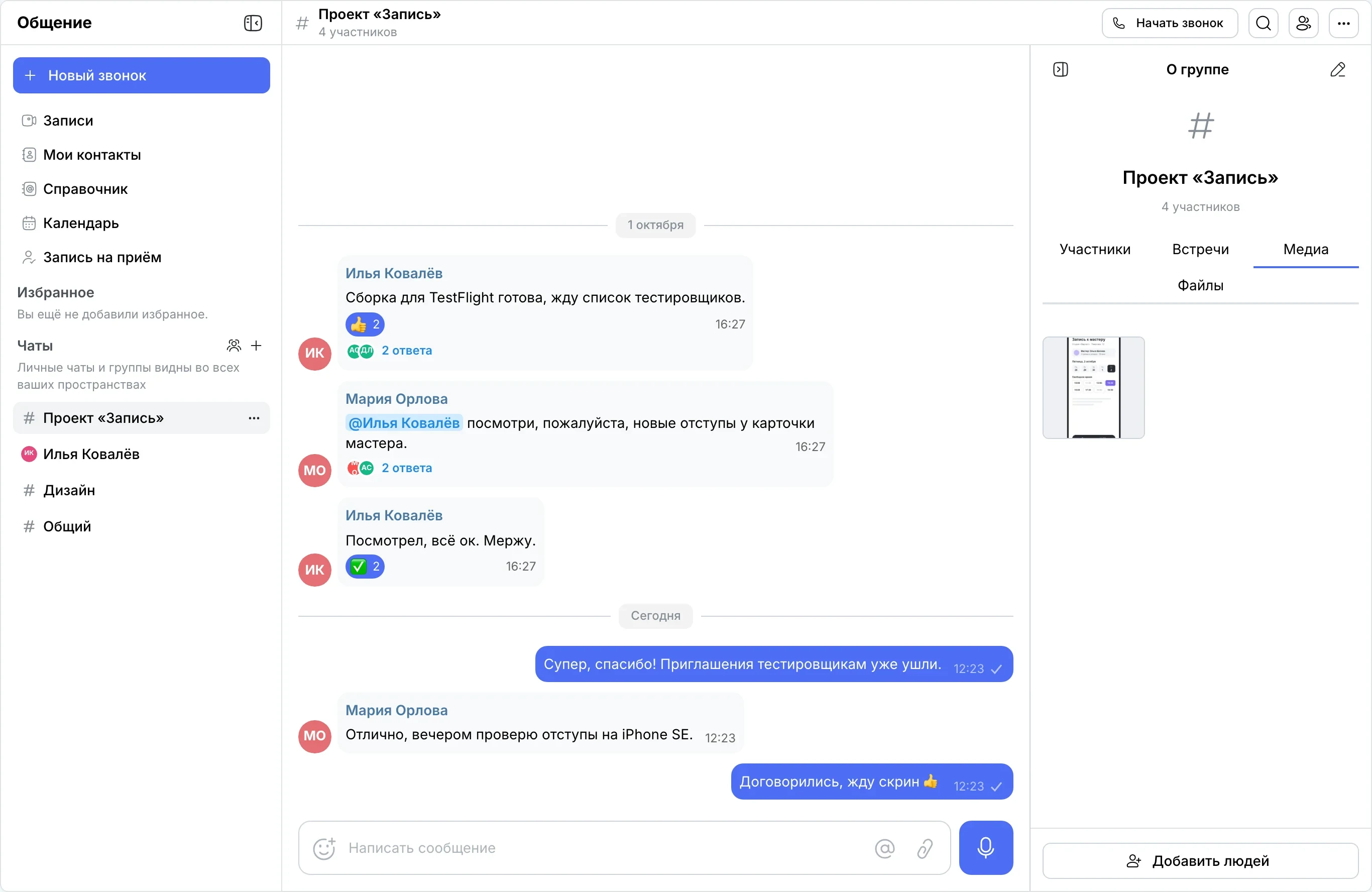
Чат Layers
Пишите команде — и видите, что прочитали
Группы и личные чаты, макеты прямо в ленте, реакции и две галочки «прочитано». Видно даже, кто сейчас пишет ответ.
Без карты · бесплатно до 20 человек
Боль
Так переписывается большинство команд
Без чата Layers
- ✗Макеты — в почте, голосовые — в мессенджере, задачи — в трекере
- ✗Ответы на вопрос тонут в общей ленте
- ✗Непонятно, прочитали сообщение или нет
- ✗Ошибку в сообщении не исправить — только писать заново
01 · Пишите
Переписка, в которой не теряются ответы
Треды, упоминания, реакции и правка сообщений — в ленте группы.
Треды
Ответы — в треде, в отдельной панели
Ответьте на сообщение в треде — обсуждение откроется в отдельной панели «Обсуждение», а общая лента останется чистой. Реакции ставятся и на ответы в треде.
Правка
Ошиблись — исправьте
У своего сообщения в «Ещё действия» — копировать, переслать, закрепить, редактировать и удалить. Исправленное сообщение получает пометку «изменено».
Прочитано
Видно, что прочитали — и что отвечают
Одна галочка — сообщение отправлено, две — его прочитали. А пока коллега пишет ответ, под лентой видно: «Мария Орлова печатает…».
02 · Делитесь
Голос, видео и файлы — прямо в ленте
Голосовое вместо длинного текста, макеты и видео с превью, документ — карточкой.
Голосовые
Быстрее сказать — скажите
Зажмите микрофон в поле ввода и говорите; передумали — отведите в сторону. Отпустите — голосовое уйдёт в чат, и его слушают прямо в ленте.
Файлы
Макет, видео и документ — одним сообщением
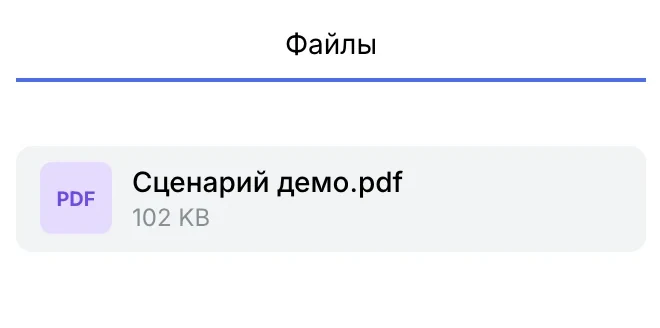
Прикрепите сразу несколько файлов: картинка видна в ленте, видео играет прямо в чате, документ — карточкой с размером.
03 · Наводите порядок
Чаты, в которых легко ориентироваться
Группы и личные чаты во всех пространствах, закрепы, пересылка и тишина, когда нужно.
Пространства
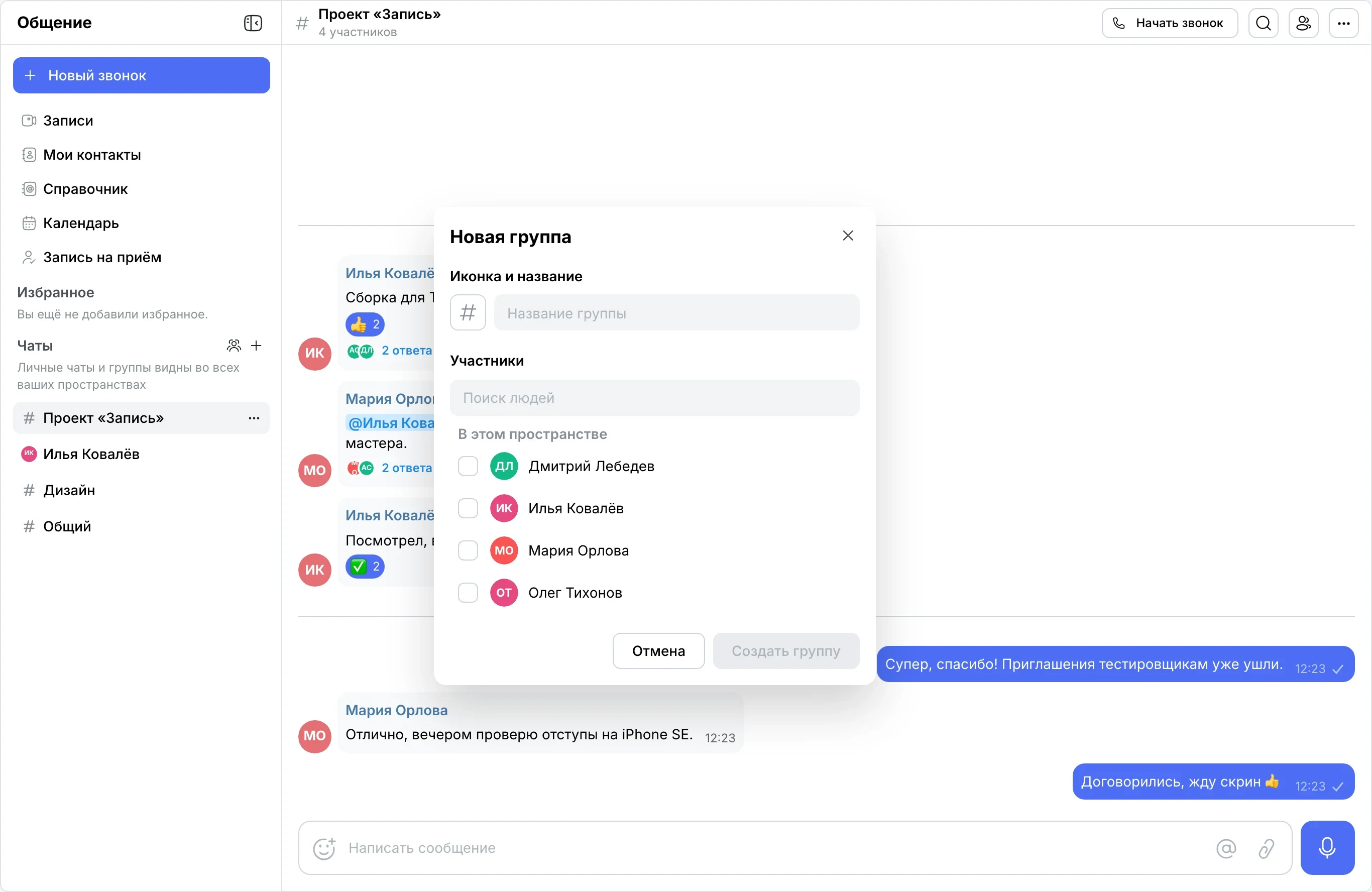
Одни чаты — во всех пространствах
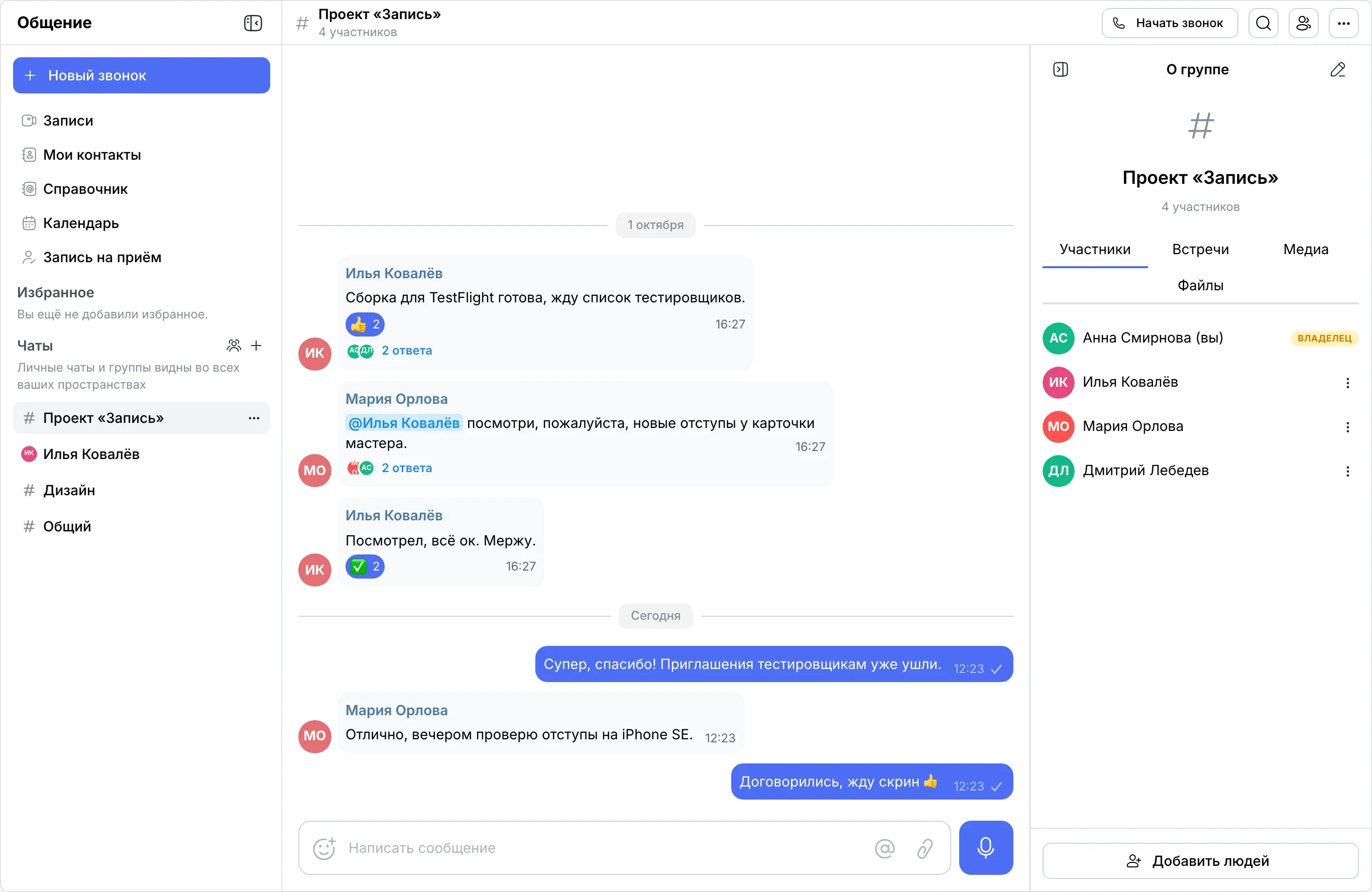
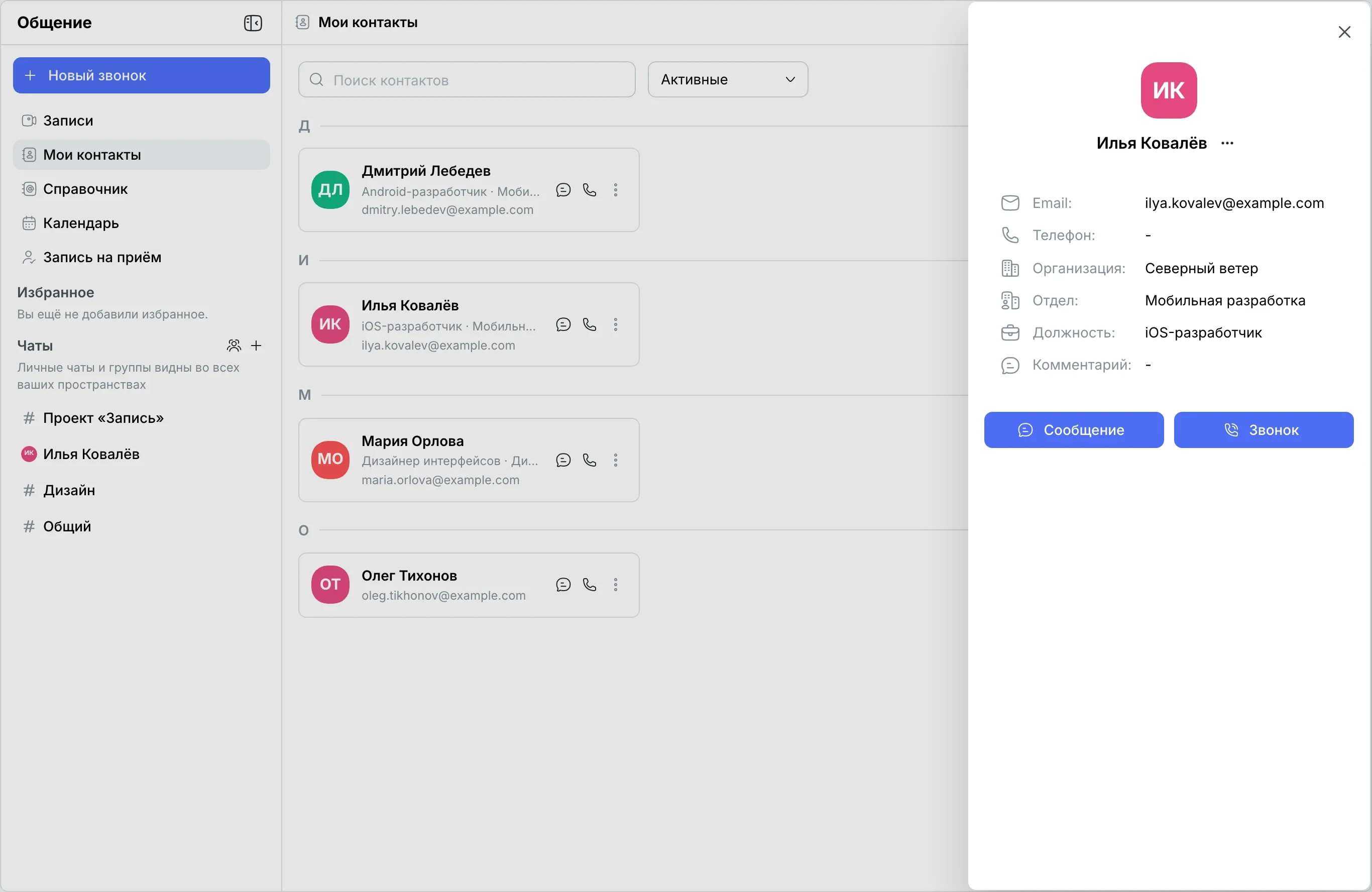
Группы и личные чаты — в одном списке, и он один во всех ваших пространствах. Новую группу или личный чат начинают прямо отсюда.
И всё остальное
Приглашения, пересылка, участники и тишина
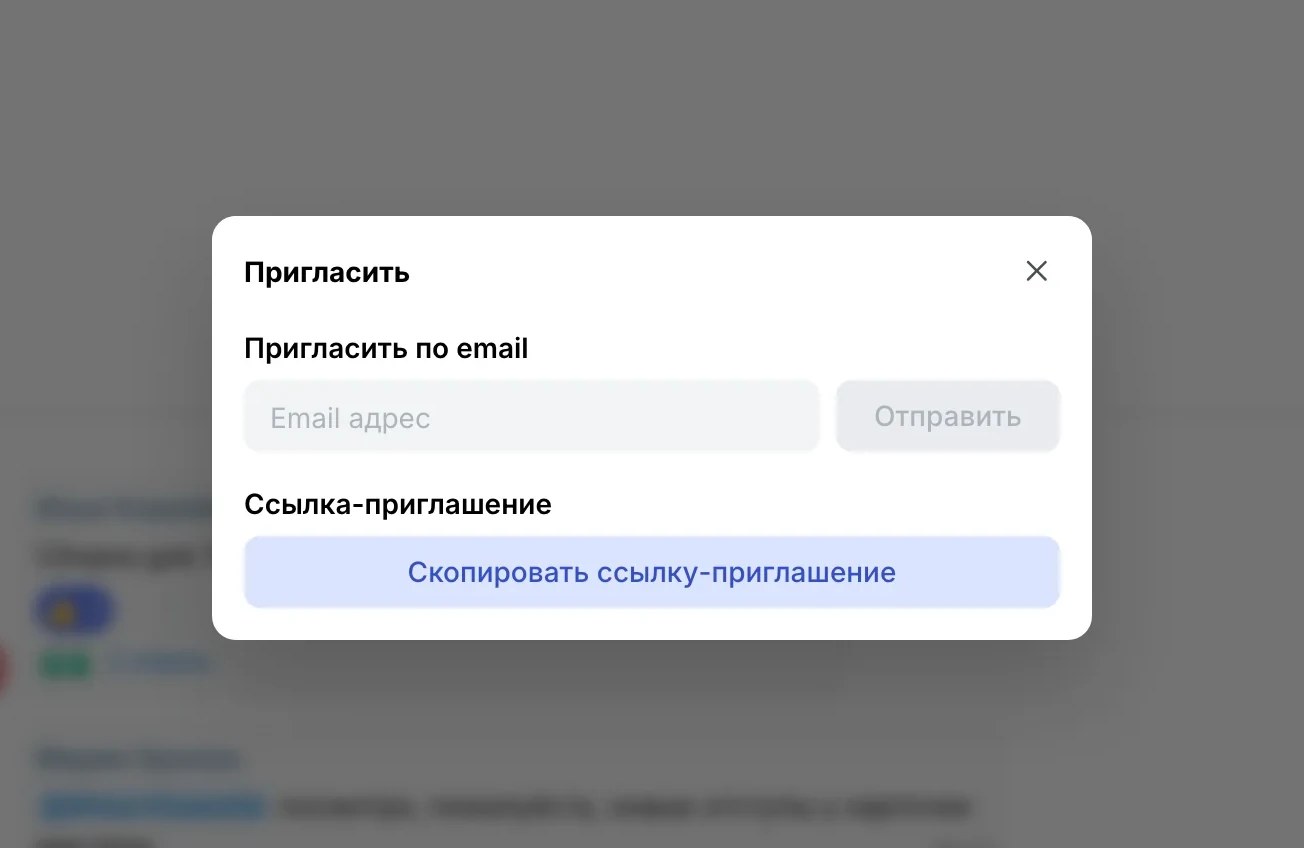
Приглашение в группу
Позовите человека по почте или отправьте ссылку-приглашение.
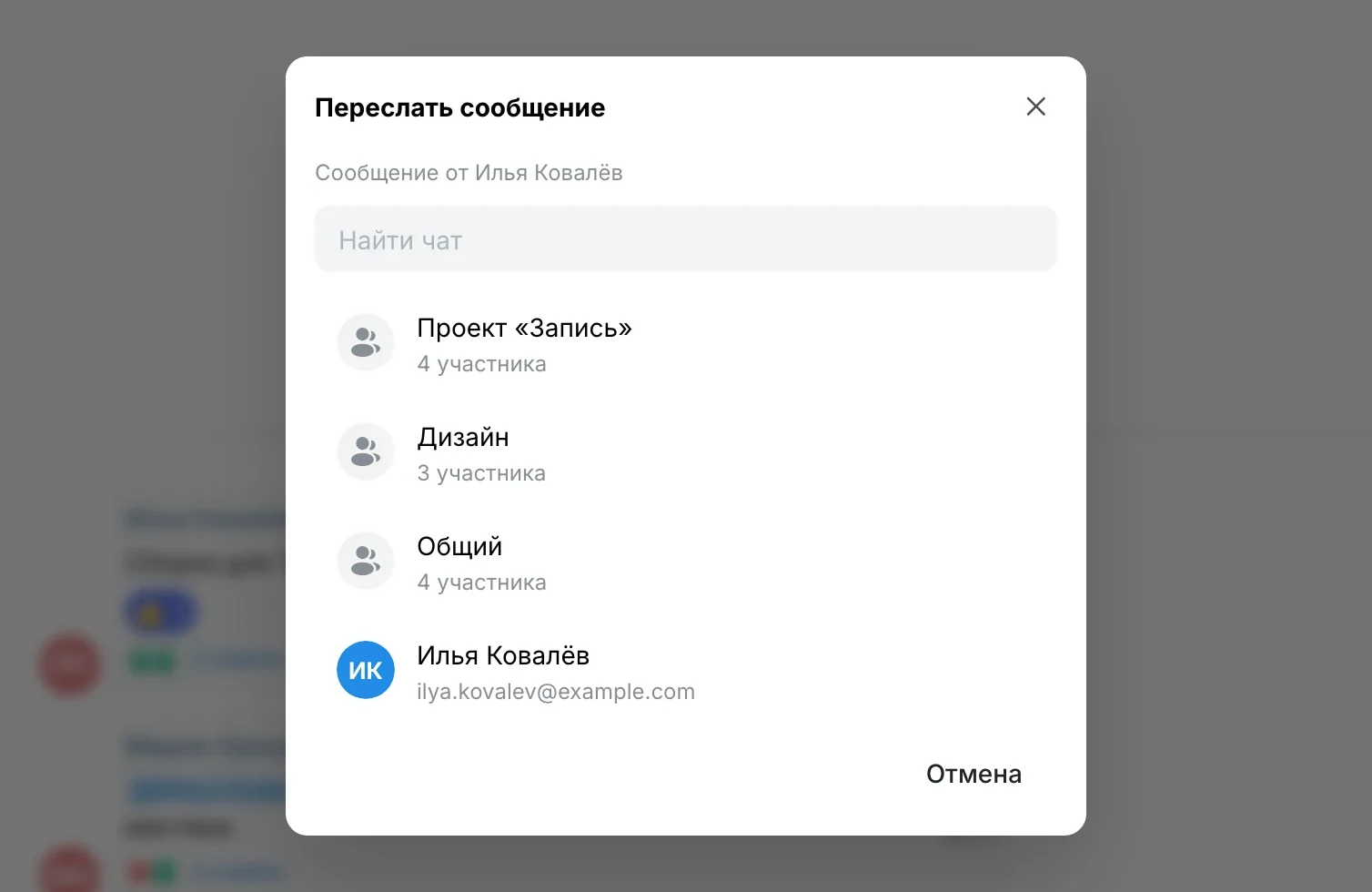
Пересылка
Перешлите сообщение в группу или личный чат — с пометкой, от кого оно.
О группе
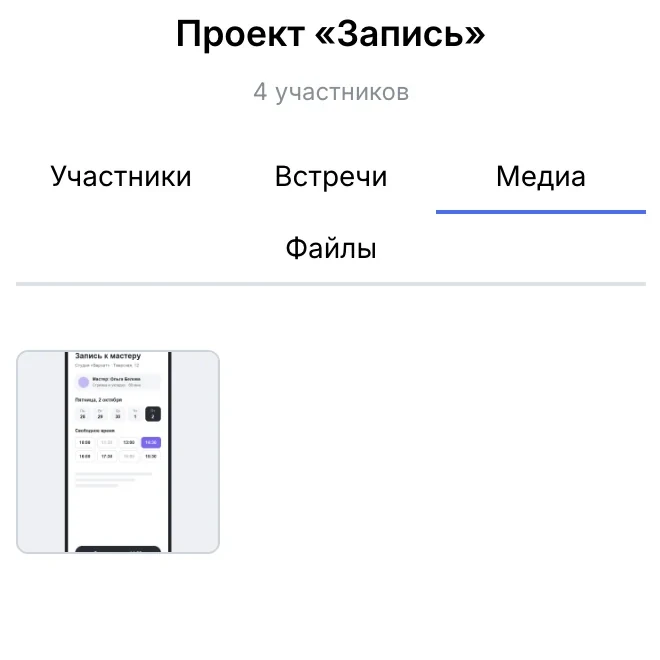
Участники, встречи, медиа и файлы группы — в одной панели.
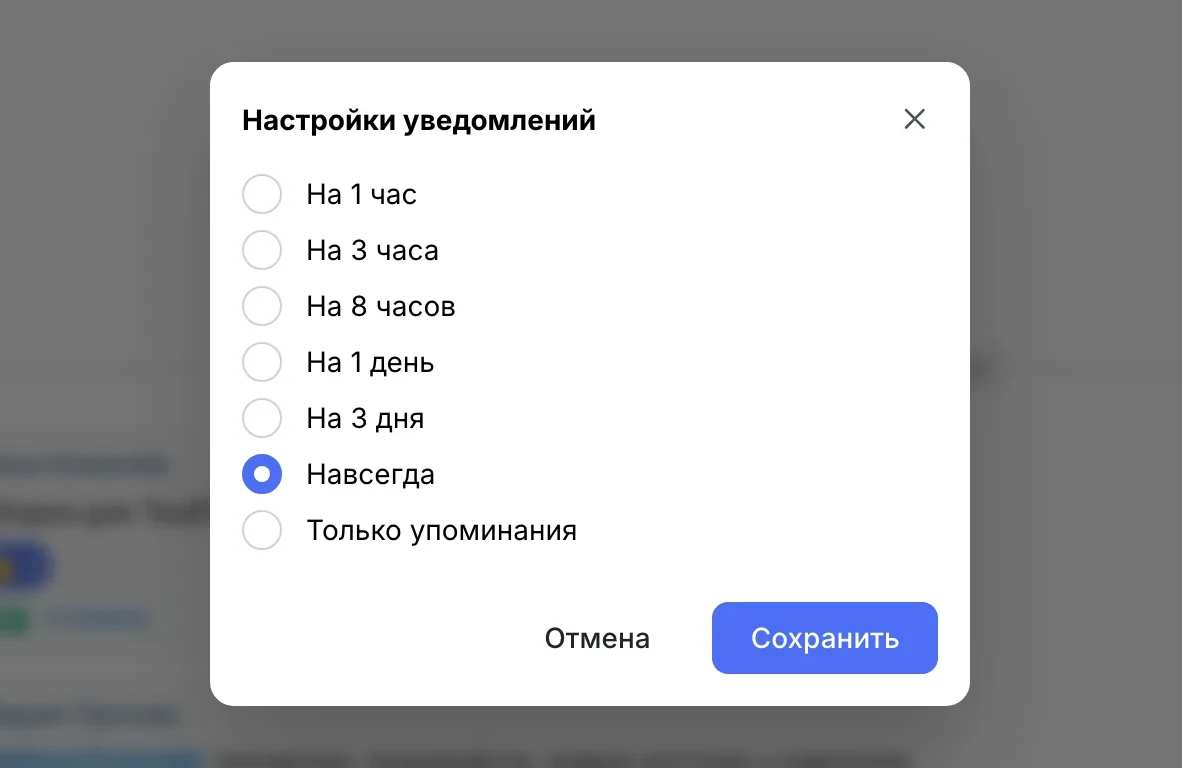
Тише, когда нужно
В личном чате: без уведомлений на час, день, навсегда — или только упоминания.
04 · Созванивайтесь
Из переписки — в звонок
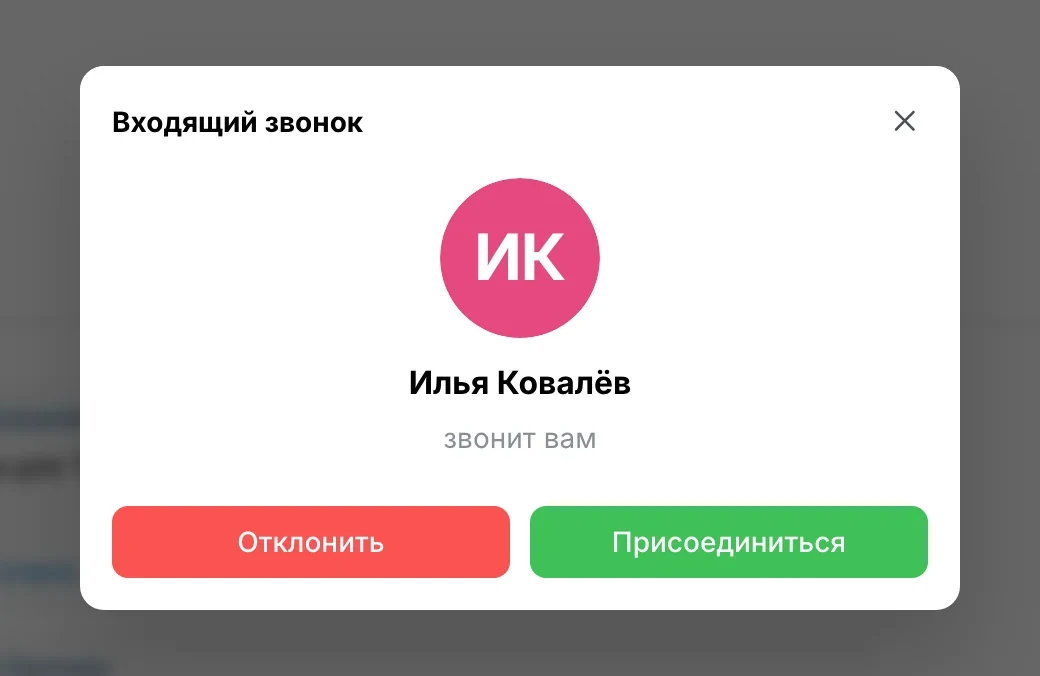
Звонок группы прямо из чата, звонок из личного чата в один клик и запись звонка — с тарифа Plus. Запланировать встречу — в Календаре.
Звонок из чата
Звонок — одной кнопкой в шапке группы
Нажмите «Начать звонок» и войдите — коллеги входят следом, у каждого плитка с именем. Всё о звонках — на странице Звонки.
Расшифровка
Что сказали на встрече — найдётся
Во вкладке «Расшифровка» — реплики с именами и таймкодами. Наберите слово в поиске — останутся только реплики, где оно есть. Нужна подключённая модель распознавания речи, расшифровка тратит ИИ-кредиты.
Облако или свой сервер
Бесплатно до 20 человек. Свой сервер — когда захотите
В облаке — без карты и без срока. Нужен полный контроль над перепиской и файлами — разверните Layers у себя.
Данные под контролем
Можно ли отправить голосовое?
Да. Зажмите микрофон в поле ввода и говорите, отпустите — голосовое уйдёт в чат. Отведите в сторону — запись отменится. Слушают его прямо в ленте.
Какие файлы можно прикрепить?
Картинки, видео и документы — несколько к одному сообщению. Картинки и видео видны в ленте, документы — карточкой. Всё собирается в «О группе» на вкладках «Медиа» и «Файлы».
Видно ли, что сообщение прочитали?
Да: одна галочка — отправлено, две — прочитано. Пока коллега пишет ответ, под лентой видно, что он печатает.
Можно ли исправить или удалить сообщение?
Да, своё: «Ещё действия» → «Редактировать» или «Удалить». У исправленного сообщения — пометка «изменено».
Видны ли чаты, если я в нескольких пространствах?
Да: личные чаты и группы видны во всех ваших пространствах.
Как позвать человека в группу?
«Меню группы» → «Пригласить»: по почте или ссылкой-приглашением.
Можно ли выключить уведомления?
Да, в личном чате: на час, день, навсегда — или оставить только упоминания.
Пишите команде — рядом с работой
Начните бесплатно в облаке или разверните Layers на своём сервере.