Почта Layers
Все ящики команды — в одном окне
Рабочий и общий ящики, папки и метки — в одном окне с проектами, страницами и Диском.
Без карты · бесплатно до 20 человек
Боль
Так работают с почтой большинство команд
Без общей почты
- ✗Пароль от общего ящика пересылают в чате
- ✗Настройки сервера ищут в справке почтовой службы
- ✗Приглашение в письме, а календарь — в другом окне
- ✗Одно и то же письмо печатают заново каждый раз
01 · Подключите
Ваши ящики — без переезда
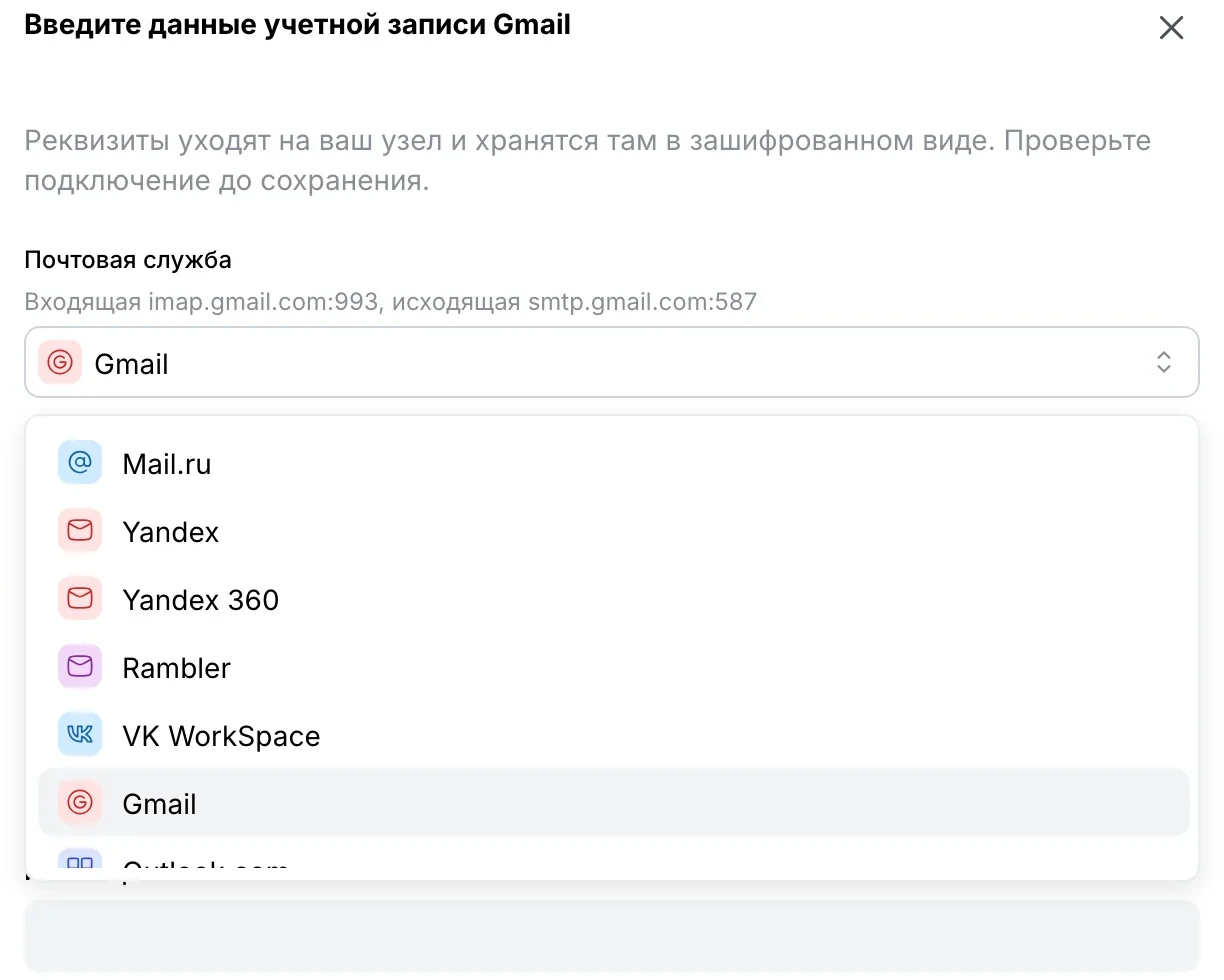
Layers подключается к ящикам, которые у вас уже есть. Выберите почтовую службу — адреса серверов подставятся сами.
Подключение
Ящик подключается за минуту
Выберите службу в списке — входящий и исходящий серверы подставятся сами: imap.yandex.ru:993 и smtp.yandex.ru:465. Реквизиты уходят на ваш узел и хранятся там в зашифрованном виде.
02 · Разбирайте
Входящие, в которых не тонешь
Переписки собираются в цепочки, письма раскладываются по папкам и меткам.
Переписка
Вся переписка — одной цепочкой
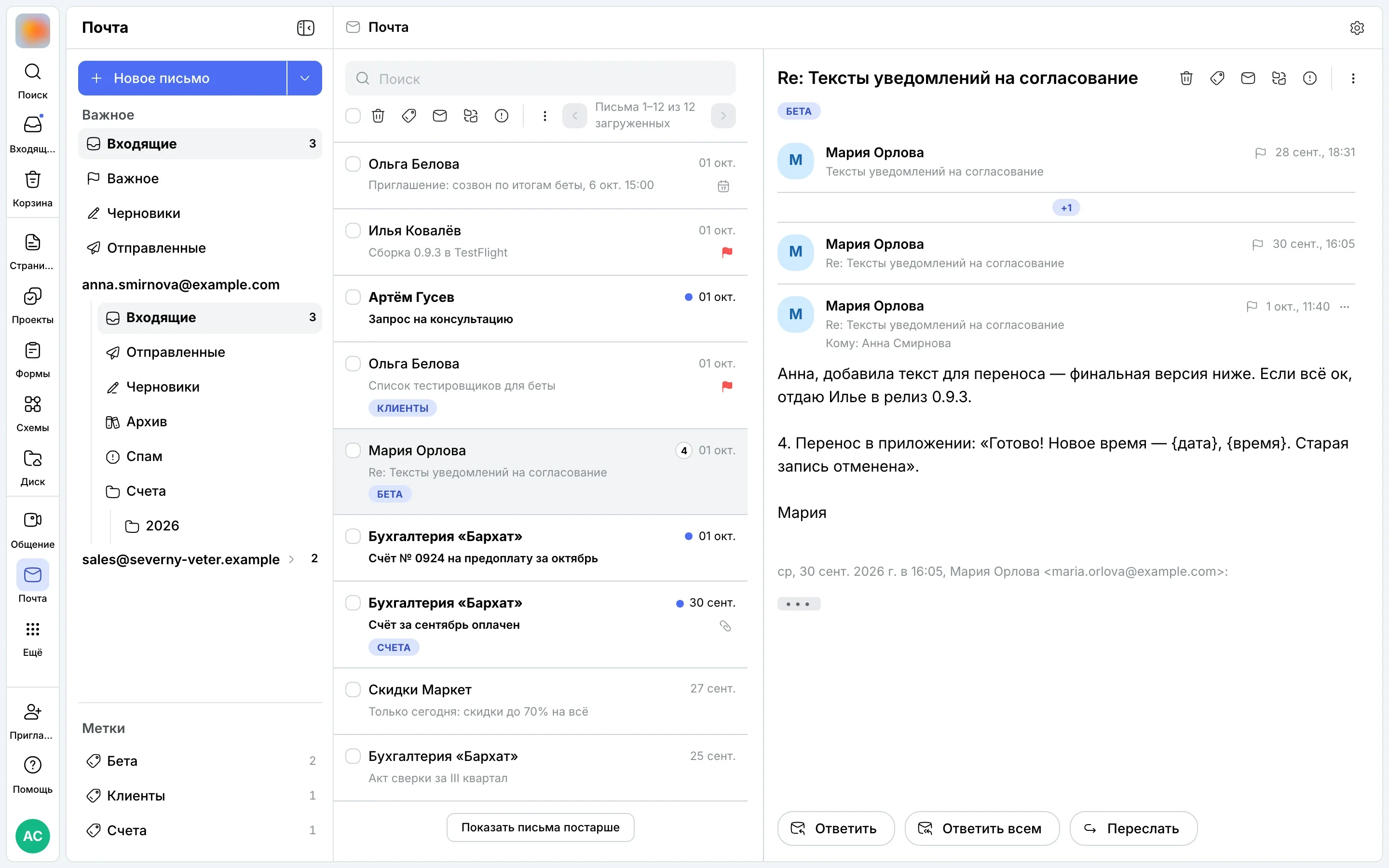
Ответы собираются в одну переписку: письма Марии и Анны — друг под другом, у каждого своя дата.
Папки
Перетащите письмо в папку
Свои папки и подпапки — рядом с «Входящими» и «Архивом». Письмо «Счёт за сентябрь оплачен» перетащили на «Счета» — и оно уже там.
Метки
Метки — поверх папок
Письмо лежит в своей папке и при этом носит метки. «Метки» → «Клиенты» — и метка уже рядом с темой письма.
И всё остальное
Поиск, флажки и меню письма
Поиск
Наберите «счёт» — в списке останутся только подходящие письма.
Важное
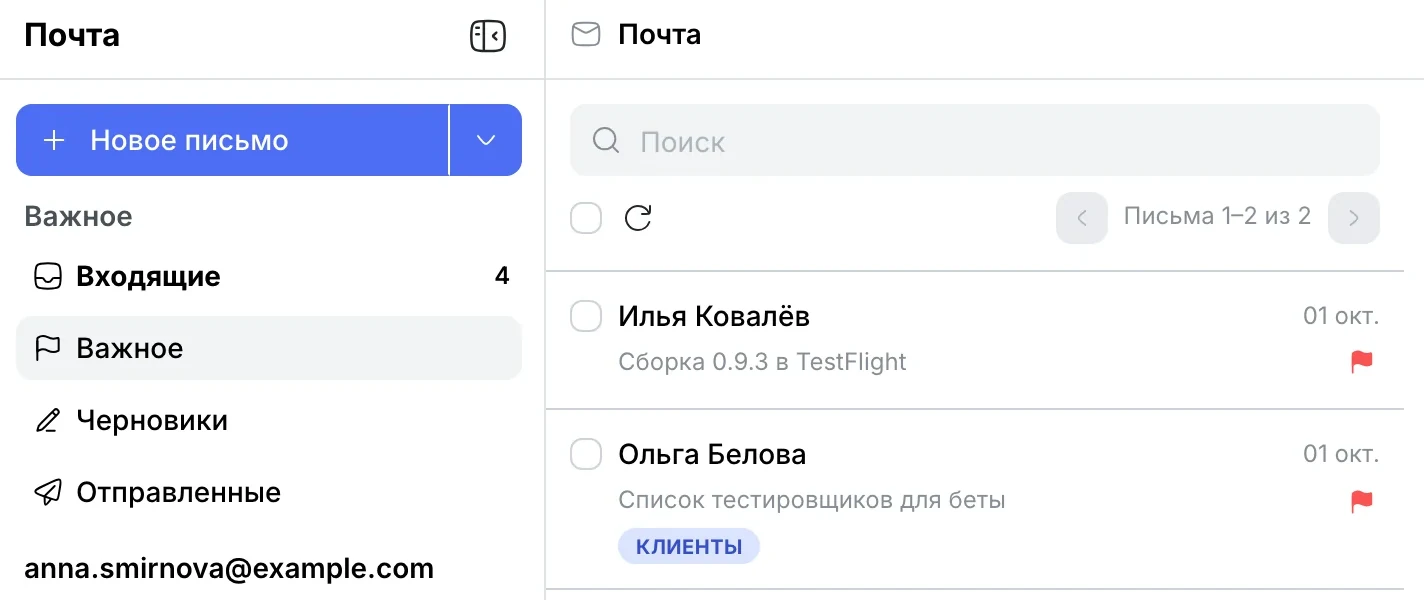
Письма с флажком собраны в разделе «Важное».
Сразу несколько
Отметьте несколько писем — и прочитайте их разом.
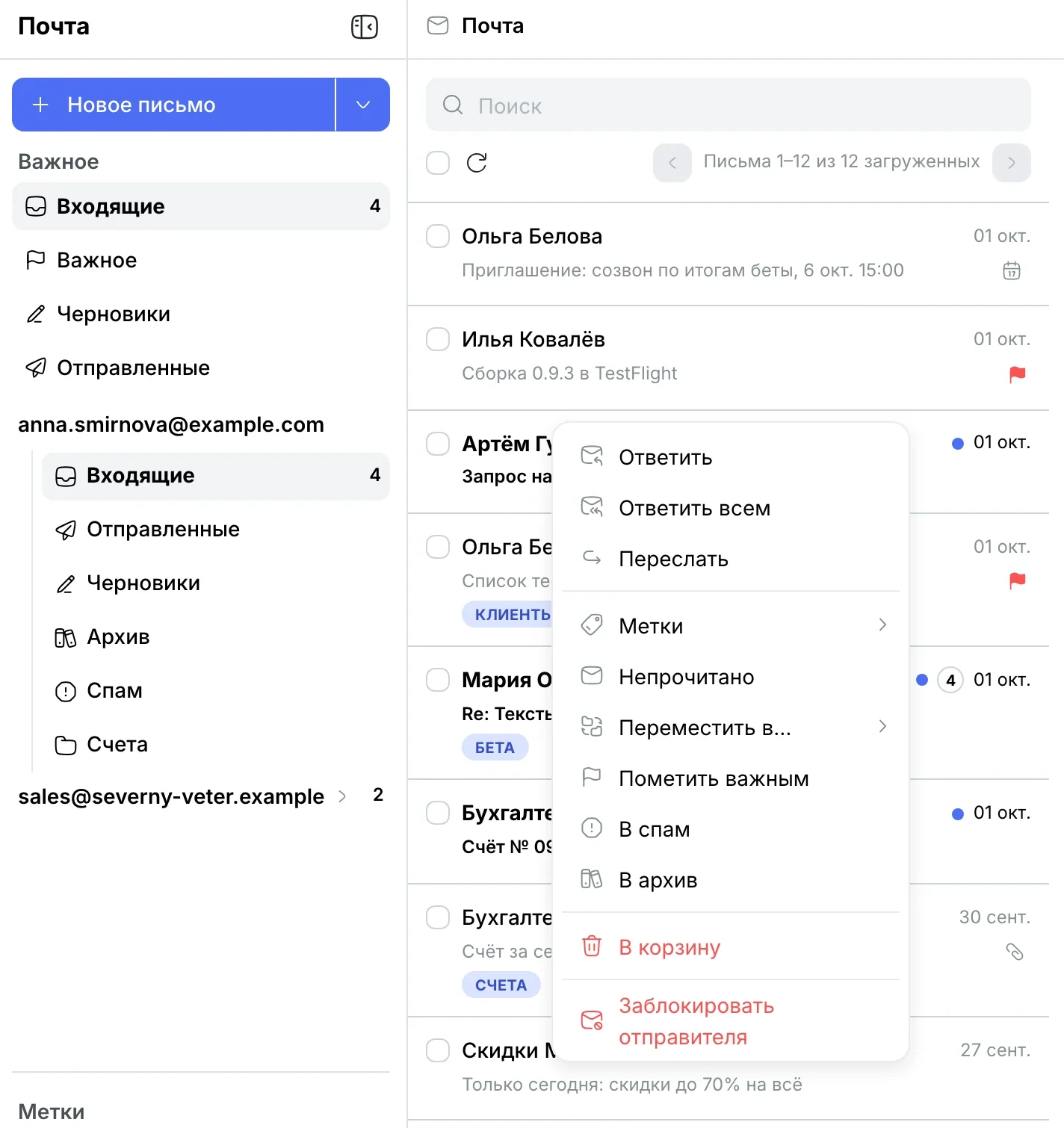
Меню письма
«Переместить в…», «В спам», «В архив», «Заблокировать отправителя» — правой кнопкой по письму.
03 · Отвечайте
Письма уходят вовремя
Отправка на утро, заготовки и адресная книга — прямо в окне письма.
Отправить позже
Письмо уйдёт утром
«Отправить позже» → «Завтра утром» — и письмо уйдёт само, утром в 09:00. В уведомлении — кнопка «Отменить».
В окне письма
Черновики, файлы и выбор ящика
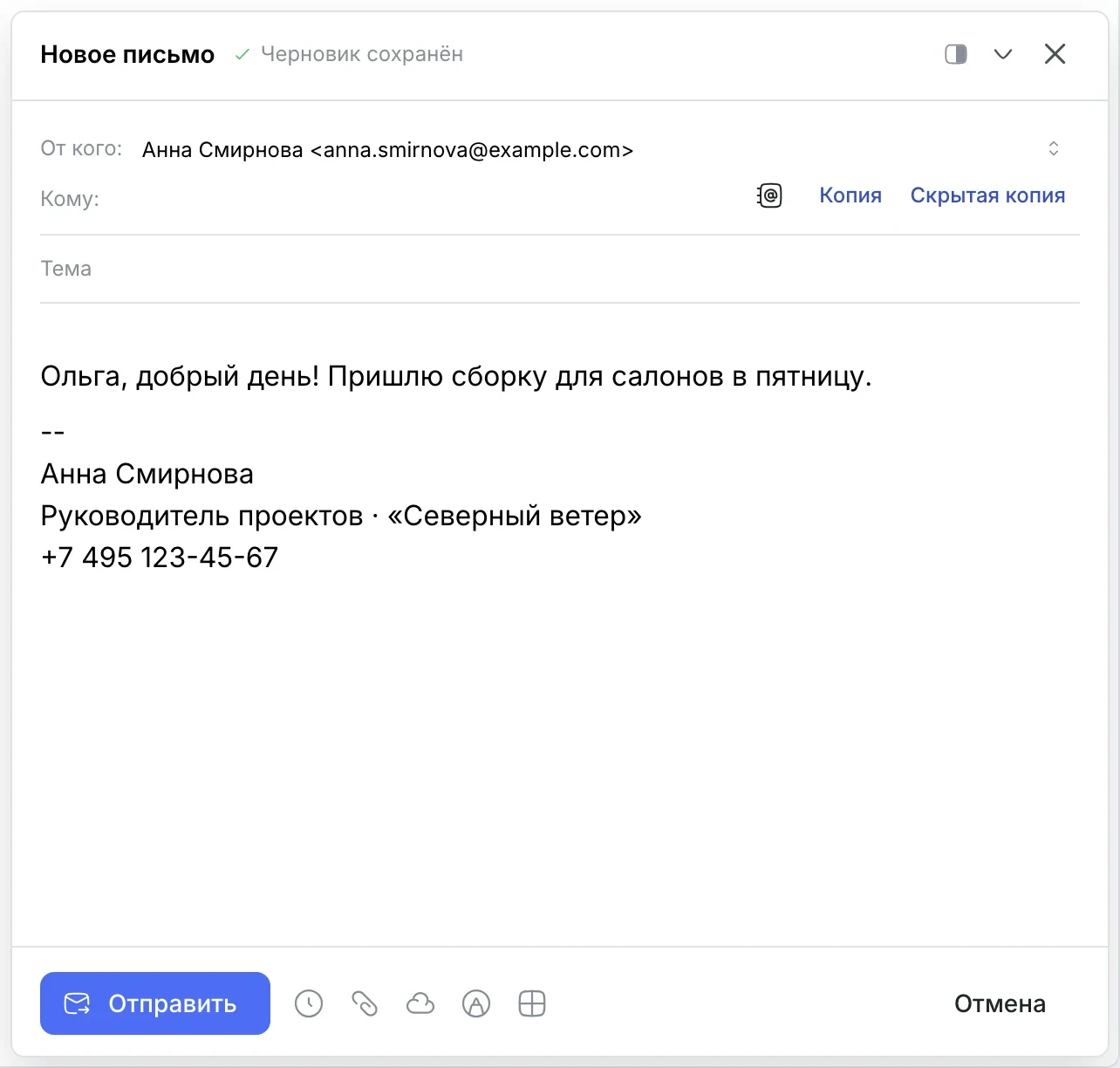
Черновики
Письмо сохраняется само: «Черновик сохранён».
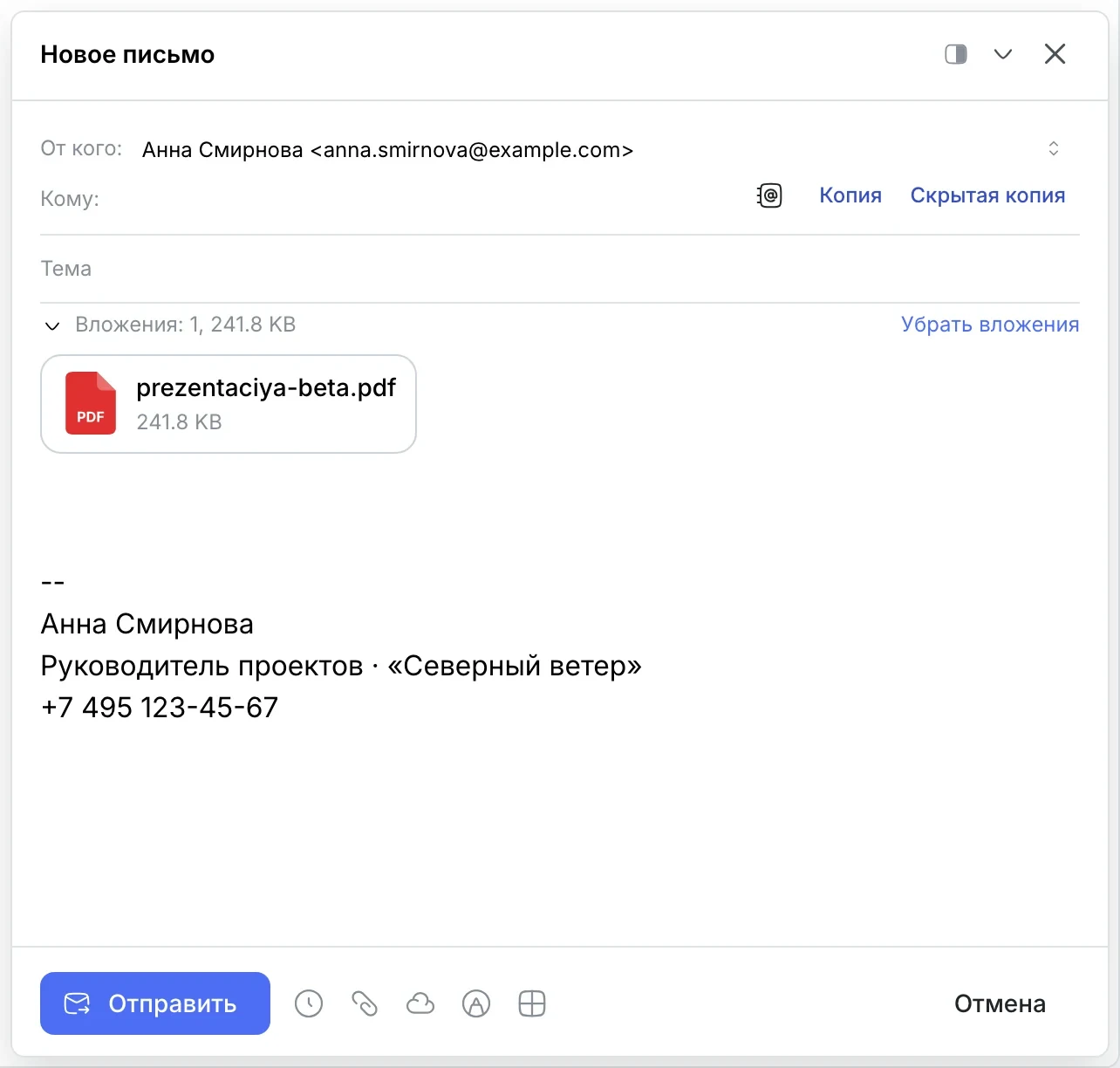
Вложения
«Прикрепить файл» — и он уже в письме: «Вложения: 1».
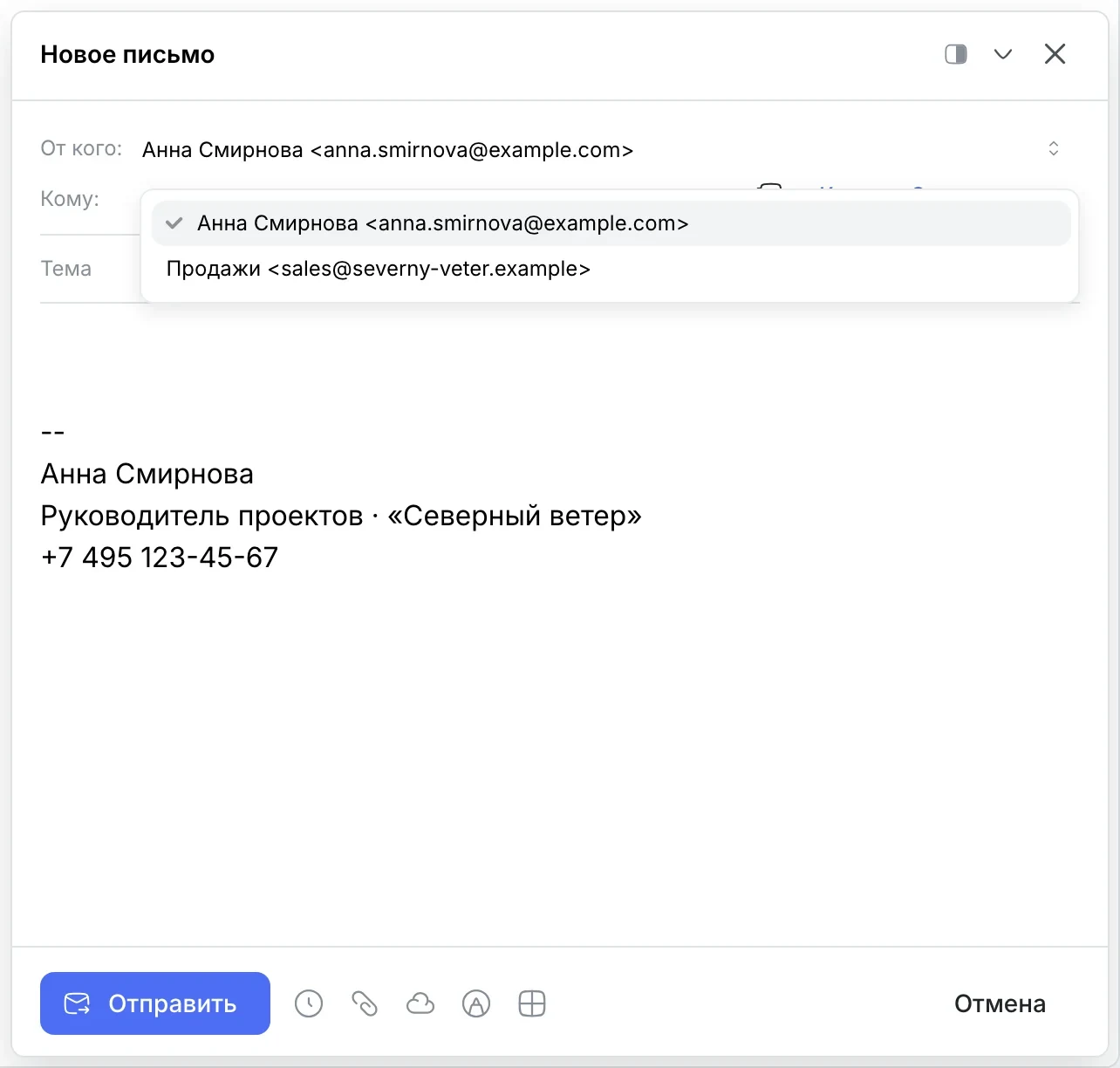
От кого
Несколько ящиков — выберите, с какого адреса уйдёт письмо.
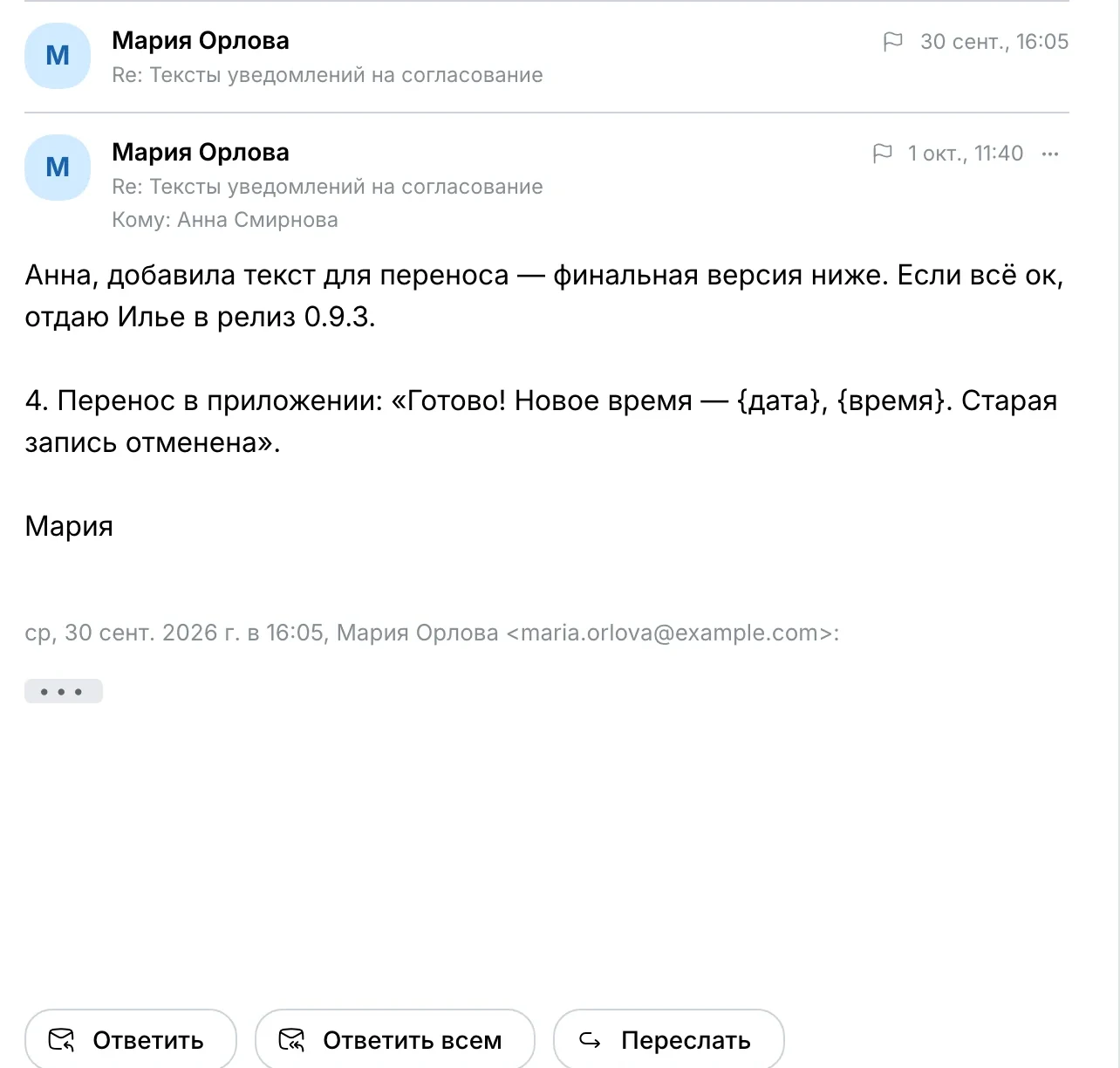
Ответить, всем, переслать
Три кнопки под каждым письмом.
04 · Работайте вместе
Общий ящик — без общего пароля
Откройте ящик коллегам: каждый читает и отвечает из него, а пароль остаётся у владельца.
Доступ
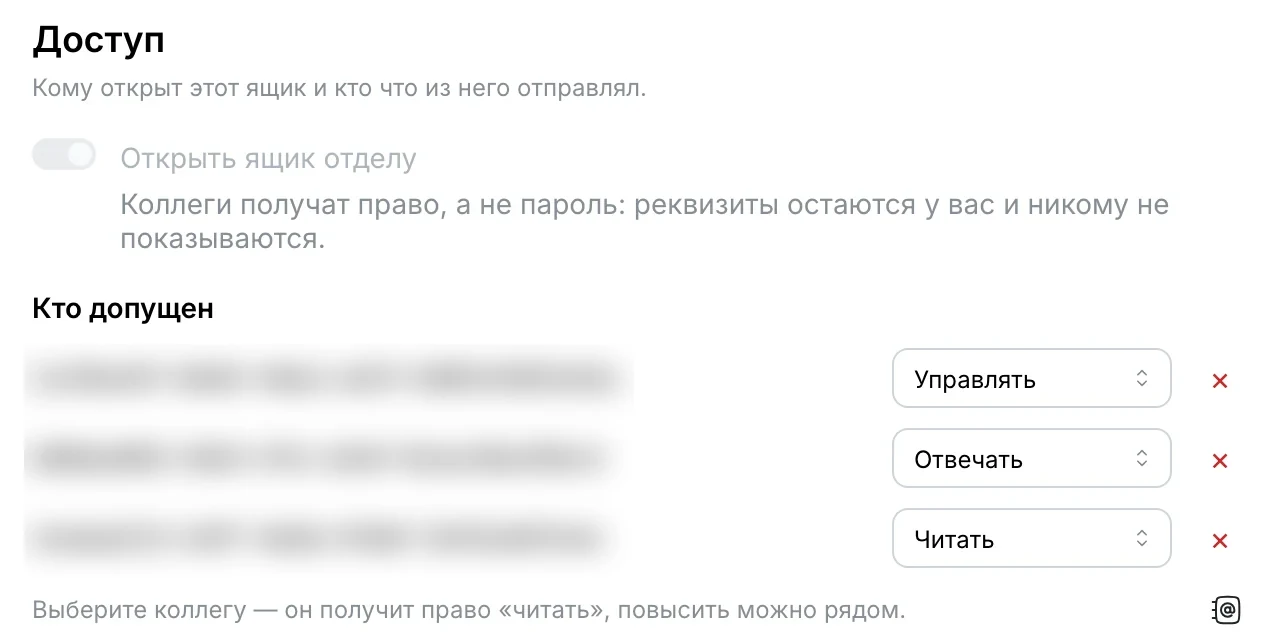
Право, а не пароль
Ящик открыт коллегам: каждый получает право, а не пароль — реквизиты остаются у вас и никому не показываются. У каждого свой уровень: «Управлять», «Отвечать» или «Читать».
У коллеги
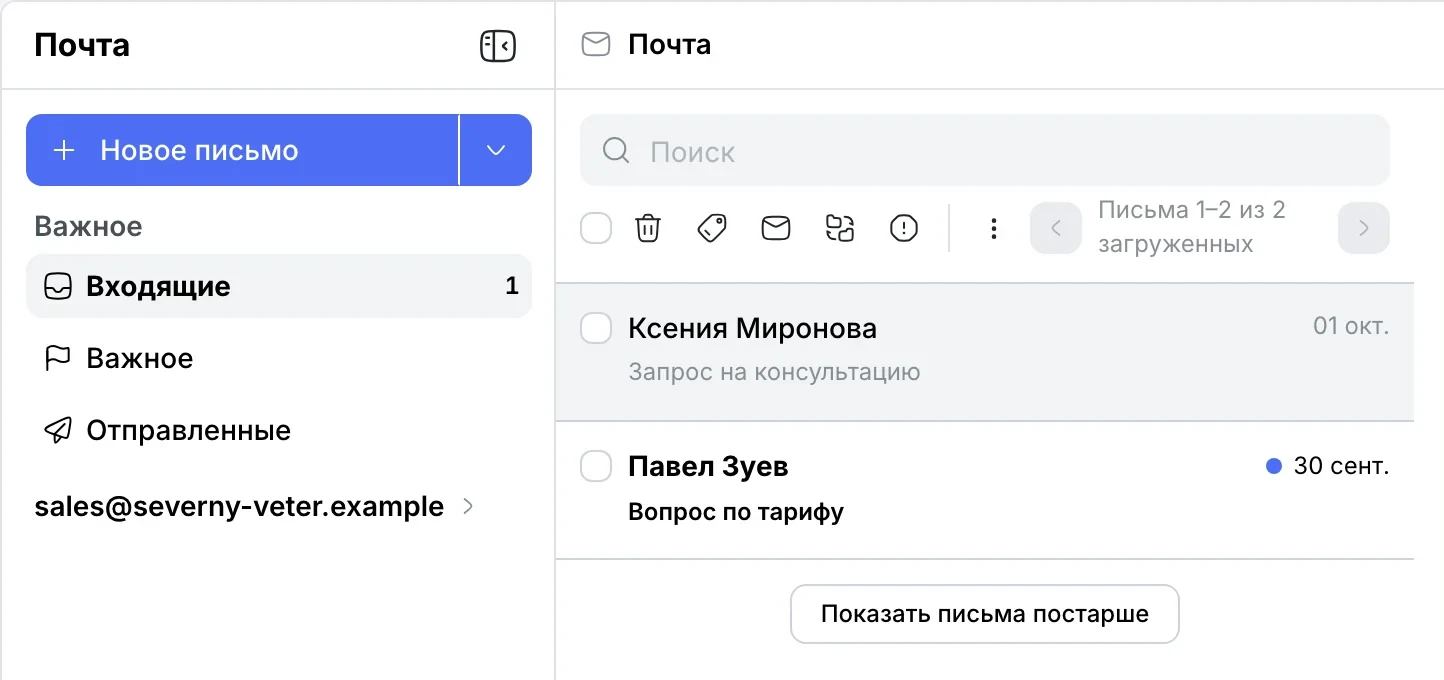
Общий ящик — в почте коллеги
Ящик sales@ появляется у Марии в почте рядом с её письмами: «Запрос на консультацию», «Вопрос по тарифу».
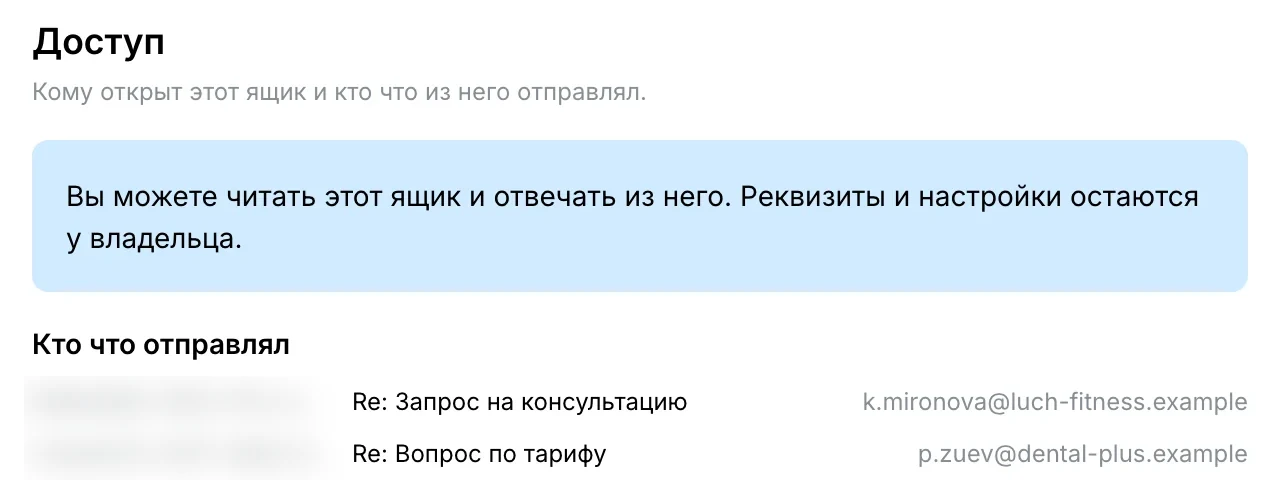
Прозрачно
Видно, что ушло из ящика и кому
В разделе «Доступ» — журнал «Кто что отправлял»: «Re: Запрос на консультацию», «Re: Вопрос по тарифу» и адресаты. Над ним коллега видит свои права: «Вы можете читать этот ящик и отвечать из него».
05 · Автоматизируйте
Настроили раз — дальше само
Правила раскладывают почту, автоответ отвечает за вас, пересылка отправляет копии заместителю.
Правила
Правила разбирают входящие
Правило «Счета от бухгалтерии» ловит письма от buh@. Действия — метка, папка, «прочитано», «важное», корзина, пересылка или ответ текстом. Запустите его и по уже лежащим письмам: «Просмотрено писем: 12, правило сработало на 3».
Настройки ящика
Автоответ, пересылка, подписи
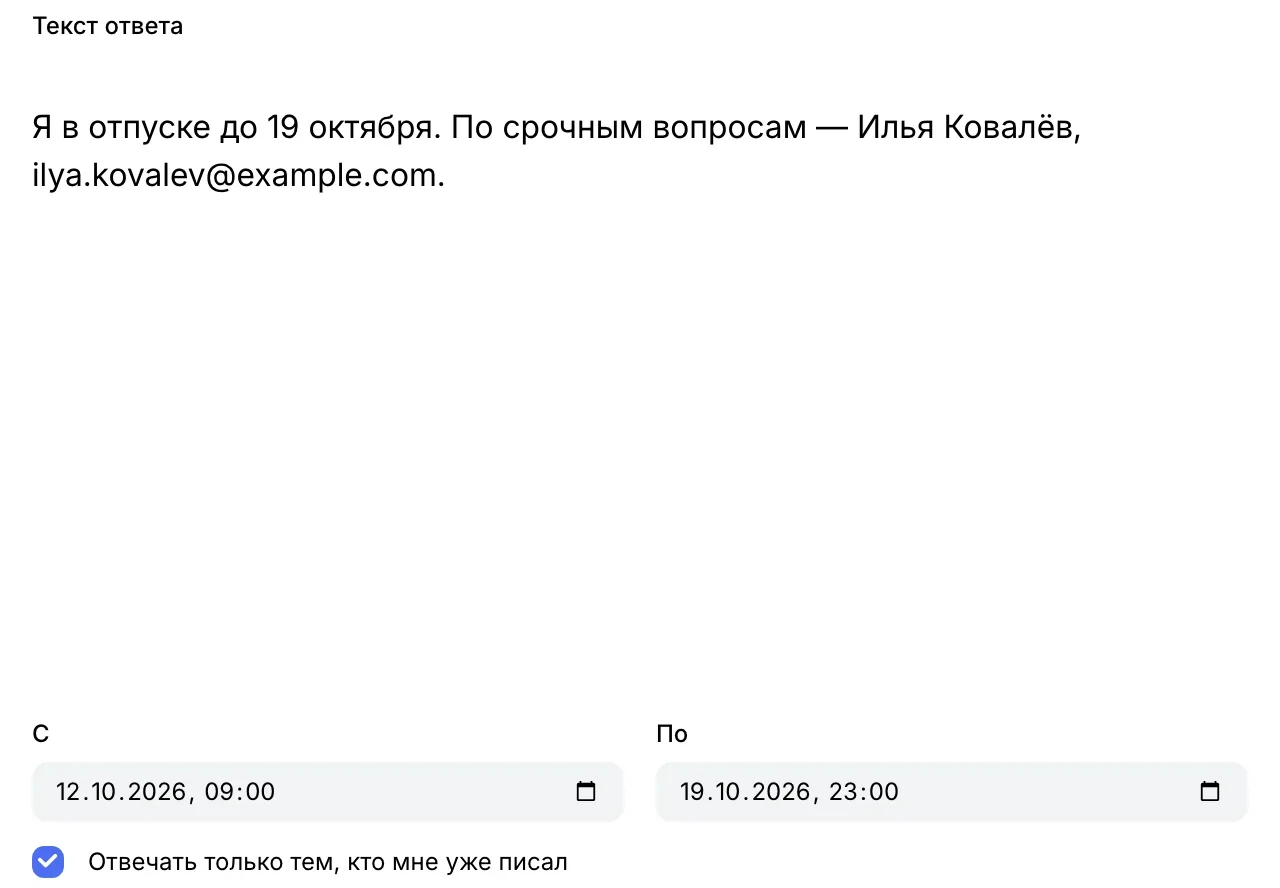
Автоответ
Отвечает, пока вас нет: с 12 по 19 октября и только тем, кто уже писал.
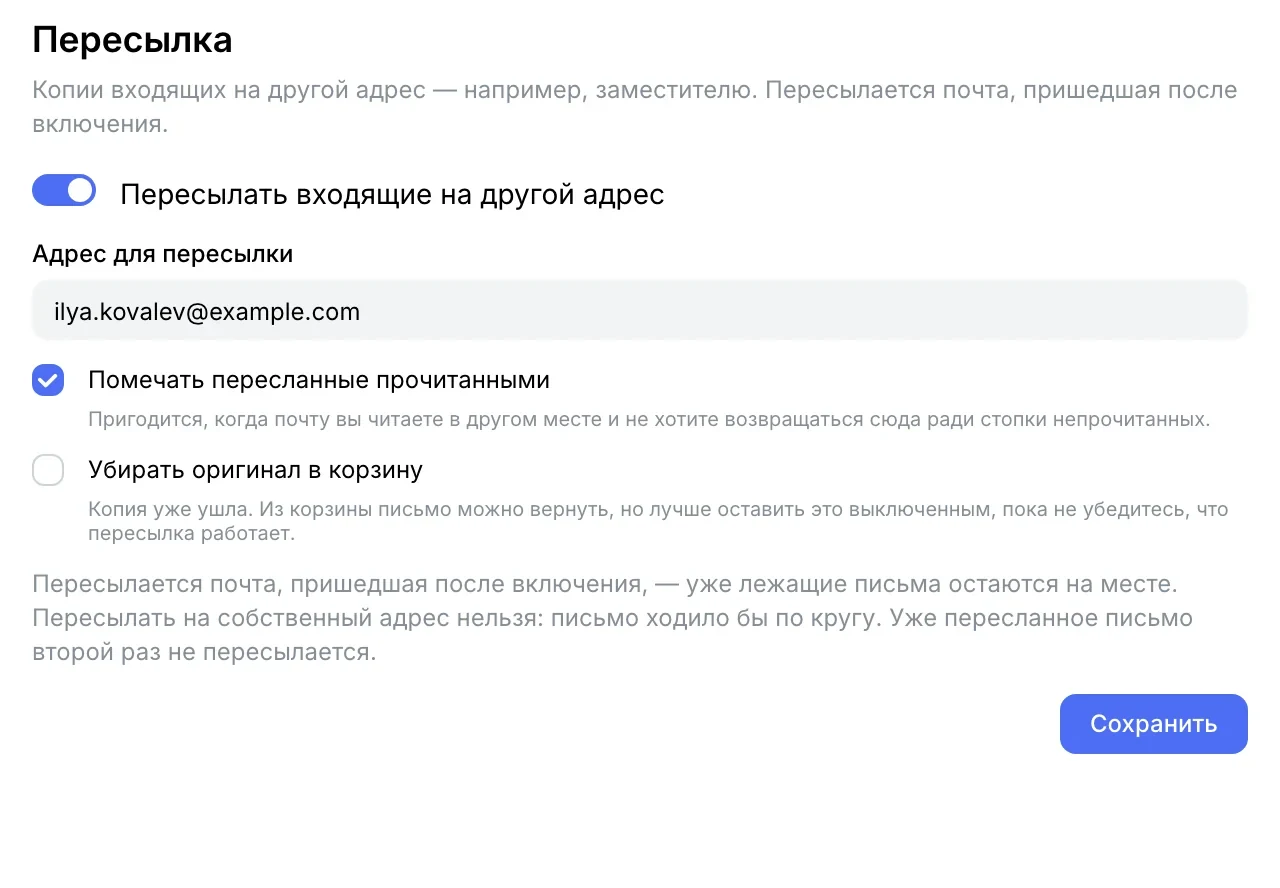
Пересылка
Копии входящих — заместителю, пересланные помечаются прочитанными.
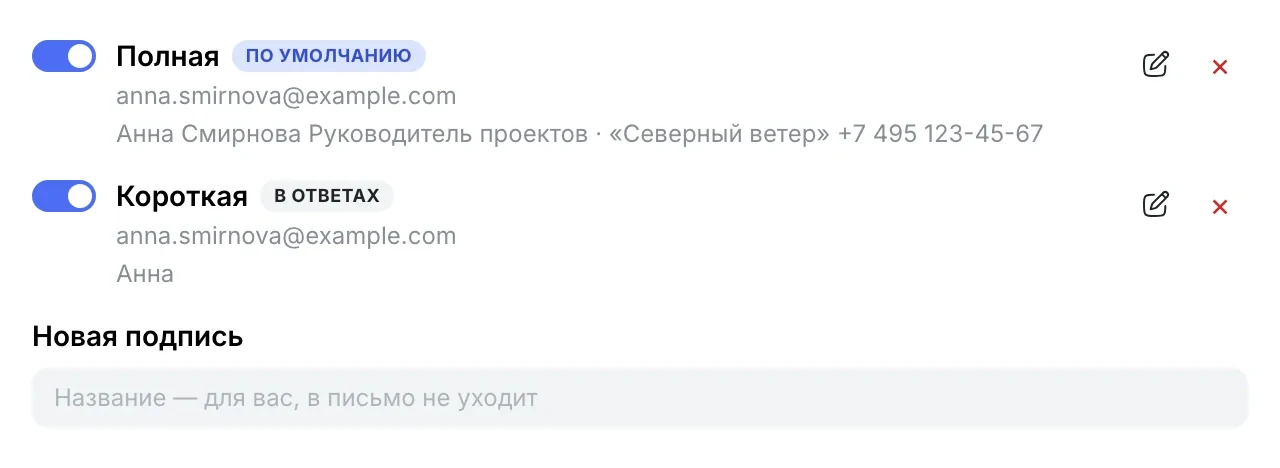
Подписи
Несколько подписей: «Полная» — по умолчанию, «Короткая» — в ответах.
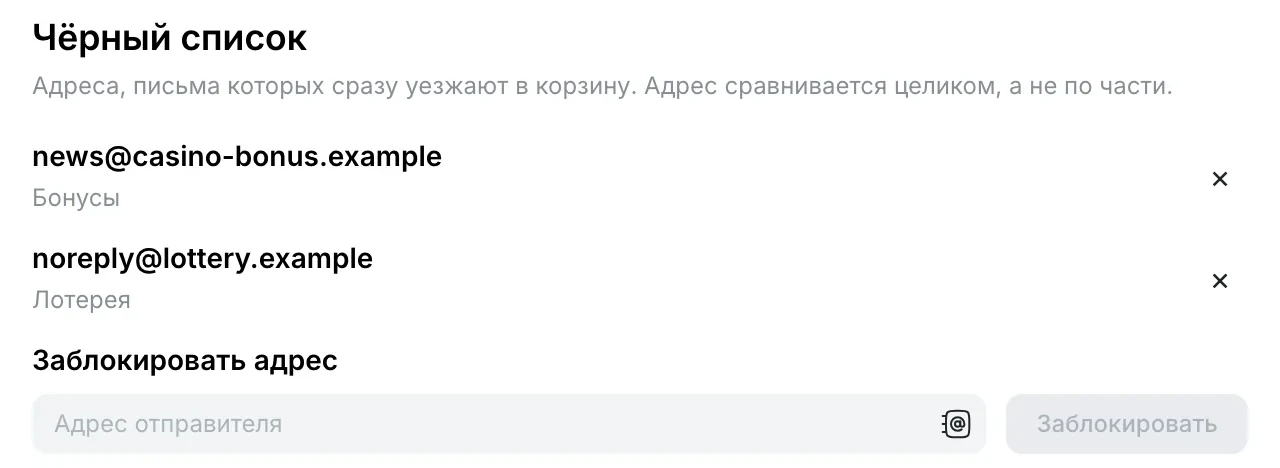
Чёрный список
Адреса, письма от которых сразу уезжают в корзину.
06 · Рядом с работой
Почта знает про календарь и Диск
Приглашение отвечается прямо в письме и видно в календаре Layers. Файл с Диска прикрепляется из окна письма.
Приглашения
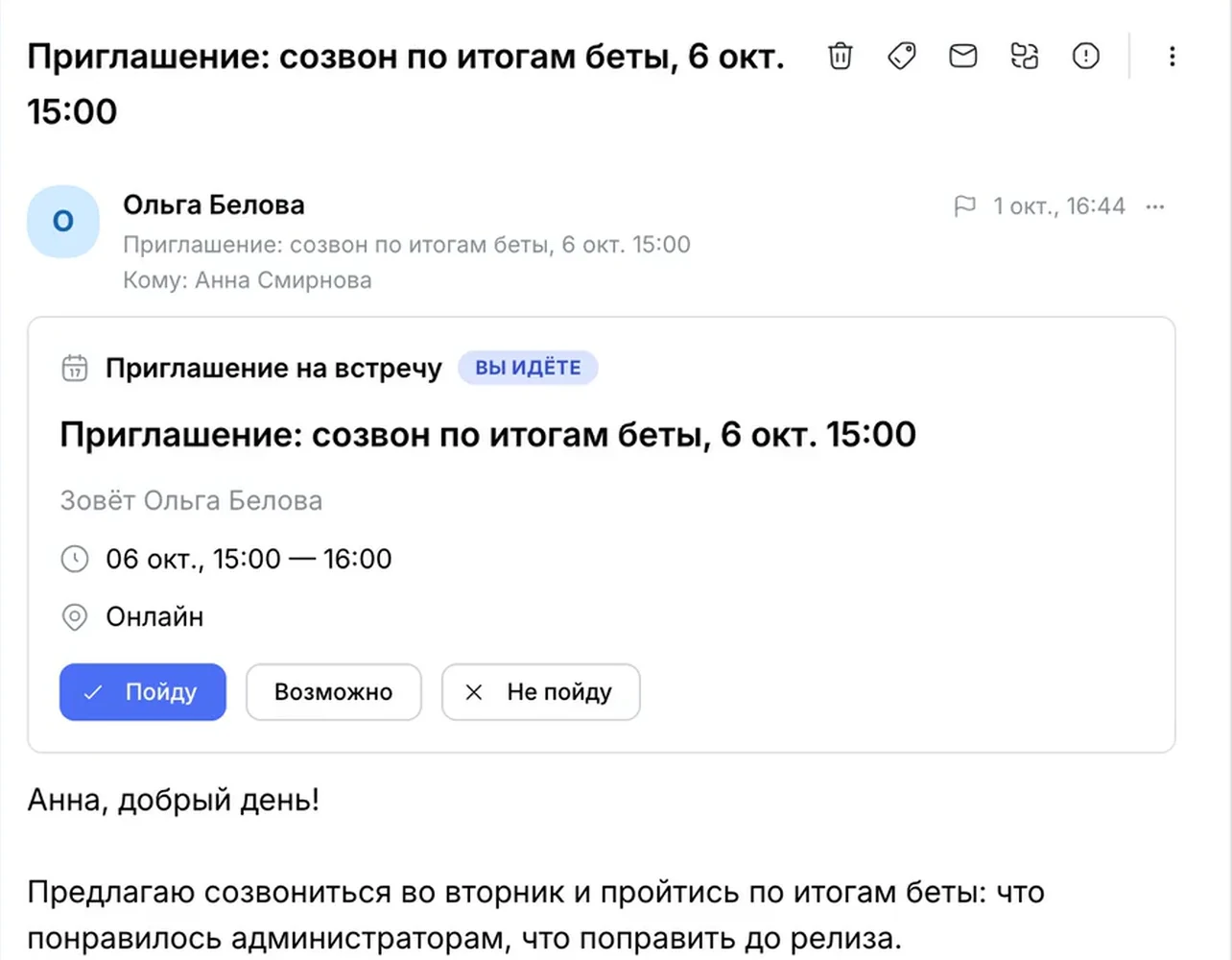
«Пойду» — прямо в письме
Приглашение показывается карточкой: тема, кто зовёт, время и место. Ответ — кнопками «Пойду», «Возможно» или «Не пойду», и он виден сразу: «Вы идёте».
Календарь
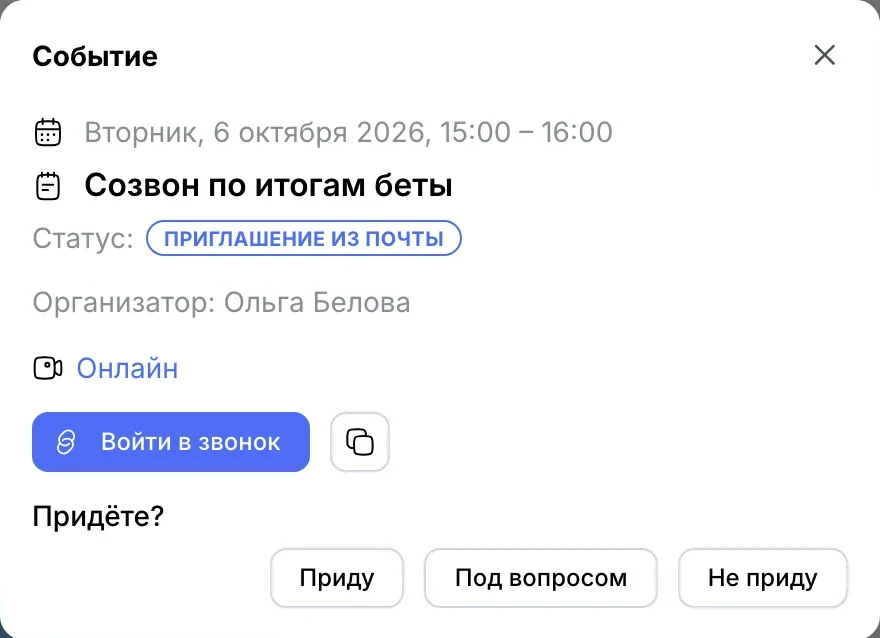
Встреча из письма — в календаре
Приглашение из почты видно в календаре Общения со статусом «Приглашение из почты». Ответить можно и оттуда: «Приду», «Под вопросом» или «Не приду».
Диск
Файл с Диска — в письмо
«Прикрепить файл с Диска» → папка «Почта — вложения» → «Прайс 2026.pdf» — и файл уже во вложениях письма.
Облако или свой сервер
Бесплатно до 20 человек. Свой сервер — когда захотите
В облаке — без карты и без срока. Нужен полный контроль — разверните Layers у себя: реквизиты ящиков останутся на вашем узле.
Одно пространство
Почта — только начало
Нужно ли переносить домен?
Нет. Layers подключается к ящикам, которые у вас уже есть: домен и почтовый сервер остаются у провайдера.
Какие ящики можно подключить?
Любой по IMAP и SMTP. Для Gmail, Яндекса, Яндекс 360, Mail.ru, Rambler, VK WorkSpace, iCloud, Yahoo и Zoho адреса серверов подставляются сами.
Можно ли подключить ящик по EWS?
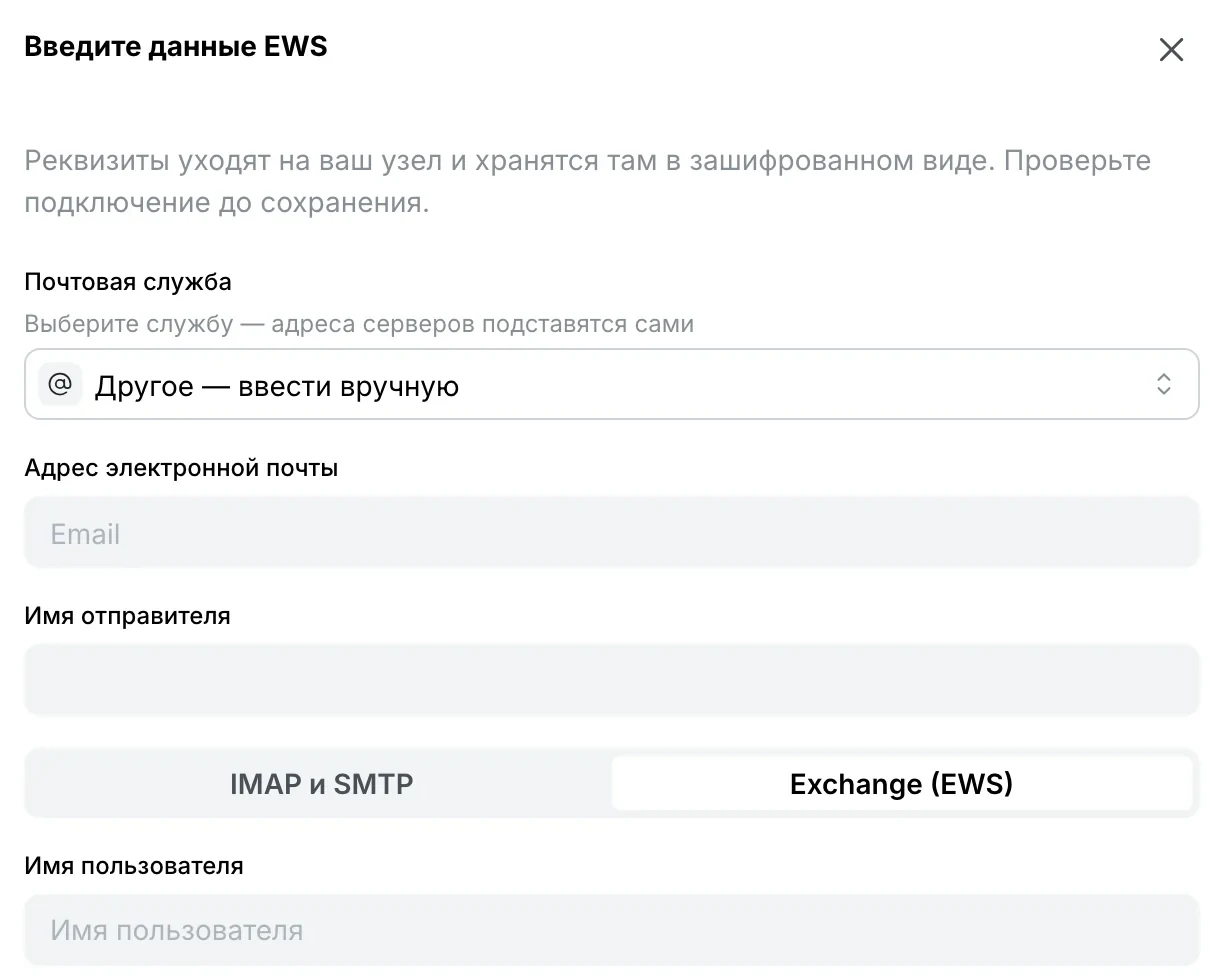
Да: в окне подключения выберите «Другое» и протокол EWS. Свои папки создаются только в IMAP-ящиках.
Почему Gmail просит пароль приложения?
Обычный пароль от ящика не подойдёт: нужен пароль приложения, его выдают при включённой двухэтапной проверке. Подсказка — прямо в окне подключения.
Где хранятся пароли?
На вашем узле, в зашифрованном виде. В браузере и журналах их нет, а в общем ящике коллеги пароль не видят.
Что могут коллеги в общем ящике?
Зависит от уровня: «Читать», «Отвечать» или «Управлять». Что ушло из общего ящика и кому — видно в его настройках.
Можно ли подключить несколько ящиков?
Да. Все видны в сайдбаре, а в новом письме выбирается «От кого».
Все ящики команды — в одном окне
Начните бесплатно в облаке или разверните Layers на своём сервере.