Свой сервер
Layers на вашем сервере
Одно приложение и несколько сервисов в одном docker-compose.yml. Ставится и в закрытом контуре, данные не покидают вашу инфраструктуру.
Образ hissih/layers на Docker Hub — больше 20 000 загрузок. Пробный период — 90 дней, дальше нужна лицензия.

Установка с ИИ
Поставьте вместе с ИИ‑ассистентом
Скопируйте промпт в ChatGPT, Claude или любой другой ассистент. Он прочитает полную инструкцию и проведёт по шагам: домен, почта, звонки, редакторы, модель ИИ.
Инструкция для ИИ и людей: layers.md/self-hosted/llms.ru.txt
Помоги установить Layers на мой сервер. Инструкция: https://layers.md/self-hosted/llms.ru.txt (полная — https://layers.md/self-hosted/llms-full.ru.txt). Веди меня по шагам и сначала спроси про домен, почту и модель ИИ.Из чего состоит
Одно приложение и сервисы рядом
Всё ставится одним docker-compose.yml. Обязательны только Layers и PostgreSQL — остальное включаете под свои задачи.
Layers
8080
Всё пространство, API и панель администратора God Mode — одно Java‑приложение на одном порту.
PostgreSQL
5432
База данных. В комплекте compose или ваш внешний сервер.
Поиск: Manticore
9308
Поиск по задачам, страницам, чатам и файлам. Manticore — отдельный лёгкий контейнер, уже в compose. Есть свой кластер Elasticsearch — Layers работает и с ним.
Без отдельного сервиса — встроенный Lucene, индекс в каталоге файлов.
LiveKit
7880 · 7881 · UDP 50000–50100
Звонки и демонстрация экрана. Для записи — сервис LiveKit Egress, он ставится отдельно.
Без него нет звонков, чаты работают.
SMTP
587 / 465
Ваш почтовый сервер: приглашения, подтверждение регистрации, сброс пароля.
Без него письма не уходят.
SumDoc
8090 · /sumdoc
Правка .docx прямо в браузере.
Без него документ открывается карточкой «Скачать».
SumSheet
8092 · /sumsheet
Правка .xlsx и .xlsm прямо в браузере.
Без него таблица открывается карточкой «Скачать».
MCP‑сервер
8091 · /mcp
Помощник и внешние агенты (Claude, Cursor) работают с задачами и страницами.
Без него помощник только отвечает, но не действует.
Модель ИИ
OpenAI‑совместимый /v1
Своя модель: Ollama или любой OpenAI‑совместимый сервер — или облачный провайдер по ключу.
Без неё нет ИИ‑функций.
Linux x86-64 и Docker
Образы собраны под linux/amd64. Docker и Docker Compose.
Layers: от 2 ГБ памяти
Минимум для приложения, плюс PostgreSQL.
Редакторы: 2 ГБ + ~250 МБ
на каждый открытый документ. Документ — свой процесс.
Файл до 900 МБ
по умолчанию. Предел меняется переменной.
Установка
От пустого сервера до первого входа
Тринадцать шагов, каждый — с готовым кодом. Пароли и ключи в примерах — заглушки change-me: замените своими.
- 1
Подготовьте сервер
Linux x86-64 с Docker и Docker Compose. Домен, который смотрит на сервер, например
example.com. Без домена можно работать поhttp://IP:8080внутри сети.Для каждой заглушки
change-meсгенерируйте свой пароль.Терминалdocker --version docker compose version mkdir -p /opt/layers && cd /opt/layers openssl rand -hex 24 - 2
Создайте docker-compose.yml
Один файл на всю установку. Замените
example.comна свой домен и всеchange-me-…на свои значения. Ненужные сервисы — звонки, редакторы, MCP — удалите вместе с их переменными.Том Layers — именно
/root/layers_data: там файлы, настройки God Mode и секреты. Пароль базы задаётся дважды и должен совпадать; ключ LiveKit — тоже.Образы Layers и редакторов — на Docker Hub: hissih/layers.
docker-compose.ymlname: layers services: db: image: postgres:16-alpine restart: unless-stopped environment: POSTGRES_DB: layers POSTGRES_USER: layers POSTGRES_PASSWORD: change-me-db volumes: - pg_data:/var/lib/postgresql/data healthcheck: test: ["CMD-SHELL", "pg_isready -U layers -d layers"] interval: 5s retries: 20 manticore: image: manticoresearch/manticore:latest restart: unless-stopped volumes: - manticore_data:/var/lib/manticore layers: image: hissih/layers:latest platform: linux/amd64 restart: unless-stopped depends_on: db: { condition: service_healthy } manticore: { condition: service_started } ports: - "127.0.0.1:8080:8080" volumes: - layers_data:/root/layers_data environment: SPRING_PROFILES_ACTIVE: server # База DB_SERVER_URL: jdbc:postgresql://db:5432/layers DB_SERVER_USERNAME: layers DB_SERVER_PASSWORD: change-me-db # Панель администратора /godmode ADMIN_USERNAME: admin ADMIN_PASSWORD: change-me-admin # Домен LAYERS_DOMAIN: example.com LAYERS_APP_DOMAIN: example.com APP_REDIRECT_URL: https://example.com APP_CORS_ALLOWED_ORIGINS: https://example.com # Поиск SEARCH_PROVIDER: manticore SEARCH_MANTICORE_ENABLED: "true" SEARCH_MANTICORE_URL: http://manticore:9308 SEARCH_ELASTICSEARCH_ENABLED: "false" # Звонки LIVEKIT_ENABLED: "true" LIVEKIT_URL: ws://livekit:7880 LIVEKIT_PUBLIC_URL: wss://example.com/livekit/ LIVEKIT_API_KEY: change-me-livekit-key LIVEKIT_API_SECRET: change-me-livekit-secret-min-32-characters # Почта (отправка писем) MAIL_PROVIDER: smtp SPRING_MAIL_HOST: smtp.example.com SPRING_MAIL_PORT: "587" SPRING_MAIL_USERNAME: noreply@example.com SPRING_MAIL_PASSWORD: change-me-smtp SPRING_MAIL_SMTP_AUTH: "true" SPRING_MAIL_SMTP_STARTTLS_ENABLE: "true" # Редакторы SumDoc и SumSheet (адреса, которые видит браузер) LAYERS_FASTDOC_URL: https://example.com/sumdoc LAYERS_FASTSHEET_URL: https://example.com/sumsheet # ИИ: модель подключается в God Mode → ИИ AI_ENABLED: "true" ASSISTANT_MCP_URL: http://mcp:8091/mcp AI_USER_MODEL_CHOICE: "true" livekit: image: livekit/livekit-server:latest restart: unless-stopped environment: LIVEKIT_CONFIG: | port: 7880 bind_addresses: [""] rtc: tcp_port: 7881 port_range_start: 50000 port_range_end: 50100 use_external_ip: true keys: change-me-livekit-key: change-me-livekit-secret-min-32-characters webhook: api_key: change-me-livekit-key urls: - http://layers:8080/v1/livekit/webhook ports: - "7880:7880" - "7881:7881" - "7882:7882/udp" - "50000-50100:50000-50100/udp" sumdoc: image: hissih/sumdoc-webhost:latest platform: linux/amd64 restart: unless-stopped command: ["--base-path", "/sumdoc", "--max-cabins", "12", "--idle-min", "20", "--auth-url", "http://layers:8080/v1/me", "--attach-url", "http://layers:8080/v1/attachments/{id}/content"] ports: - "127.0.0.1:8090:8090" volumes: - sumdoc_cabins:/data/cabins sumsheet: image: hissih/sumsheet-webhost:latest platform: linux/amd64 restart: unless-stopped command: ["--base-path", "/sumsheet", "--max-cabins", "12", "--idle-min", "20", "--auth-url", "http://layers:8080/v1/me", "--attach-url", "http://layers:8080/v1/attachments/{id}/content"] ports: - "127.0.0.1:8092:8092" volumes: - sumsheet_cabins:/data/cabins mcp: image: layers-mcp-server:from-distribution # образ MCP-сервера из дистрибутива restart: unless-stopped depends_on: [layers] environment: SPRING_PROFILES_ACTIVE: server SERVER_PORT: "8091" LAYERS_BACKEND_BASEURL: http://layers:8080 LAYERS_BACKEND_FORWARDINCOMINGAUTH: "true" LAYERS_BACKEND_REQUIREINCOMINGAUTH: "true" ports: - "127.0.0.1:8091:8091" volumes: pg_data: manticore_data: layers_data: sumdoc_cabins: sumsheet_cabins: - 3
Выберите движок поиска
В Layers три движка поиска, выбор — переменной
SEARCH_PROVIDER(auto,manticore,elasticsearch,lucene).Manticore — рекомендуем: отдельный лёгкий контейнер, он уже в compose. Elasticsearch — если в компании уже есть кластер: удалите сервис
manticoreи задайте переменные справа. Lucene — встроенный, без отдельного сервиса: индекс лежит в каталоге файлов Layers (томlayers_data); подходит для небольшой установки.После смены движка — переиндексация: God Mode → Платформа → Поиск.
Elasticsearch — вместо переменных Manticore у layersSEARCH_PROVIDER: elasticsearch SEARCH_ELASTICSEARCH_ENABLED: "true" SEARCH_MANTICORE_ENABLED: "false" ES_HOST: elasticsearch.example.com ES_PORT: "9200" ES_PROTOCOL: https ES_USERNAME: layers ES_PASSWORD: change-me-esLucene — встроенный, без сервиса manticoreSEARCH_PROVIDER: lucene SEARCH_MANTICORE_ENABLED: "false" SEARCH_ELASTICSEARCH_ENABLED: "false" - 4
Запустите
Первый старт — 15–60 секунд. Когда в логе появится
Started LayersApplication, откройте домен и создайте первый аккаунт.Терминалdocker compose up -d docker compose logs -f layers curl -s http://127.0.0.1:8080/health # OK - 5
Включите HTTPS через nginx
Layers отдаёт всё сам с порта 8080 — nginx только завершает TLS и проксирует звонки, редакторы и MCP. Редакторы живут на том же домене: так они получают cookie входа.
Без
limit_reqи без раздачи статики из nginx — защита от перебора и кэш уже встроены.Терминалsudo apt install nginx certbot python3-certbot-nginx sudo certbot certonly --nginx -d example.com/etc/nginx/sites-available/layers.confserver { listen 80; server_name example.com; location /.well-known/acme-challenge/ { root /var/www/certbot; } location / { return 301 https://example.com$request_uri; } } server { listen 443 ssl http2; server_name example.com; ssl_certificate /etc/letsencrypt/live/example.com/fullchain.pem; ssl_certificate_key /etc/letsencrypt/live/example.com/privkey.pem; client_max_body_size 1000m; add_header X-Content-Type-Options nosniff always; add_header X-Frame-Options SAMEORIGIN always; # Layers: веб, API, God Mode location / { proxy_pass http://127.0.0.1:8080; proxy_http_version 1.1; proxy_set_header Host $host; proxy_set_header Upgrade $http_upgrade; proxy_set_header Connection "upgrade"; proxy_set_header X-Real-IP $remote_addr; proxy_set_header X-Forwarded-For $proxy_add_x_forwarded_for; proxy_set_header X-Forwarded-Proto https; proxy_read_timeout 300; } # LiveKit: сигналинг (слеш в конце proxy_pass обязателен) location /livekit/ { proxy_pass http://127.0.0.1:7880/; proxy_http_version 1.1; proxy_set_header Host $host; proxy_set_header Upgrade $http_upgrade; proxy_set_header Connection "upgrade"; proxy_read_timeout 86400s; } # LiveKit REST: SDK сервера ходит в /twirp/ от корня location /twirp/ { proxy_pass http://127.0.0.1:7880/twirp/; proxy_set_header Host $host; proxy_read_timeout 86400s; } # Редакторы — на том же домене, чтобы получить cookie входа Layers location /sumdoc { proxy_pass http://127.0.0.1:8090; proxy_http_version 1.1; proxy_set_header Host $host; proxy_set_header Upgrade $http_upgrade; proxy_set_header Connection "upgrade"; proxy_read_timeout 3600s; } location /sumsheet { proxy_pass http://127.0.0.1:8092; proxy_http_version 1.1; proxy_set_header Host $host; proxy_set_header Upgrade $http_upgrade; proxy_set_header Connection "upgrade"; proxy_read_timeout 3600s; } # MCP для внешних агентов (необязательно) location /mcp { proxy_pass http://127.0.0.1:8091/mcp; proxy_http_version 1.1; proxy_set_header Host $host; proxy_buffering off; proxy_read_timeout 3600s; } }Терминалsudo ln -s /etc/nginx/sites-available/layers.conf /etc/nginx/sites-enabled/ sudo rm -f /etc/nginx/sites-enabled/default sudo nginx -t && sudo systemctl reload nginx - 6
Откройте порты для звонков
LiveKit передаёт звук и видео по UDP. В God Mode → Приложения → Интеграции → LiveKit укажите
wss://example.com/livekit/(слеш в конце обязателен), проверьте подключение и включите.Если в логе
could not validate external IP, заменитеuse_external_ip: trueнаnode_ip: <IP сервера>. В закрытой сети — тожеnode_ip.Терминалsudo ufw allow 7881/tcp sudo ufw allow 7882/udp sudo ufw allow 50000:50100/udp - 7
Настройте почту
Письма от Layers — приглашения, подтверждение, сброс пароля — уходят через ваш SMTP из compose. То же есть в God Mode → Платформа → Почта, с тестовым письмом и шаблонами.
Модуль «Почта» — клиент внутри Layers: люди подключают свои существующие ящики по IMAP и SMTP. Свой почтовый сервер Layers не поднимает.
Порт 465 вместо 587SPRING_MAIL_PORT: "465" SPRING_MAIL_SMTP_STARTTLS_ENABLE: "false" SPRING_MAIL_PROPERTIES_MAIL_SMTP_SSL_ENABLE: "true" - 8
Проверьте редакторы SumDoc и SumSheet
Редактор не хранит ни людей, ни файлы: он спрашивает Layers «кто это» (
/v1/me) и берёт файл по id (/v1/attachments).skewMin: 0— редактор и движок из одного релиза.Один открытый документ — около 250 МБ памяти; сколько документов одновременно, задаёт
--max-cabins.Терминалcurl -s http://127.0.0.1:8090/sumdoc/health # "status": "ok", "skewMin": 0 curl -s http://127.0.0.1:8092/sumsheet/health # "status": "ok", "skewMin": 0 curl -s https://example.com/v1/capabilities # {"fastdoc":{"enabled":true,"url":"https://example.com/sumdoc"}, # "fastsheet":{"enabled":true,"url":"https://example.com/sumsheet"}, …} - 9
Подключите модель ИИ
God Mode → ИИ → Провайдеры → Добавить провайдера. Готовые типы — OpenAI, OpenRouter, Gonka; «Своё подключение» — любой сервер с OpenAI‑совместимым API, например Ollama, ключ не обязателен. «Проверить» покажет модели сервера — выберите нужные и включите.
На стенде так подключена локальная Ollama с
gpt-oss:20b. Адрес должен быть доступен из контейнера Layers: имя сервиса или IP, неlocalhost.docker-compose.yml — добавить в servicesollama: image: ollama/ollama:latest restart: unless-stopped volumes: - ollama_data:/root/.ollama # и в volumes: # ollama_data:Терминалdocker compose up -d ollama docker compose exec ollama ollama pull gpt-oss:20b # адрес в «Своём подключении»: http://ollama:11434/v1 # OpenAI‑совместимый сервер на другой машине: http://<адрес>:8000/v1 - 10
Подключите агентов через MCP
MCP‑сервер уже в compose: через него помощник Layers выполняет действия — создаёт задачи, пишет страницы. Внешние агенты (Claude, Cursor и другие) подключаются к
https://example.com/mcpс личным токеном: в Layers → Настройки → Токены доступа, права «Только чтение» или «Чтение и запись».Терминалcurl -s http://127.0.0.1:8091/actuator/health # {"status":"UP", …} - 11
Войдите в God Mode
https://example.com/godmode/login, логинadminи вашADMIN_PASSWORD. «Начало работы» — чек‑лист сервера: домены, почта, вход, модули, брендинг. Отметка «сделано» ставится по фактическому состоянию сервера.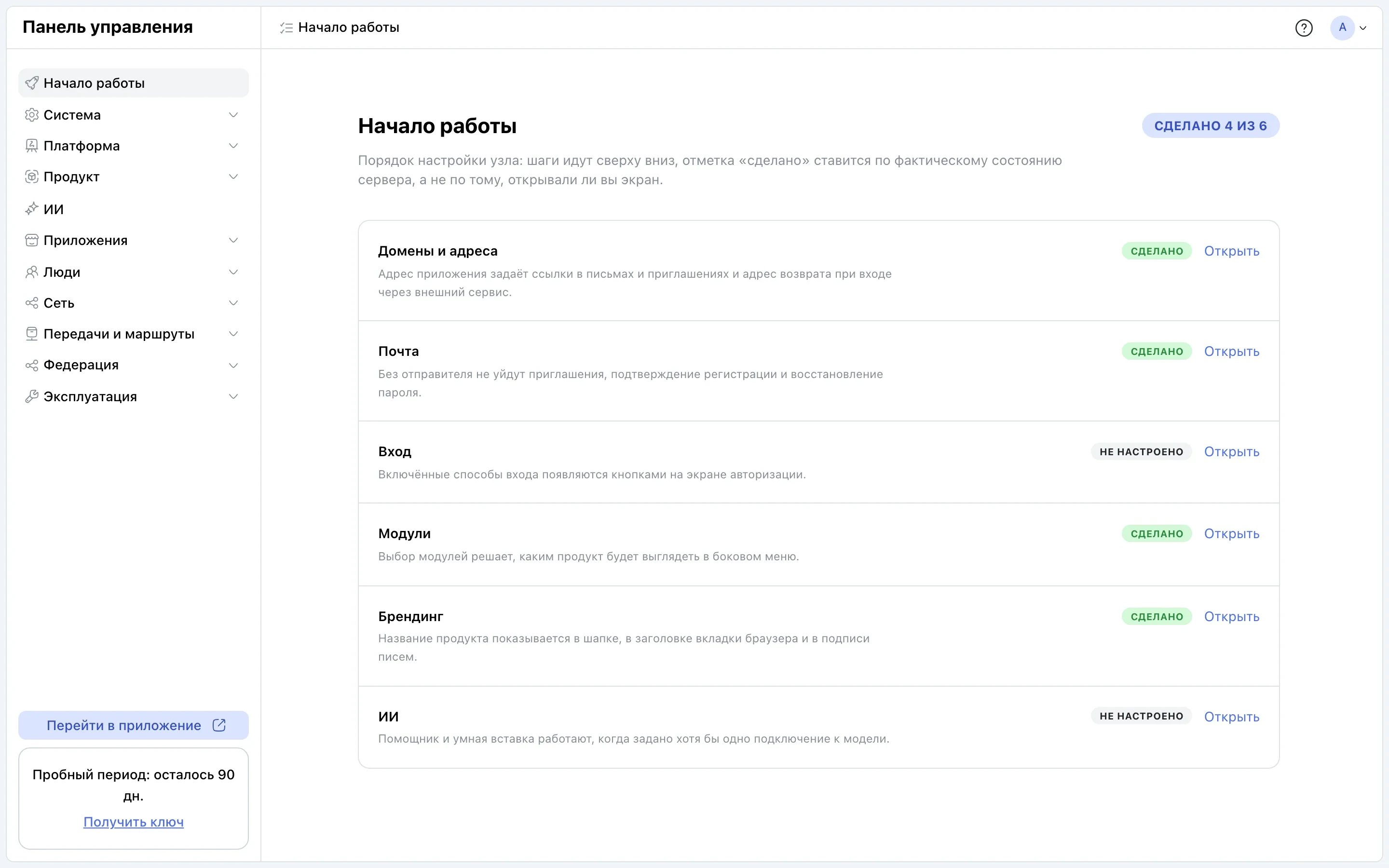
- 12
Введите ключ лицензии
Пробный период — 90 дней, дальше нужна лицензия. Ключ — одна строка: God Mode → Система → Лицензия → «Применить ключ». Проверяется на самом сервере.
Терминалcurl -s https://example.com/layers/license/status # {"mode":"MISSING", …, "node":{"regime":"evaluation","evaluationDaysLeft":89, …}} # с ключом: "regime":"full" - 13
Обновляйте и делайте резервные копии
Обновление — новый образ; база, файлы и настройки остаются в томах. Для предсказуемости закрепите тег вместо
latest— запущенный тег виден в God Mode → Эксплуатация → Состояние системы.Встроенного бэкапа базы в панели нет: база —
pg_dump, файлы и настройки — архив томаlayers_data.Обновлениеcd /opt/layers docker compose pull docker compose up -dРезервная копияcd /opt/layers docker compose exec -T db sh -c 'pg_dump -U $POSTGRES_USER $POSTGRES_DB' | gzip > layers-db-$(date +%F).sql.gz docker run --rm -v layers_layers_data:/data -v "$PWD":/backup alpine \ tar czf /backup/layers-data-$(date +%F).tar.gz -C /data .
Закрытый контур
Установка в закрытом контуре — образы архивом
Скачайте образы на машине с интернетом и перенесите одним файлом. Лицензия проверяется на самом сервере; каталог модулей обращается к реестру, а ИИ в закрытой сети — только с локальной моделью.
docker pull hissih/layers:latest
docker save hissih/layers:latest postgres:16-alpine manticoresearch/manticore:latest \
  livekit/livekit-server:latest hissih/sumdoc-webhost:latest hissih/sumsheet-webhost:latest \
  | gzip > layers-images.tar.gz
# на сервере в закрытой сети
gunzip -c layers-images.tar.gz | docker load
docker compose up -d
Проверено на стенде
Так это работает у нас
Все кадры и ролики сайта сняты с локального стенда, где подняты ровно эти сервисы. Порты сдвинуты в 18xxx, чтобы не мешать соседям; Mailpit и GreenMail — только для проверки почты.
| Сервис | Образ | Порт на стенде | На вашем сервере |
|---|---|---|---|
| Layers | hissih/layers 2.1.184 (тот же jar) | 18080 | 8080 за nginx |
| PostgreSQL | postgres:16-alpine | 18432 | db:5432, внутри |
| Manticore | manticoresearch/manticore | 18308 | manticore:9308, внутри |
| LiveKit | livekit/livekit-server | 18880 · 18881 · UDP 18900–18950 | 7880 · 7881 · UDP 50000–50100 |
| Mailpit (ловушка писем) | axllent/mailpit | SMTP 18125 | ваш SMTP‑сервер |
| GreenMail (тестовые ящики) | greenmail/standalone:2.1.3 | IMAP 18143 · SMTP 18325 | существующие ящики людей |
| SumDoc | sumdoc-webhost | 18290 · /sumdoc | 8090 · /sumdoc |
| SumSheet | sumsheet-webhost | 18292 · /sumsheet | 8092 · /sumsheet |
| MCP‑сервер | из дистрибутива | 18091 · /mcp | 8091 · /mcp |
| Модель ИИ | Ollama, gpt-oss:20b | 11434 · /v1 | ваша модель или провайдер |
Проверено 2 октября 2026: /health → OK, лицензия — пробный период (осталось 89 дней), редакторы — status ok, MCP — UP.
Почему так
Контроль без компромиссов
Закрытый контур
Установка в закрытом контуре: образы и обновления — архивом.
Лицензия — на сервере
Ключ проверяется на самом сервере.
Людей не блокирует
Сервер не закрывает вход сверх размера лицензии. Место — сколько выдержит железо; квоты на пространство задаёте сами.
Свой бренд
Название, логотип, цвет, язык по умолчанию и свои юридические документы.
Свой ИИ
OpenAI, OpenRouter, любой OpenAI‑совместимый сервер или локальные модели.
Редакторы рядом
SumDoc и SumSheet ставятся рядом с Layers, тоже в закрытом контуре.
Лицензия
Цена — по запросу
Пробный период
90 дней
90 дней на полной скорости. Без ключа сервер работает и дальше: люди и данные не ограничены, только расшифровка встреч идёт с задержкой.
Сервер не блокирует людей сверх лицензии. Установка, внедрение, обновления, доработки и поддержка — отдельно, по договорённости, платно.
Частые вопросы
Нужен ли интернет?
Нет — ни для установки из архива, ни для работы, ни для проверки лицензии. ИИ в закрытой сети — с локальной моделью.
Сколько нужно железа?
Layers — от 2 ГБ памяти плюс PostgreSQL. Редакторы — 2 ГБ и около 250 МБ на каждый открытый документ. Образы — linux/amd64.
Как обновляться?
docker compose pull и docker compose up -d. Данные и настройки остаются в томах.
Как делать резервные копии?
Базу — pg_dump, файлы и настройки — архивом тома layers_data. Встроенного бэкапа базы в панели нет.
Звонок соединяется, но нет звука и видео
На файрволе закрыты UDP 50000–50100 или 7882, либо LiveKit не определил внешний IP — задайте node_ip.
Что будет без ключа после 90 дней?
Сервер продолжит работать: вход, люди и данные не ограничены, ничего не закрывается. Медленнее становится только расшифровка встреч — она идёт в низком приоритете, с задержкой в несколько секунд. С ключом всё снова на полной скорости.
Есть ли вход через корпоративный каталог?
Пока нет: SAML, LDAP и SCIM не поддерживаются. Доступны вход по логину и паролю, а также Google, Яндекс, VK и Госуслуги.
Соберите работу команды в Layers
Начните бесплатно в облаке — до 20 человек без срока — или разверните Layers на своём сервере.