Диск Layers
Файлы команды — в одном месте
Папки команды, поиск и фильтры, просмотр картинок и PDF без скачивания и публичная ссылка с PIN-кодом.
Без карты · бесплатно до 20 человек
Боль
Так хранят файлы большинство команд
Файлы где попало
- ✗Нужный файл ищут по чатам и почте
- ✗Чтобы посмотреть картинку, её надо скачать
- ✗Ссылку на папку открывает любой, кому её переслали
- ✗Удалили по ошибке — и файла больше нет
01 · Сложите
Все файлы команды — по папкам
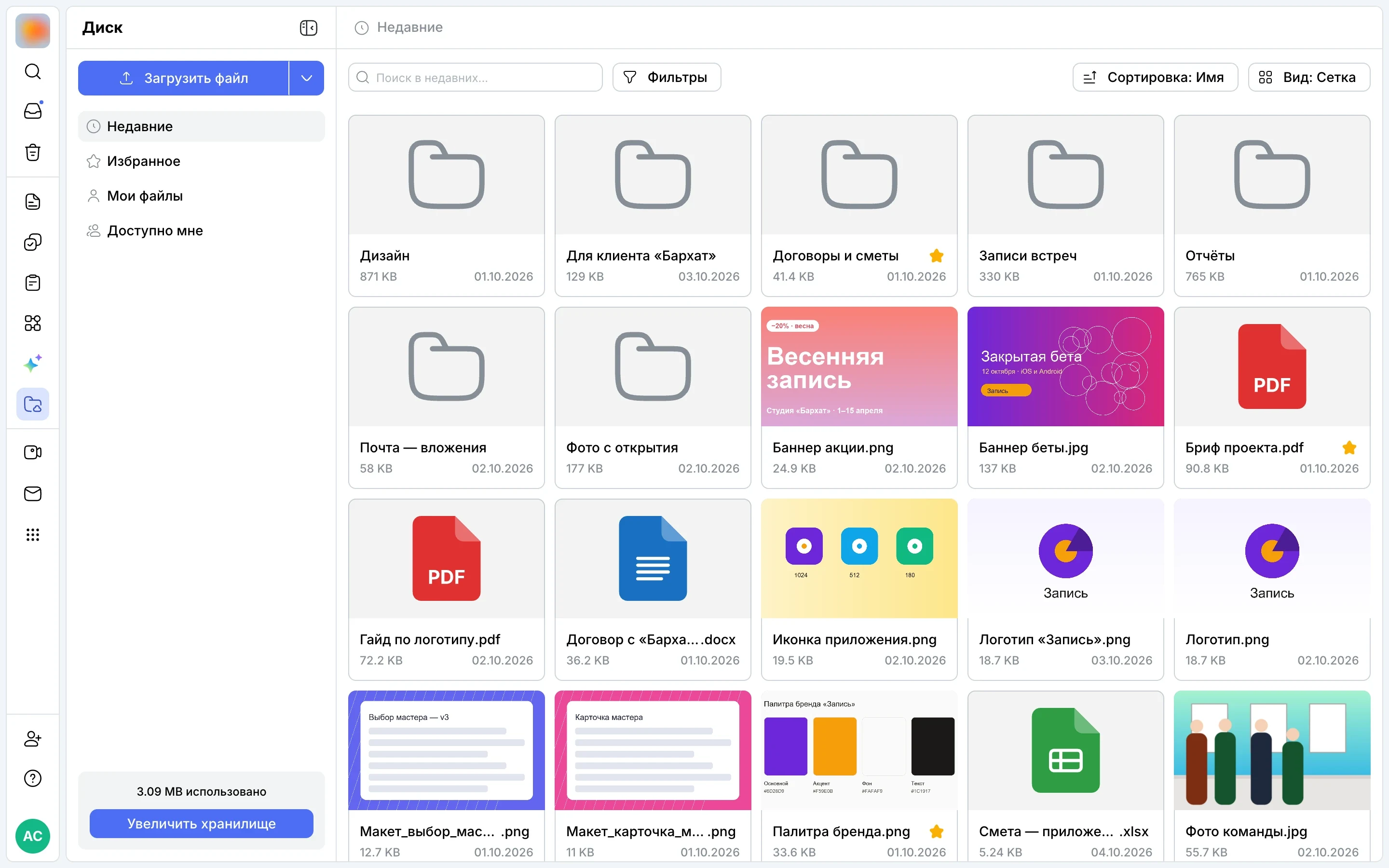
Перетащите файлы в папку, разложите по местам, отметьте нужное. Своё, общее и избранное — в одной боковой панели.
Перетащите — и файлы уже в папке
Бросьте файлы в открытую папку — появится окно загрузки, а когда всё готово — «Загрузка завершена» и зелёные галочки у каждого файла.
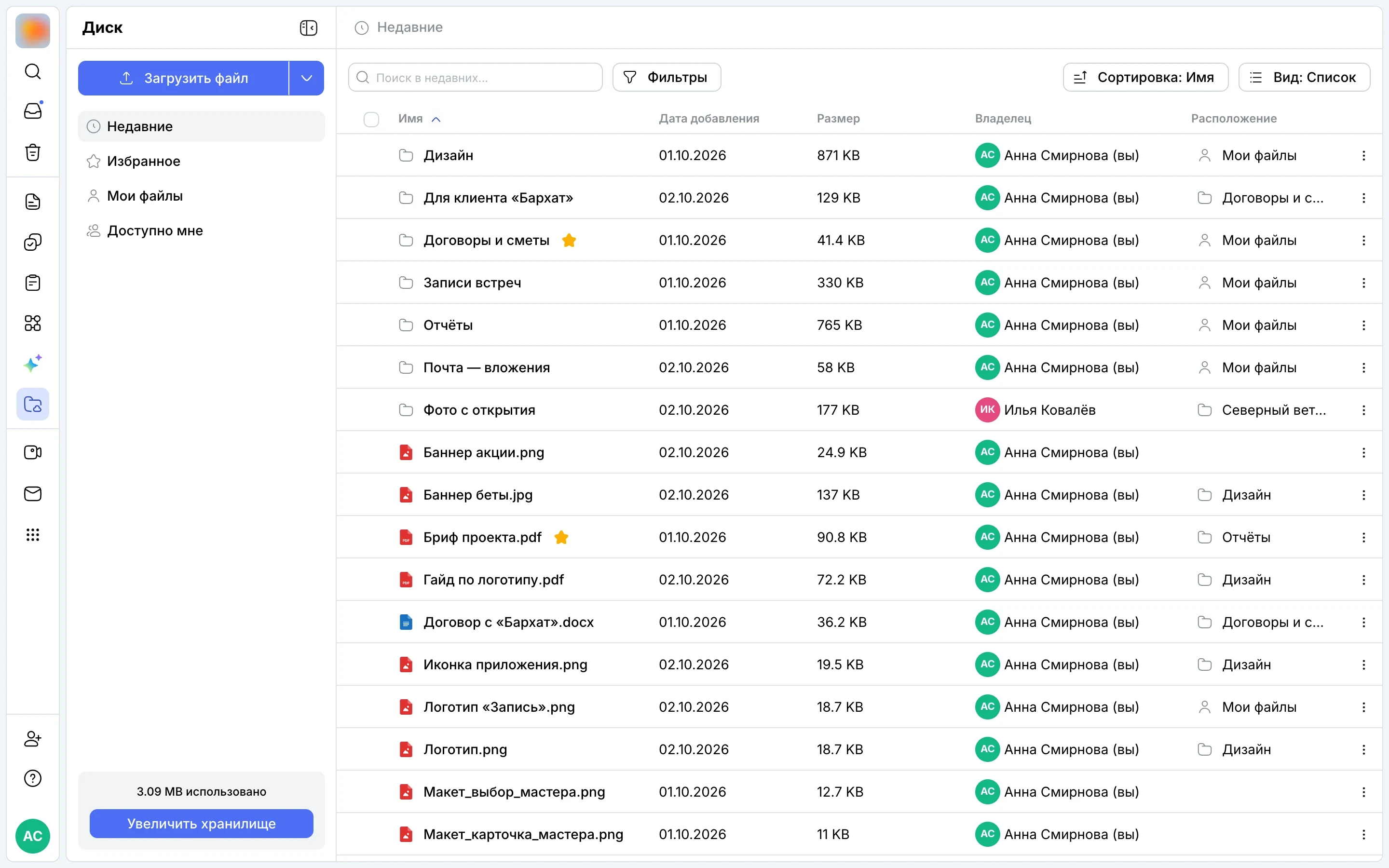
Своё, избранное и то, чем поделились с вами
Слева — Недавние, Избранное, Мои файлы и Доступно мне. В «Избранном» — всё, что отмечено звёздочкой, в «Доступно мне» — папки коллег, открытые для вас.
02 · Найдите
Нужный файл — за секунды
Поиск по всем файлам, фильтры по типу, владельцу и дате, сортировка по любой колонке.
Поиск по всем файлам
Наберите «смет» — Диск найдёт и папку «Договоры и сметы», и таблицу сметы, где бы она ни лежала.
Фильтры: тип файла, владелец, дата
«Фильтры» → «Тип файла» → «PDF» — в папке остаются только PDF, а на кнопке появляется счётчик фильтров.
03 · Смотрите
Открывайте, не скачивая
Картинки и PDF открываются прямо в Диске. Стрелками — к следующему файлу папки.
Картинки и PDF — в один клик
Клик по файлу — и он открыт поверх папки: картинку можно приблизить, а стрелкой перейти к PDF рядом.
04 · Делитесь
Доступ — до папки
Внутри команды — права участников пространства. Наружу — публичная ссылка, при желании с PIN-кодом.
Кто видит папку — в одном окне
«⋯» → «Доступ и права»: кто имеет доступ, участники пространства и публичный доступ по ссылке.
Публичная ссылка с PIN-кодом
«Опубликовать» — и у папки есть ссылка. «Задать PIN-код» — открыть её сможет только тот, кому вы дали код.
Гостю нужен только код
Человек без аккаунта открывает ссылку, вводит PIN и видит папку: файлы можно скачать одним ZIP-архивом.
05 · Не теряйте
Ничего не пропадает
Удалённое 30 дней ждёт в корзине. Сколько места занято — видно в боковой панели.
Удалили по ошибке — верните из корзины
Файл уходит в корзину, а не исчезает: там он хранится 30 дней. Одна кнопка — и файл снова в своей папке.
И всё остальное
Сортировка, меню файла, сведения и место
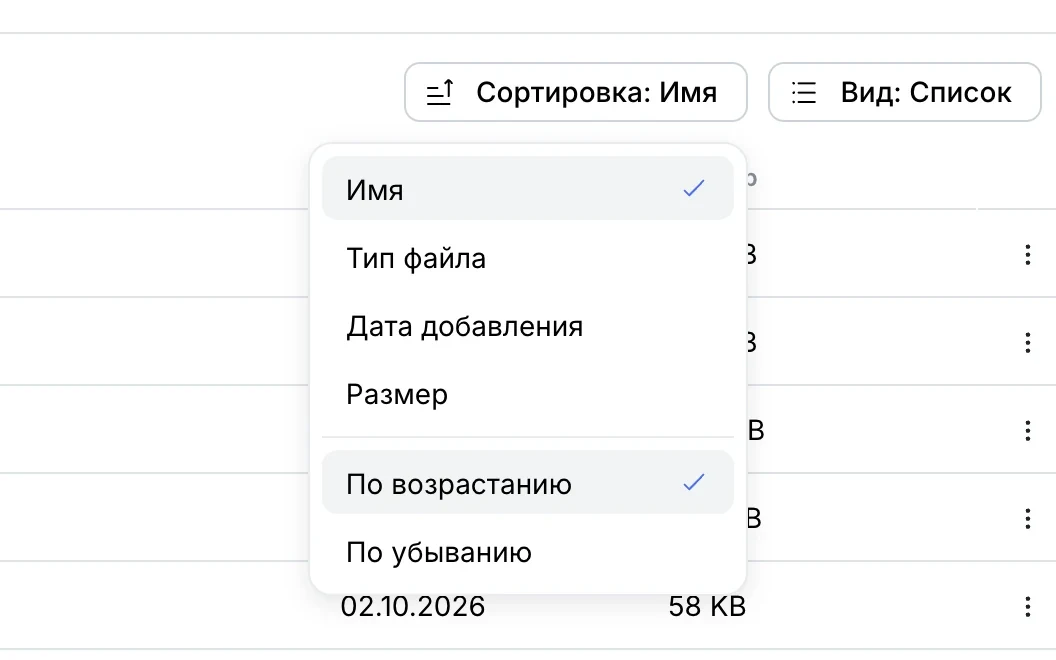
Сортировка
По имени, типу файла, дате добавления или размеру — по возрастанию и убыванию.
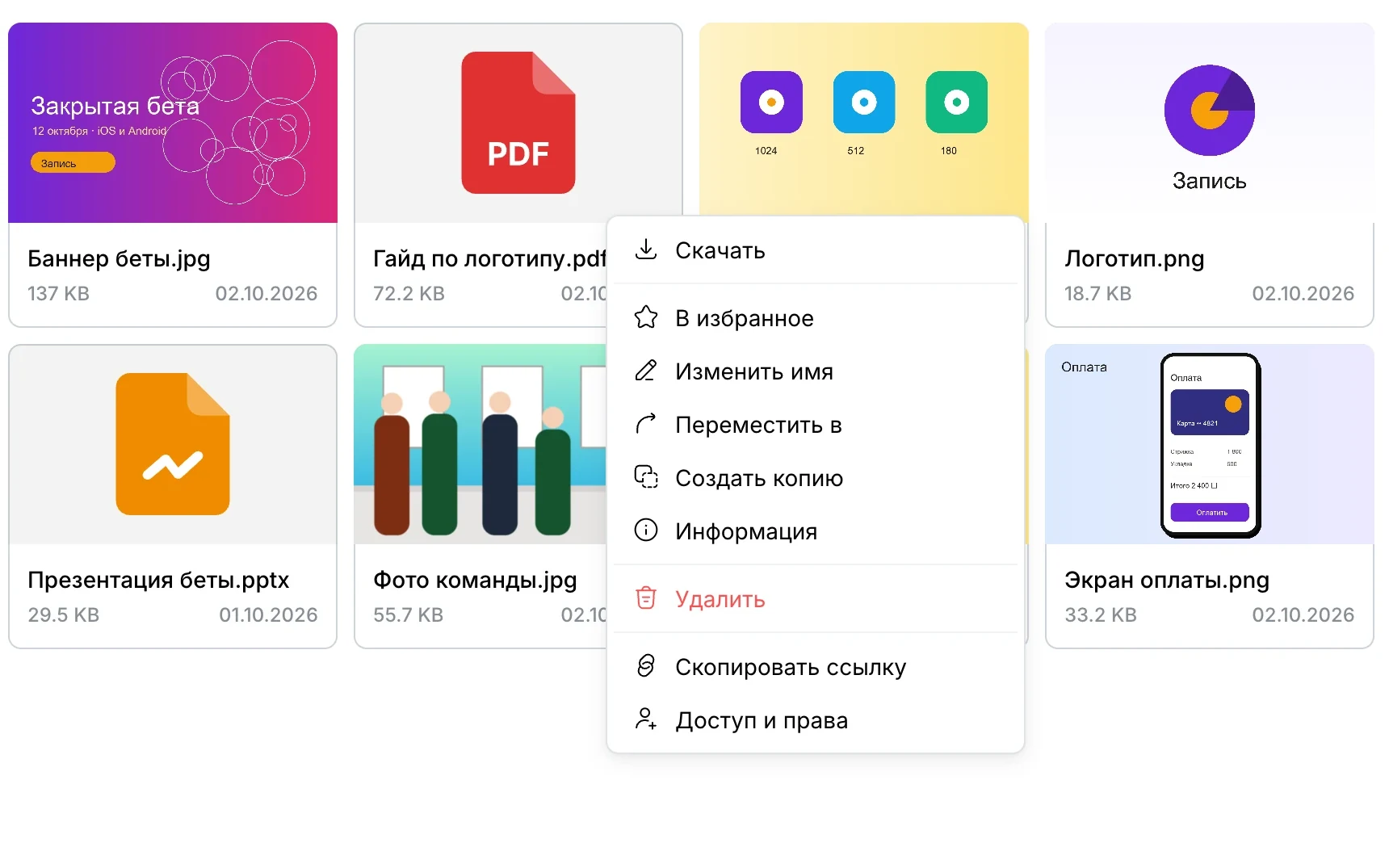
Всё — в меню файла
Скачать, в избранное, переименовать, переместить, копия, ссылка и доступ — в «⋯» у файла.
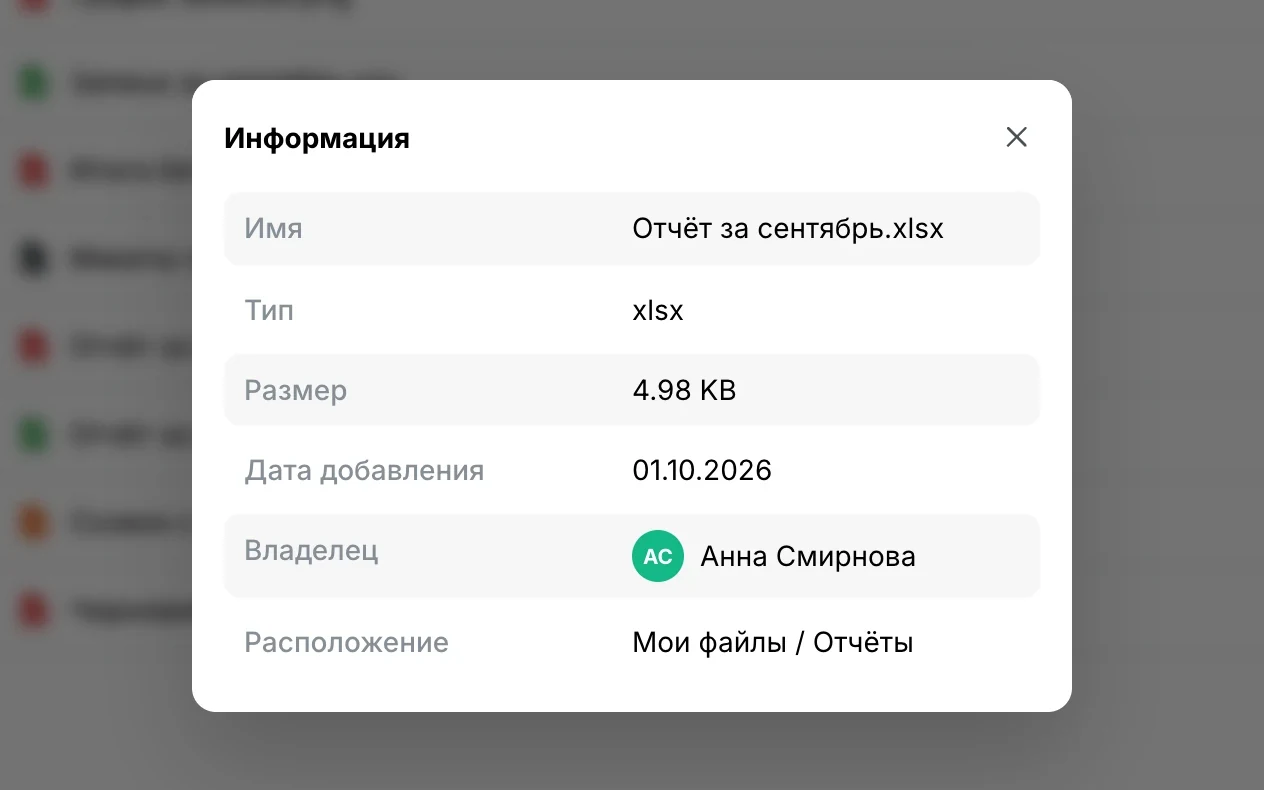
Сведения о файле
Тип, размер, дата, владелец и в какой папке лежит.
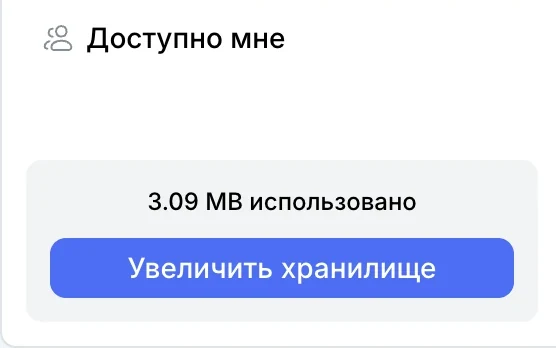
Место на диске
Сколько занято — внизу боковой панели Диска.
06 · Связывайте
Файлы с Диска — в письме
Нужный файл не надо скачивать и прикладывать заново — он уже в Диске.
Вложение из Диска в два клика
В новом письме нажмите значок облака и выберите файл в Диске — он сразу во вложениях.
Облако или свой сервер
Бесплатно до 20 человек. Свой сервер — когда захотите
В облаке — без карты и без срока. Нужен полный контроль над файлами — разверните Layers у себя: тот же Диск, те же приложения.
Одно пространство
Диск — только начало
Это бесплатно?
Да: в облаке — бесплатно до 20 человек, без карты. На своём сервере — по лицензии, см. тарифы.
Сколько места?
5 ГБ на пространство на Free, 15 ГБ на человека на Plus и 100 ГБ на Business. На своём сервере — сколько позволит ваше хранилище.
Можно ли поделиться с человеком без аккаунта?
Да: опубликуйте файл или папку и отправьте публичную ссылку. При желании задайте PIN-код — без него ссылка не откроется.
Что видит гость по ссылке на папку?
Только эту папку: её файлы, автора, дату и размер. Всю папку можно скачать одним ZIP-архивом.
Что будет с удалённым файлом?
Он попадает в корзину и хранится там 30 дней — оттуда его можно вернуть на место.
Какие файлы можно смотреть без скачивания?
Картинки, PDF и видео открываются прямо в Диске, между файлами папки — стрелками.
Можно ли создать документ прямо в Диске?
Да: «Создать» → «Документ», «Таблица» или «Презентация». Они открываются в редакторах SumDoc, SumSheet и SumSlide — подробнее о редакторах.
Где хранятся файлы на своём сервере?
На диске сервера или в вашем S3 — выбирает администратор.
Файлы команды — в одном месте
Начните бесплатно в облаке или разверните Layers на своём сервере.