Страницы Layers
Документы, которые знают о задачах
Вики, регламенты и заметки команды. Наберите «/» — и в тексте таблица, выноска или ссылка на задачу из проекта.
Без карты · бесплатно до 20 человек
Боль
Так живут знания в большинстве команд
Без вики
- ✗Регламенты лежат в чатах и папках, их не найти
- ✗Кто и когда поменял документ — неизвестно
- ✗В тексте «см. задачу в трекере» — и ищи её сам
- ✗Документ наружу уходит файлом, и кто его открыл — не узнать
01 · Начните
Вики команды за один вечер
Разделы, вложенные страницы, обложки и иконки. Структура видна слева и на карте.
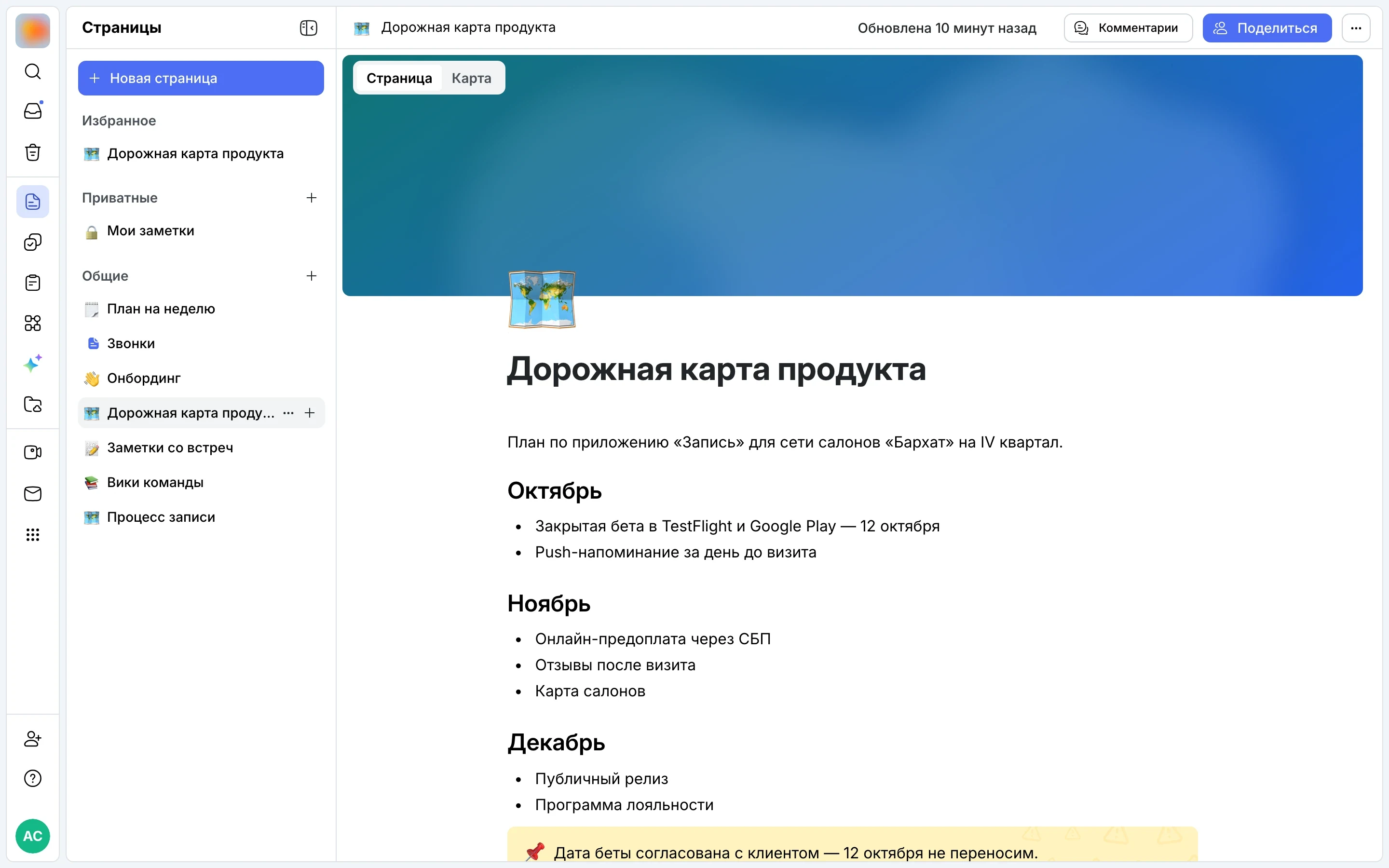
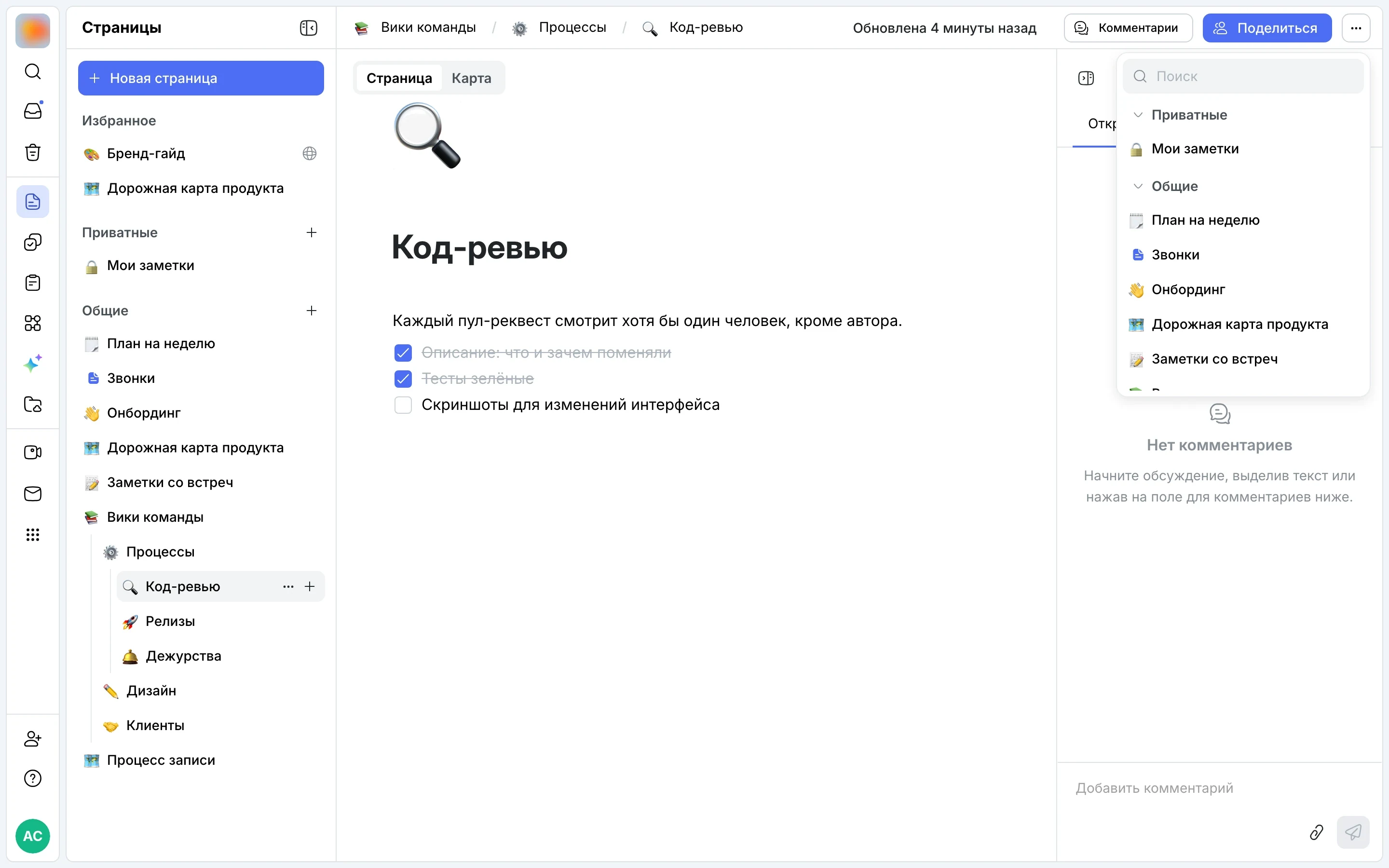
Страницы складываются в дерево
«Вики команды» → «Процессы» → «Код-ревью», «Релизы», «Дежурства». Нажмите «+» у страницы — новая появится внутри, прямо в дереве слева.
02 · Пишите
Наберите «/» — блок на месте
Заголовки, списки, таблицы, выноски, код и формулы. Один поиск вместо панели с сотней кнопок.
Меню «/» находит блок по названию
«/» открывает меню блоков по разделам: «Текст», «Расширенные блоки» и другие. Набрали «табл» — осталась «Таблица», Enter — и таблица в тексте.
Блоки
Всё, что нужно регламенту
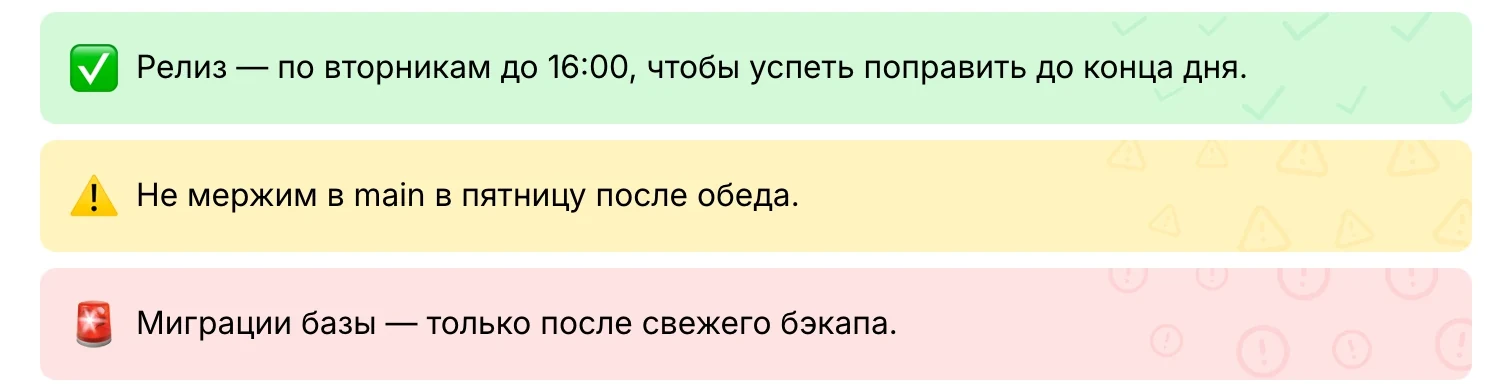
Выноски
Успех, предупреждение, внимание — у каждой свой цвет и значок.
Вкладки
Разные инструкции в одном блоке: iOS, Android, Веб.
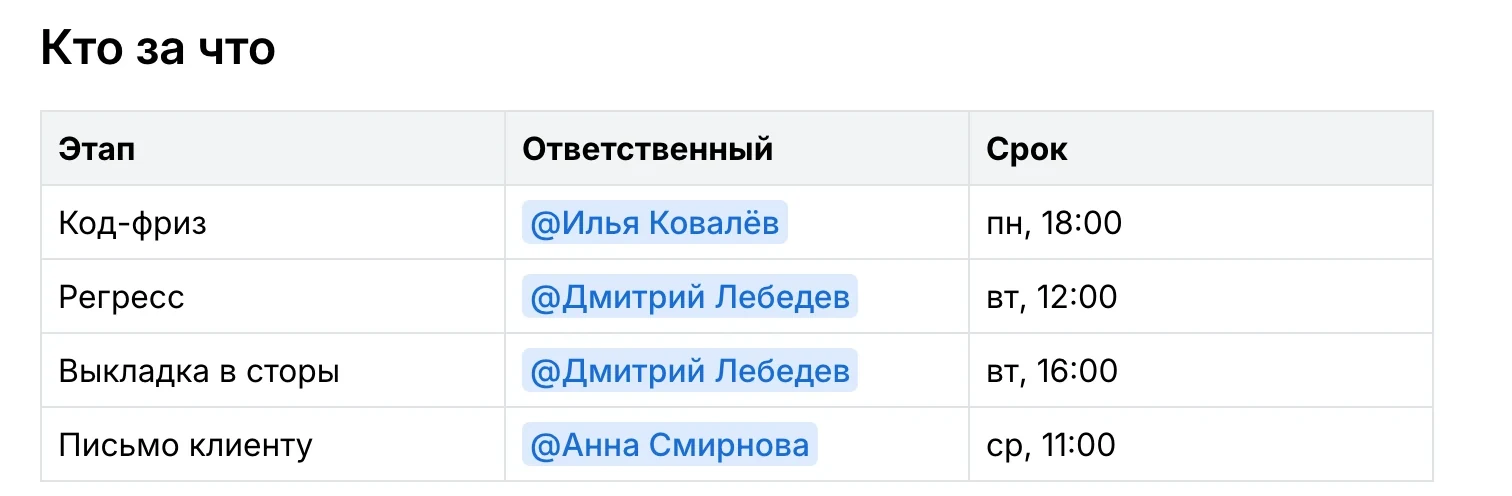
Таблицы
Кто, что и к какому сроку — с упоминаниями людей прямо в ячейках.
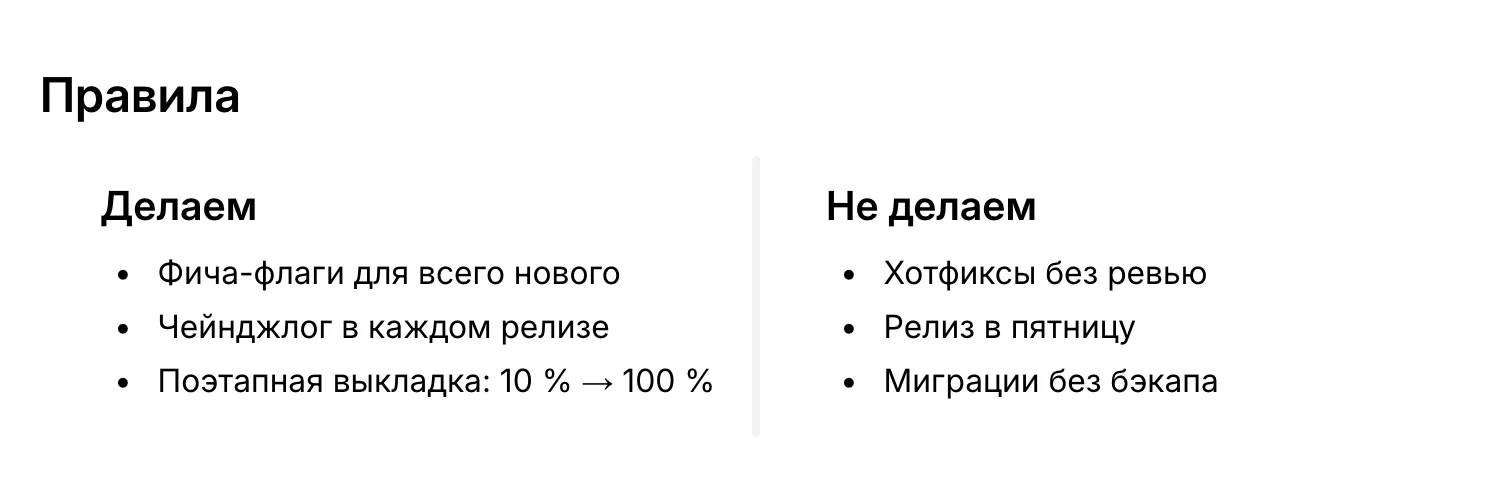
Колонки
«Делаем» и «Не делаем» — рядом, в две колонки.
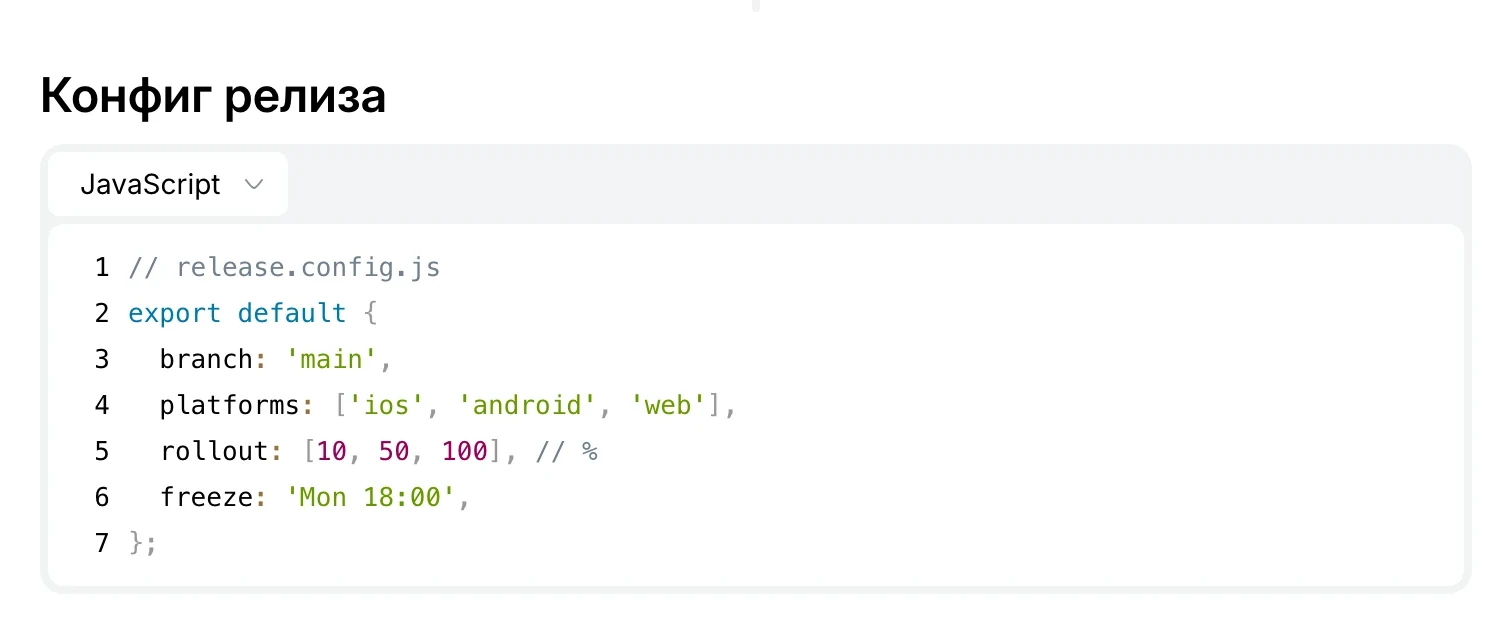
Код с подсветкой
Конфиги и команды — с подсветкой и выбором языка.
Сворачиваемые блоки
Подробности прячутся под заголовок: «Чек-лист отката» раскрывается по клику.
Формулы
TeX прямо на странице — например, как считается SLA.
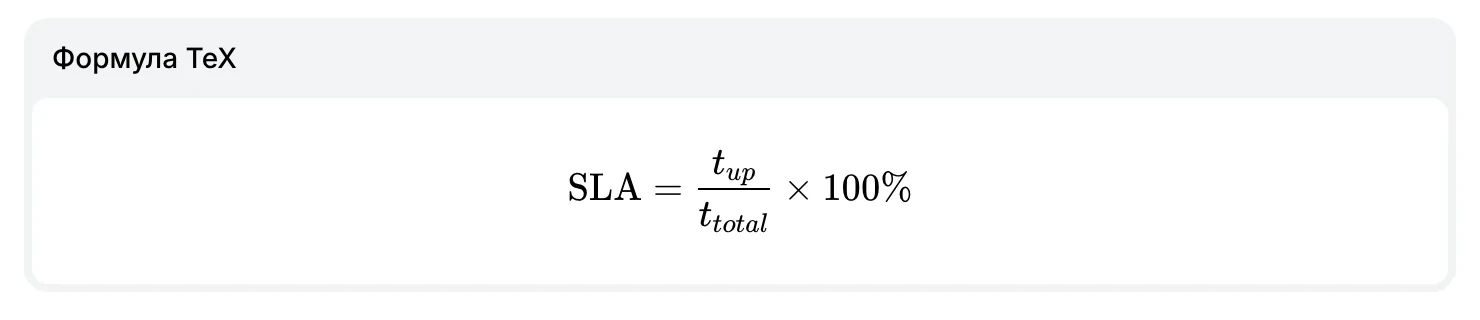
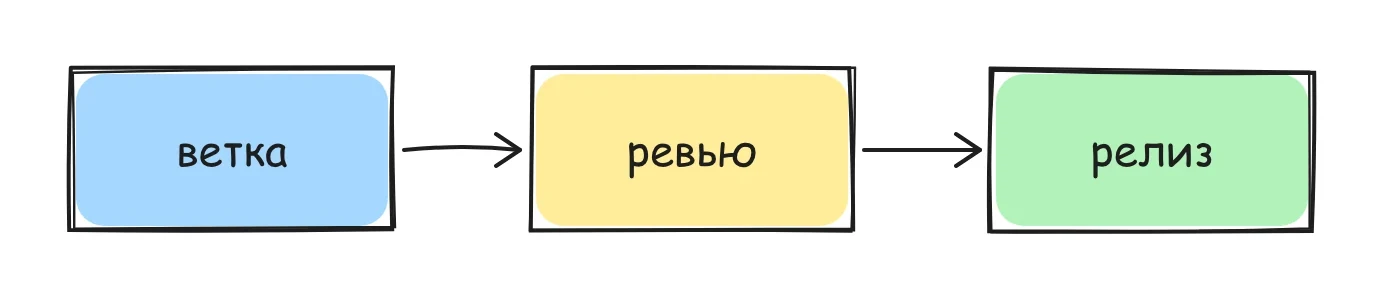
Схема от руки
Доска для рисования прямо в тексте: «ветка → ревью → релиз».
Выделили — и всё под рукой
Над выделенным текстом всплывает панель: жирный, курсив, ссылка, код, цвет текста и подсветка. Выбрали красный — и «12 октября» видно издалека.
03 · Обсуждайте
Обсуждение — на полях текста
Комментарий к фразе, ответы в ветке, реакции и упоминания. Решили — закрыли.
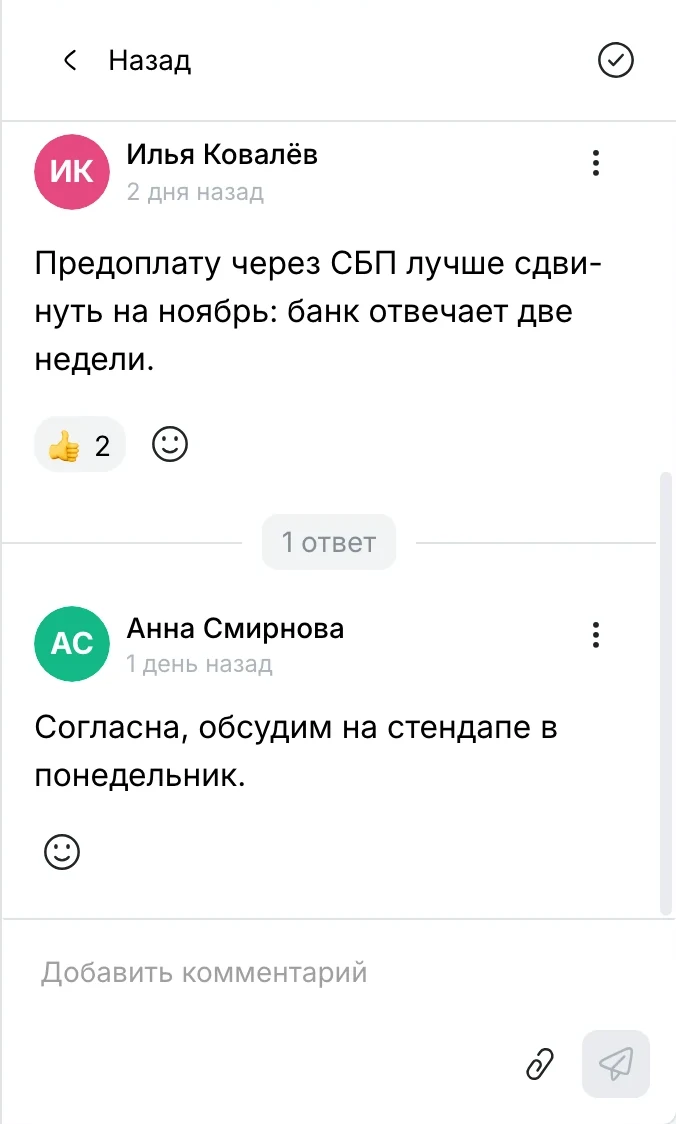
Комментарий к конкретной фразе
Выделите фразу и нажмите «Комментарий». Фраза подсветится в тексте, а комментарий пишется прямо под ней: «Перенёс в ноябрь: банк отвечает две недели».
Позовите коллегу через @
Наберите @ и выберите человека из подсказки: «@Мария Орлова, нужен акцентный цвет». Упоминание подсвечивается в тексте.
04 · Держите порядок
Ничего не потеряется
Каждая правка — версия с автором. Страницы видны деревом и на карте, удалённое — в корзине, а не навсегда.
История версий: кто и когда поменял
«⋯» → «История версий». Каждая правка — отдельная версия с датой, временем и автором: видно, кто и когда поменял страницу.
Карта показывает всю вики
Вкладка «Карта» рисует дерево страниц. «+» раскрывает ветку, клик по странице открывает её сбоку — не уходя с карты.
Порядок
Блокировка, перенос, корзина
Блокировка
«Заблокировать страницу» — и её никто случайно не поправит.
Перенос
«Переместить» — и выберите новое место в дереве страниц.
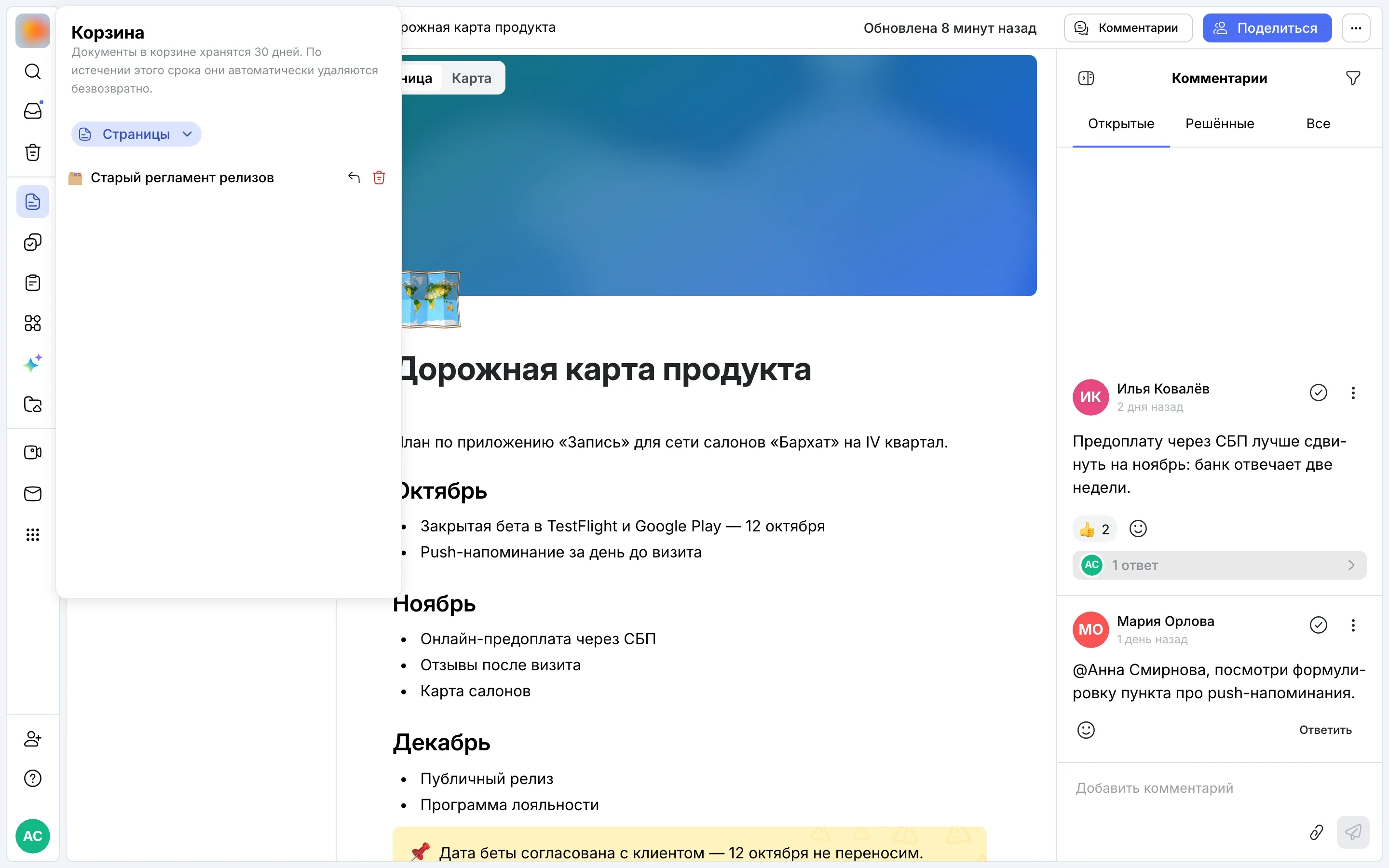
Корзина
Удалённое хранится 30 дней — вернуть можно одной кнопкой.
На всю ширину
Широкие таблицы — на всю ширину окна.
05 · Связывайте
Страница знает о задачах
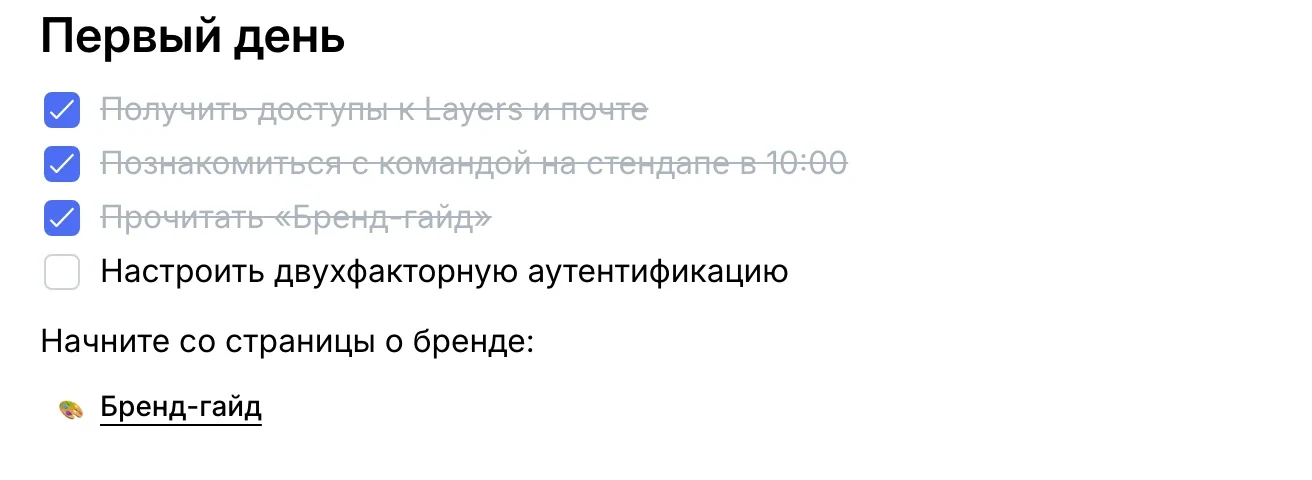
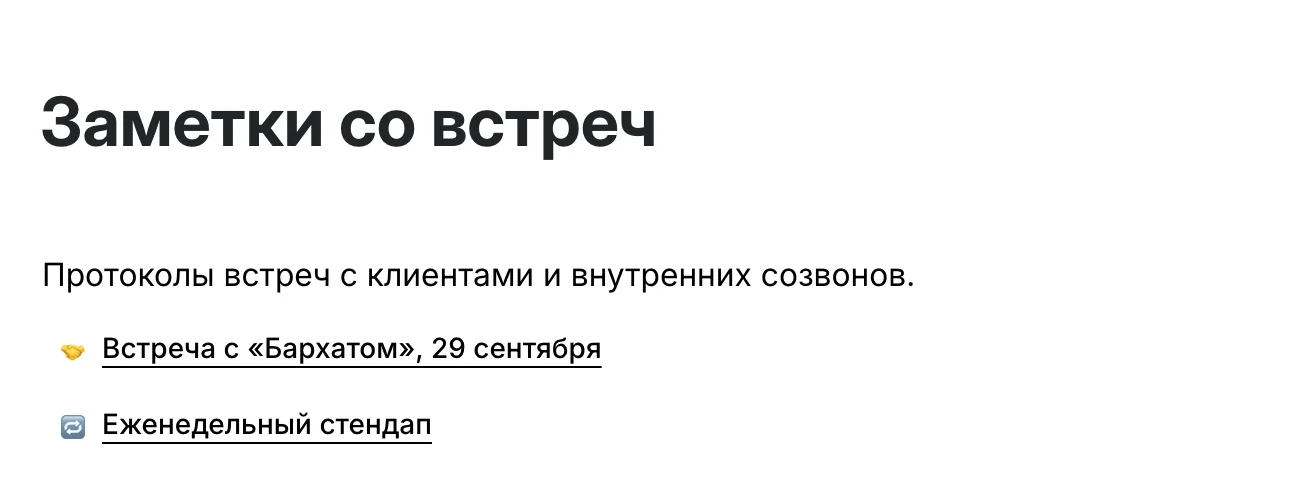
Ссылки на задачи, другие страницы и оглавление раздела — не просто текст, а ссылки, которые ведут куда нужно.
Задача — прямо в тексте
«/» → «Ссылка на задачу» → поиск по проектам. В тексте появляется ссылка с названием задачи — «Календарь свободных слотов».
06 · Делитесь под контролем
Наружу — только то, что можно
Публичная ссылка с PIN-кодом, свои правила для гостей и журнал: кто открывал и менял.
Публикация с PIN-кодом
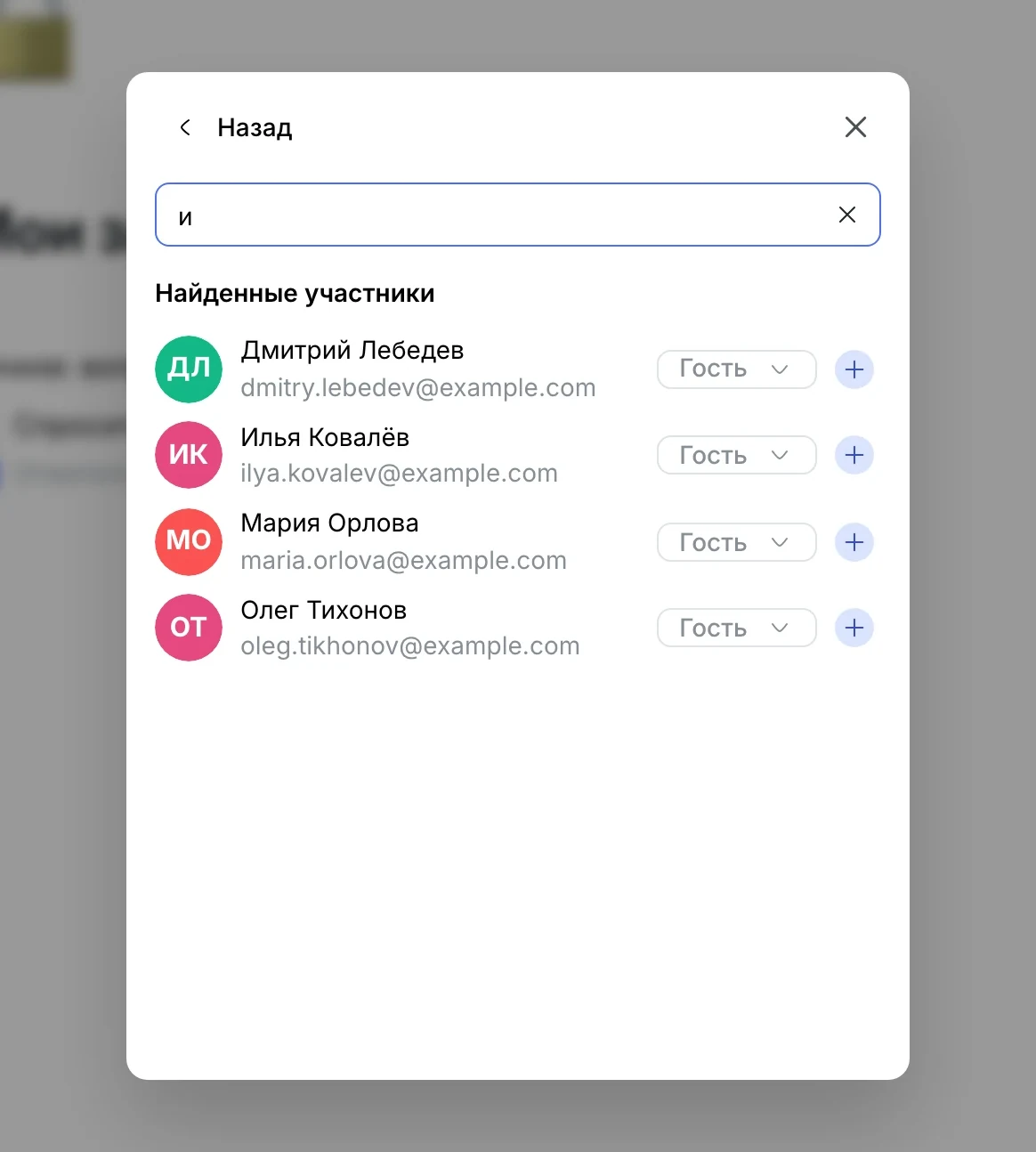
«Поделиться» → публичный доступ по ссылке → «Управлять PIN-кодом». Пять цифр — и без них страница не откроется.
Без PIN-кода — только замок
Посетитель видит «Доступ защищён» и пять клеток для кода. Пока не введёт PIN-код, который выдал автор, страница не откроется.
Журнал: кто открывал и менял
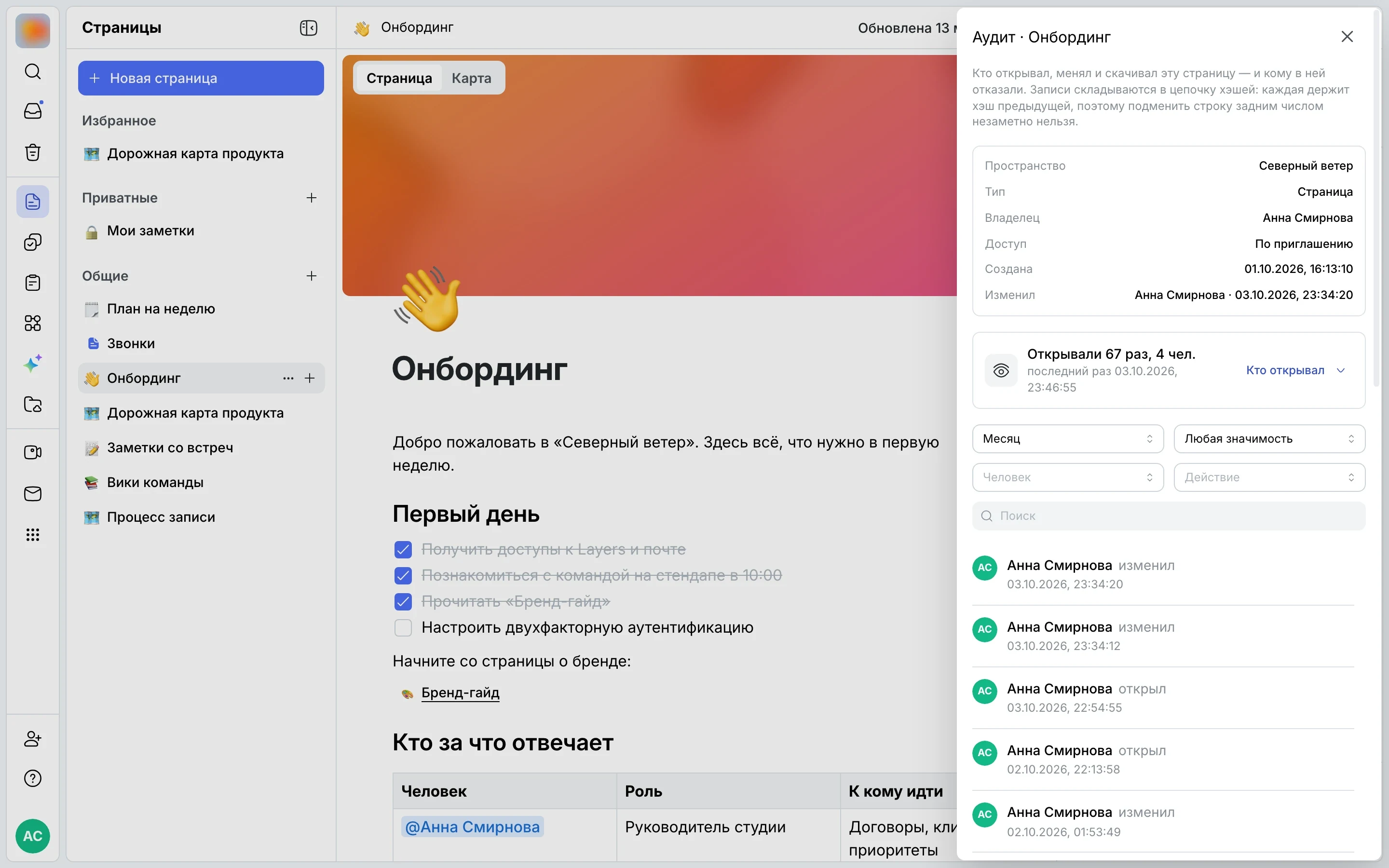
«⋯» → «Аудит». Сколько раз открывали и сколько человек, кто что делал и когда, фильтры по периоду, людям и действиям.
Облако или свой сервер
Бесплатно до 20 человек. Свой сервер — когда захотите
В облаке — без карты и без срока. Нужен полный контроль над документами — разверните Layers у себя: те же страницы, тот же журнал доступа.
Одно пространство
Страницы — только начало
Это бесплатно?
Да: в облаке бесплатно до 20 человек, без карты. На своём сервере — по лицензии, см. тарифы.
Чем это лучше папки с документами?
Страницы складываются в дерево и видны на карте, у каждой правки есть автор и версия, а ссылки на задачи и другие страницы показывают их название и ведут прямо к ним.
Можно ли сделать публичную страницу?
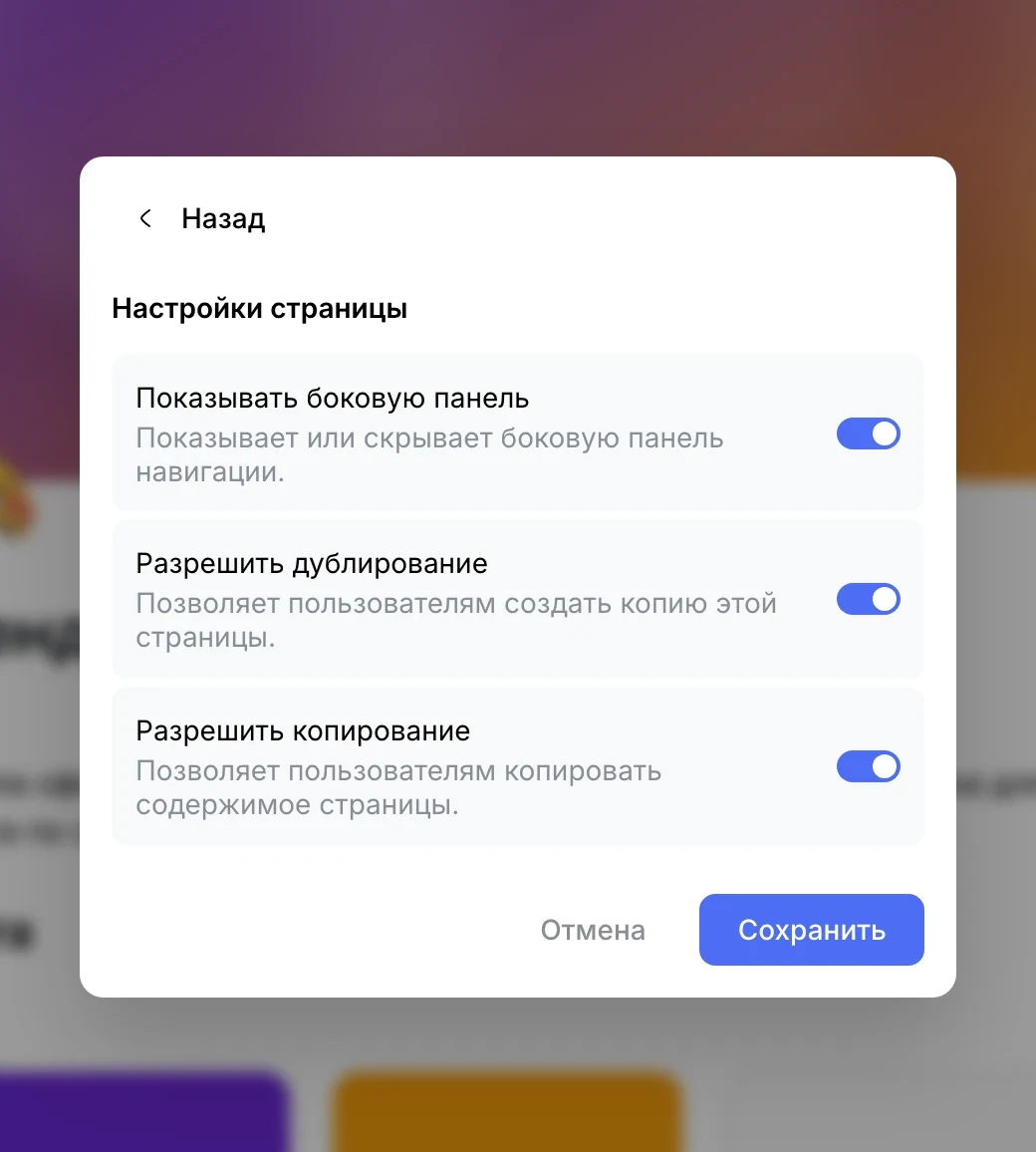
Да: «Поделиться» → публичная ссылка. Можно задать PIN-код, показать или скрыть боковую панель, разрешить или запретить дублирование и копирование. Снять с публикации — одной кнопкой.
Видно ли, кто открывал страницу?
Да: «⋯» → «Аудит». Там просмотры и правки с именами и временем, фильтры по периоду, людям и действиям. Аудит видят владелец страницы и администраторы пространства. На своём сервере записи можно дополнительно защитить цепочкой хэшей.
Можно ли скачать страницу?
Да: «⋯» → «Экспорт в PDF».
Можно ли вернуть старую версию?
Да: «⋯» → «История версий». Выберите версию и нажмите «Восстановить» или «Дублировать».
Как обсуждать документ?
Выделите фразу и оставьте комментарий: ответы идут веткой, есть реакции и упоминания через @, решённые обсуждения уходят во «Решённые».
Что можно вставить в страницу?
Через «/»: заголовки, списки и чек-листы, таблицы, колонки, вкладки, выноски, код, формулы, картинки, видео, файлы, встраивания, доску для рисования, ссылки на страницы и задачи.
Документы, которые знают о задачах
Начните бесплатно в облаке или разверните Layers на своём сервере.