Календарь Layers
Встречи и сроки ваших задач — в одной неделе
День, неделя, месяц или год — встречи, сроки ваших задач и записи клиентов в одной сетке.
Без карты · бесплатно до 20 человек
Боль
Так планируют неделю большинство команд
Без Календаря Layers
- ✗Встречи — в одном календаре, сроки задач — в трекере
- ✗Ссылку на звонок копируют из другого сервиса
- ✗Кто придёт — выясняют в чате
- ✗Телефонный календарь живёт отдельно от рабочего
01 · Смотрите
Вся неделя — на одном экране
Встречи, сроки ваших задач, записи клиентов и приглашения из почты — в одной сетке. Без переключения между сервисами.
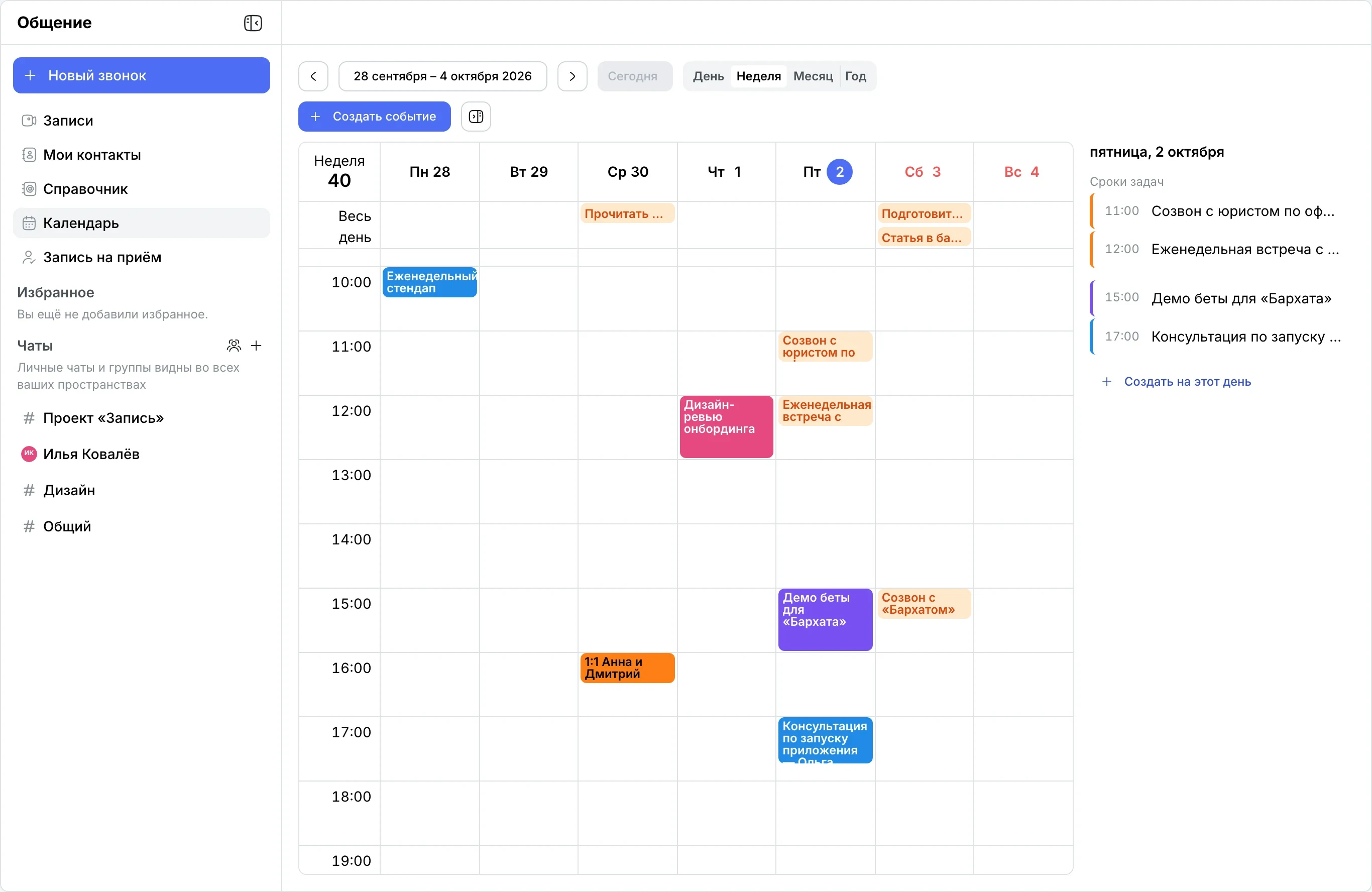
Неделя
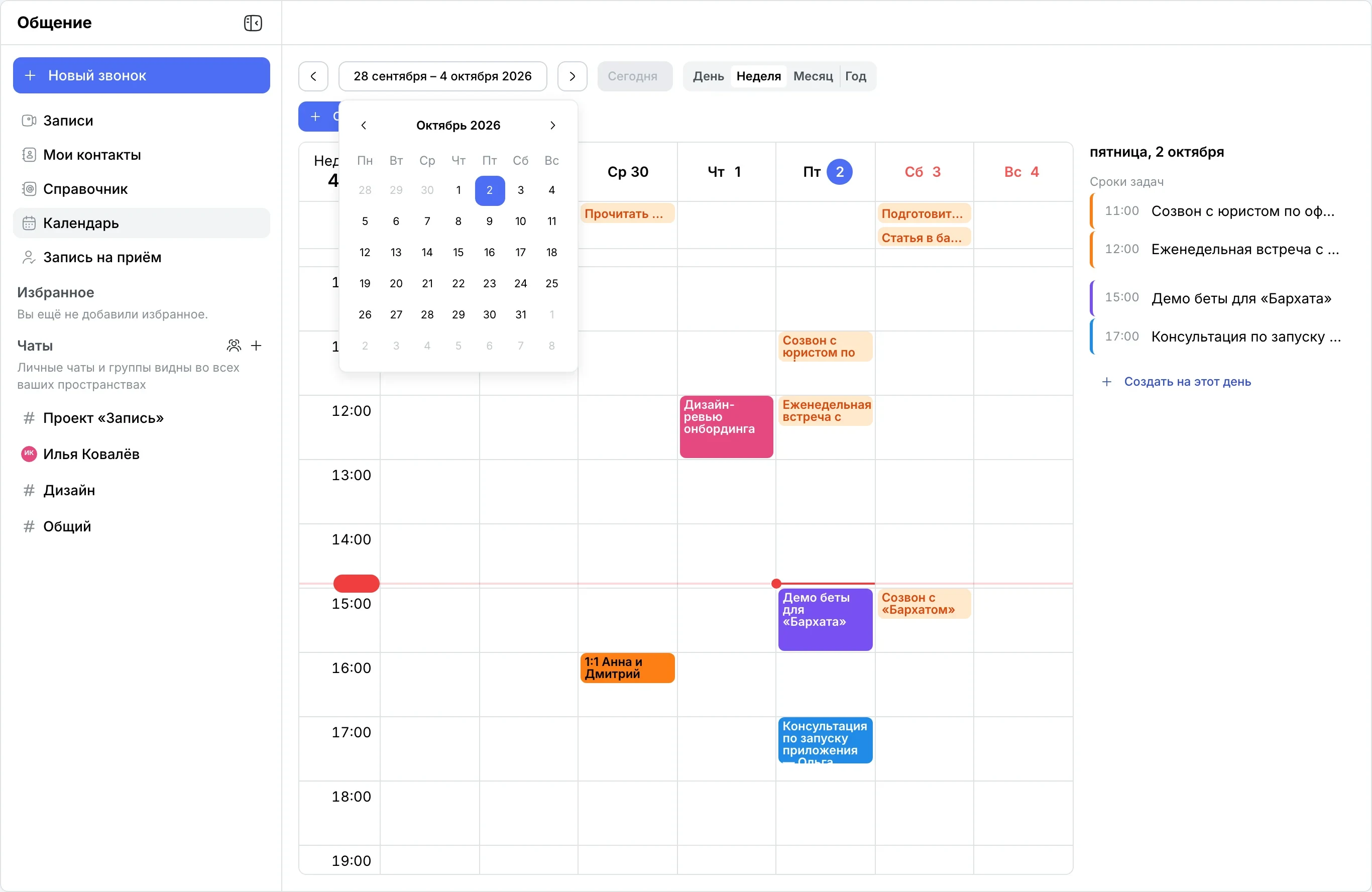
Встречи и сроки ваших задач — на одной неделе
Стендап и дизайн-ревью — в сетке по часам. Сроки ваших задач — там же: со временем — в своём часе, без времени — в строке «Весь день».
Панель дня
Сроки ваших задач — в панели дня
Справа — выбранный день: «Сроки задач» по часам. Внизу — «Создать на этот день».
02 · Планируйте
Встреча за полминуты
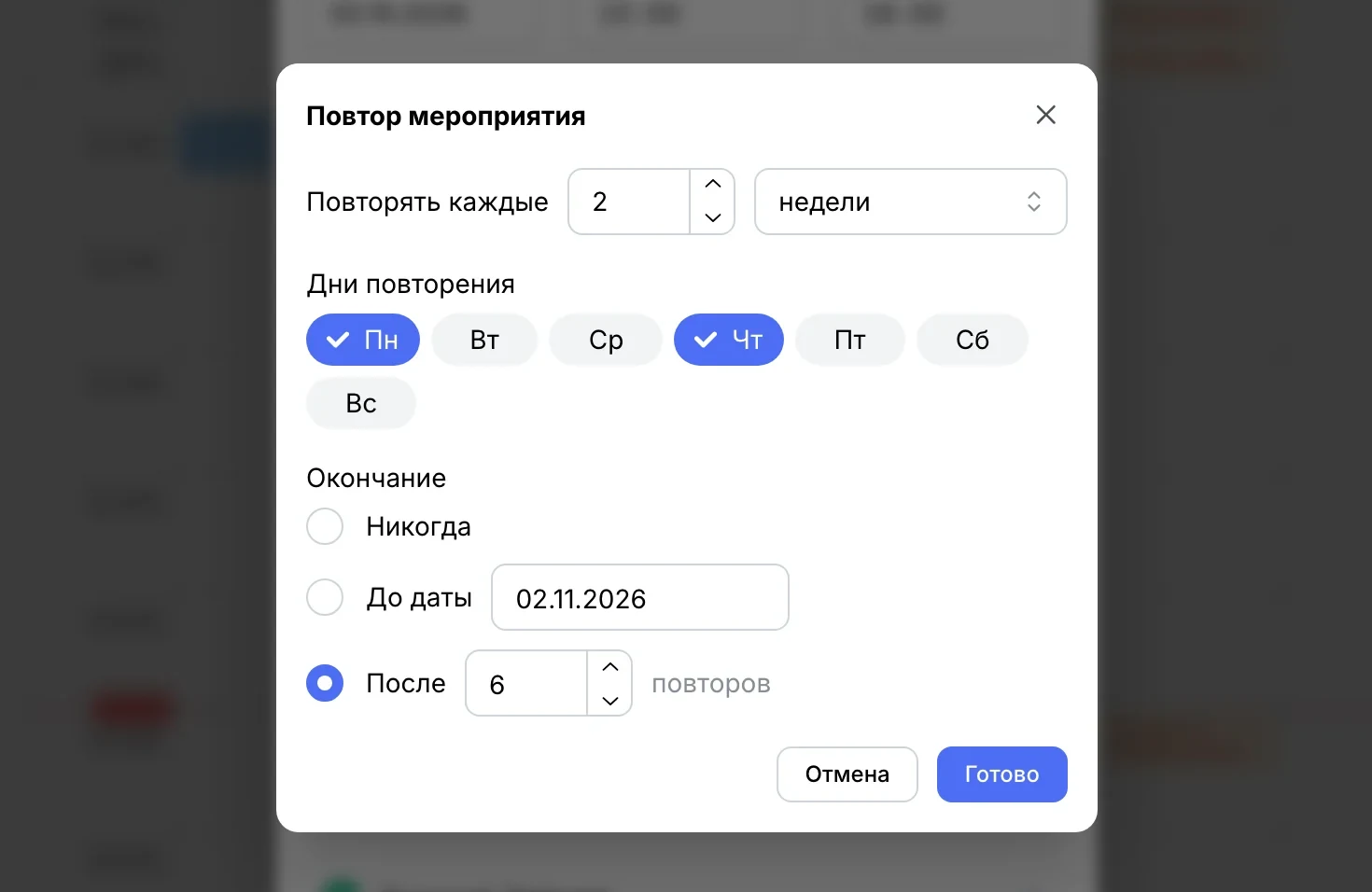
Выделите время мышью или нажмите «Создать событие». Повтор, напоминание и ссылка на звонок — в том же окне.
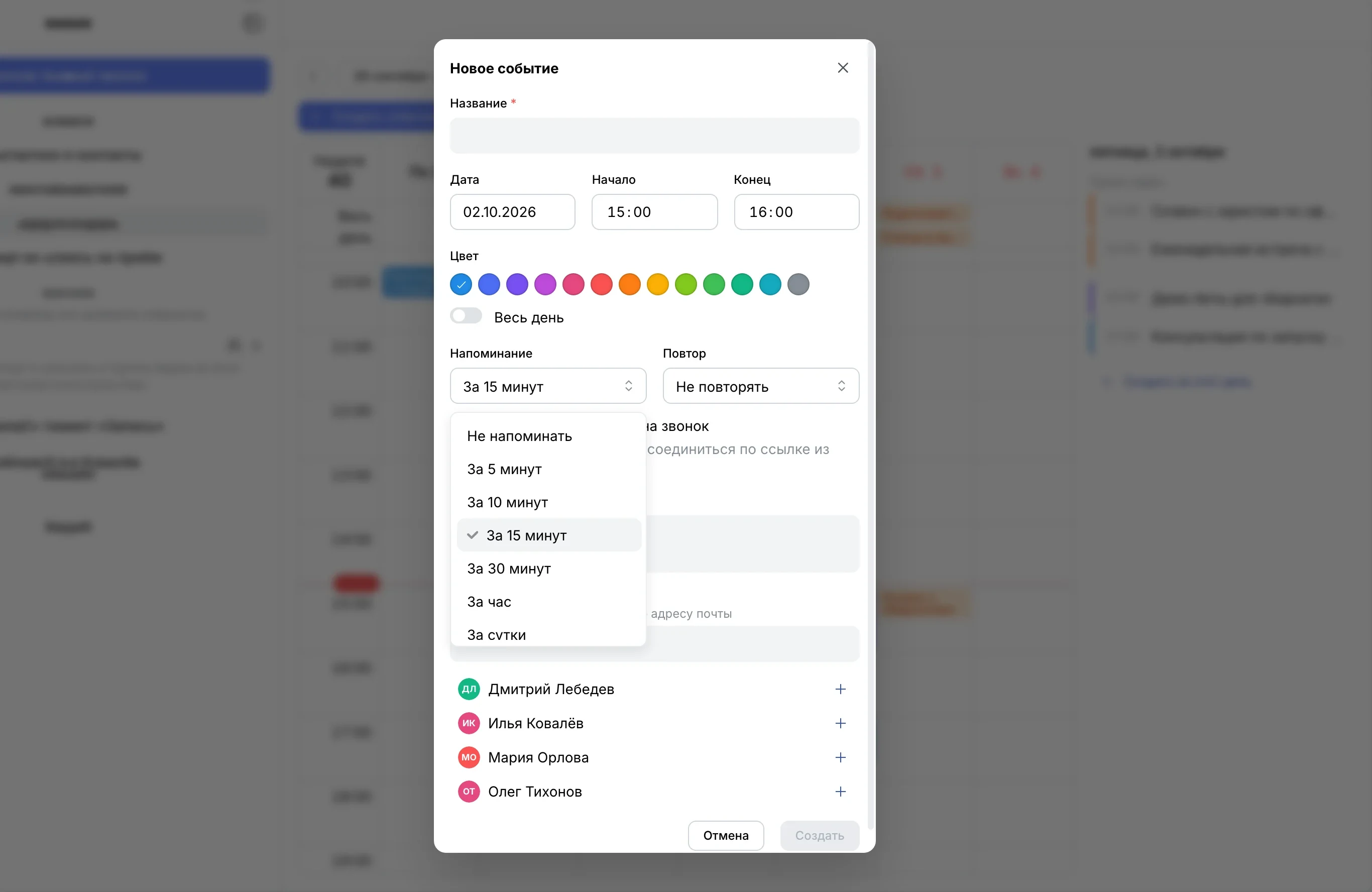
Новое событие
Выделите время — и окно уже заполнено
Протяните мышью по свободным часам — «Новое событие» откроется с этой датой и временем. Осталось вписать название.
Ссылка на звонок
Ссылка на звонок — в самом событии
Включите «Добавить ссылку на звонок» и выберите тип: обычный звонок, конференция на 300 человек или вебинар на 1000.
03 · Зовите
Позовите людей — и знайте, кто придёт
Коллеги из пространства и гости по почте. Календарь предупредит о занятости, а в карточке видно ответы. Сам звонок — в Звонках Layers.
Занятость
Занят? Календарь скажет сразу
Добавьте участника на занятое время — внизу окна появится предупреждение: «… занят в это время».
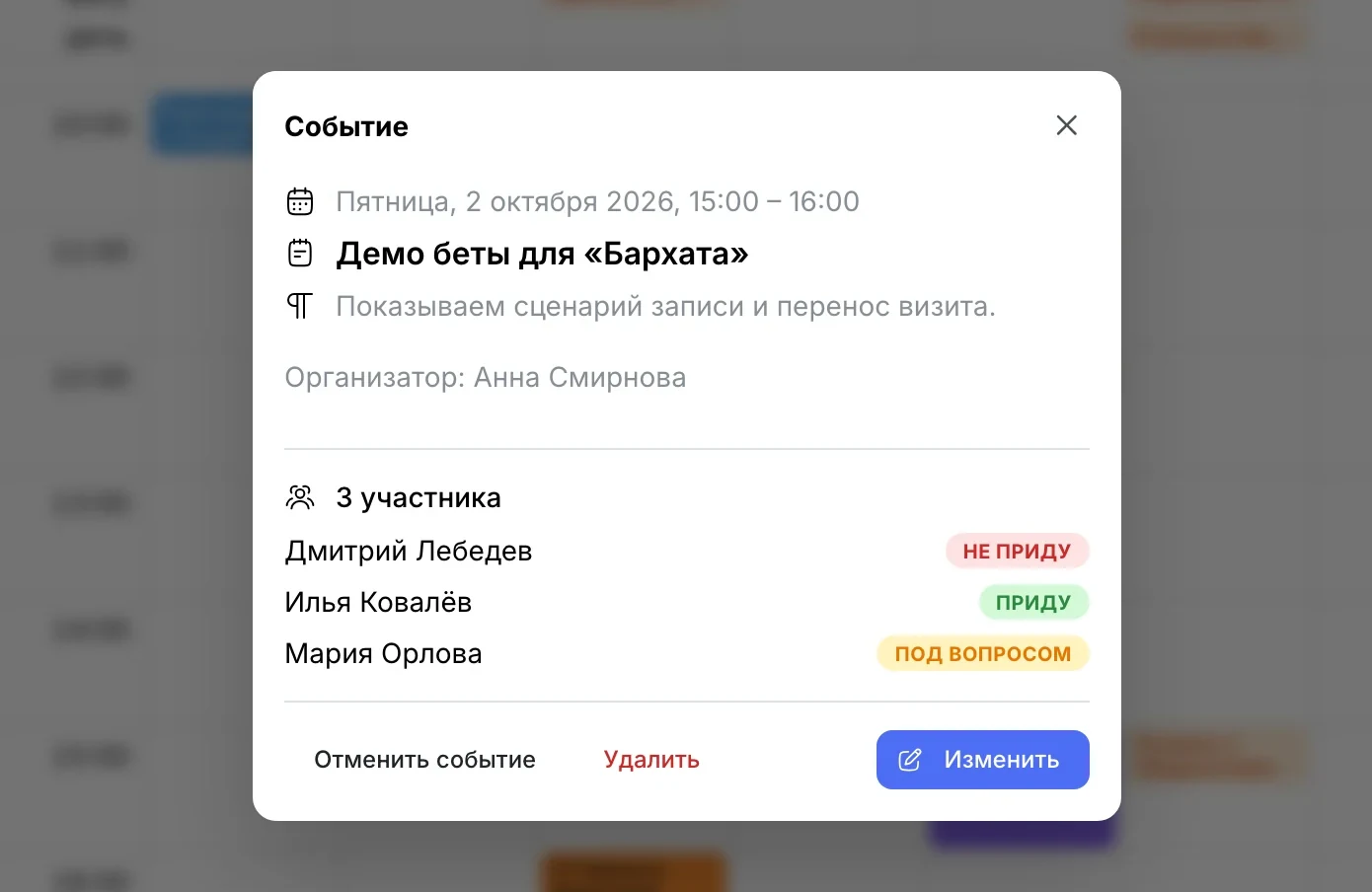
Ответы
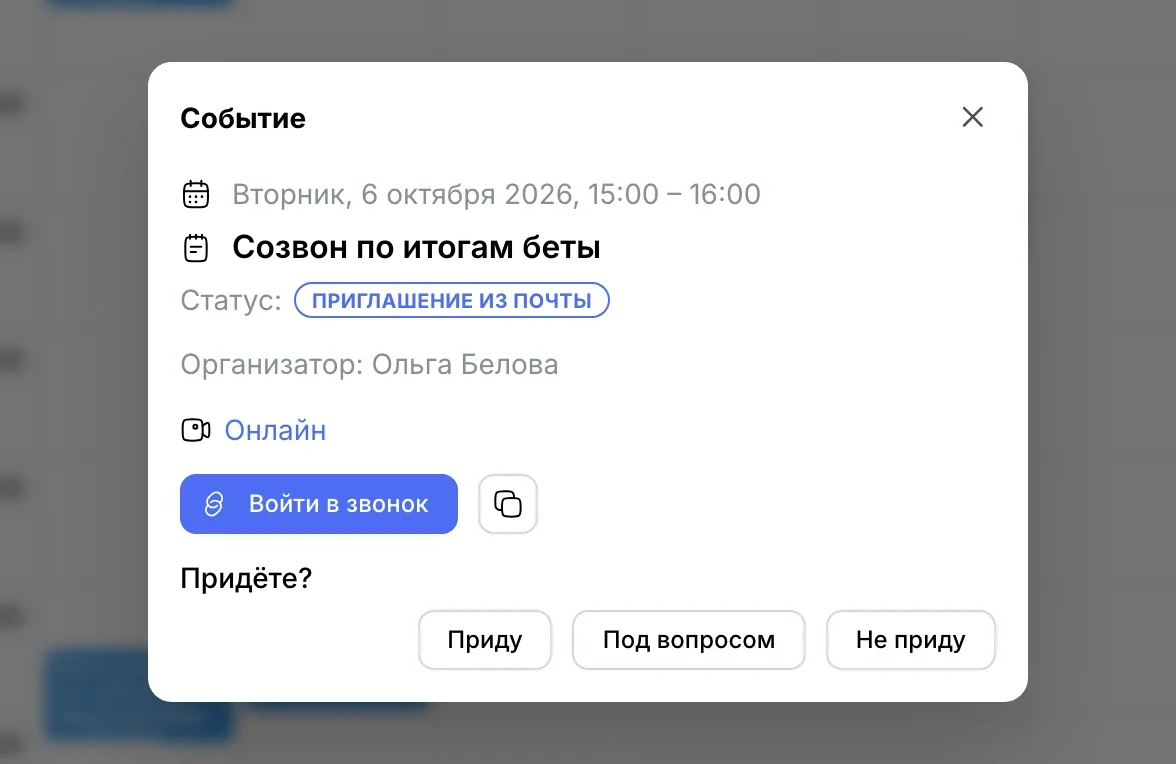
Кто придёт — видно в карточке
Каждый отвечает «Приду», «Не приду» или «Под вопросом» — организатор видит ответы рядом с именами.
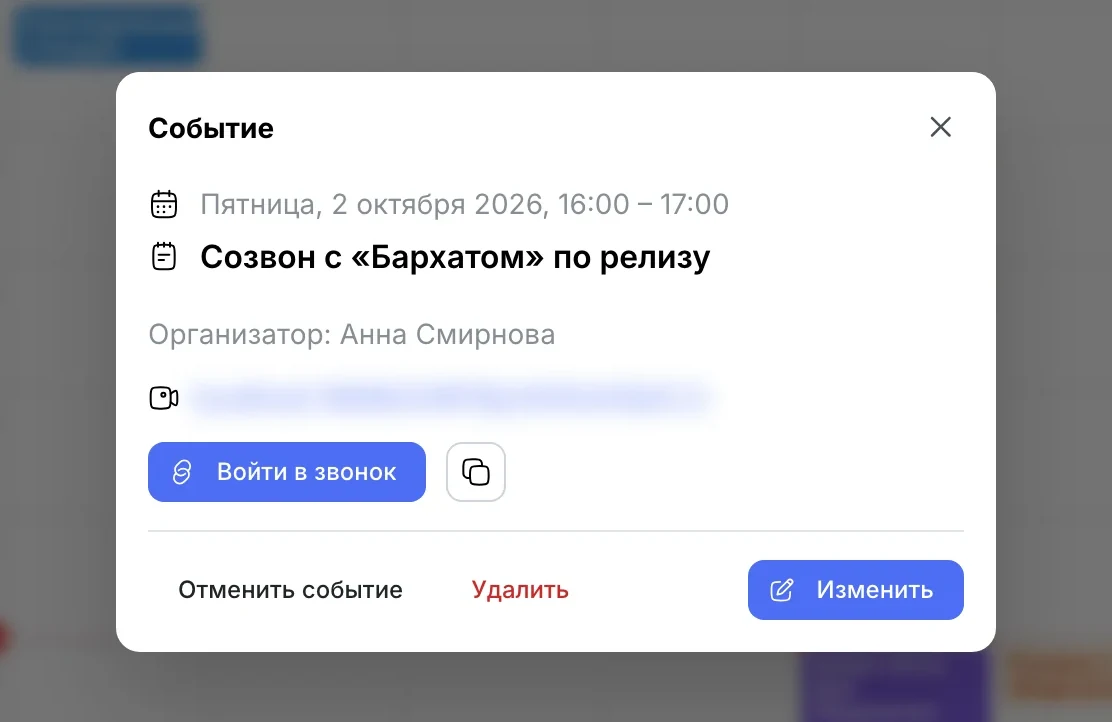
Звонок
«Войти в звонок» — прямо из события
У встречи со ссылкой в карточке есть кнопка «Войти в звонок» и копирование ссылки — отправьте её гостям.
04 · Меняйте
Планы меняются — календарь успевает
Перенесите встречу мышью, поменяйте одну встречу серии или всю серию, отмените — участники узнают сами.
Перенос
Перетащите — и встреча на новом месте
Возьмите встречу и отпустите на другом дне и часе: «Ретро спринта 14» переезжает с субботы на воскресенье.
И ещё
И всё, что нужно от календаря
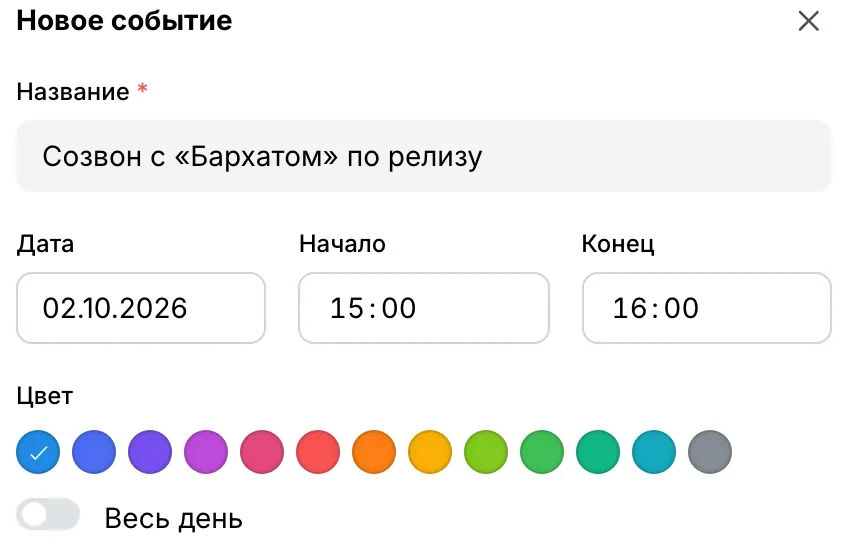
Цвет встречи
13 цветов — нужную встречу видно в сетке издалека.
Переход к дате
Клик по периоду — мини-календарь месяца.
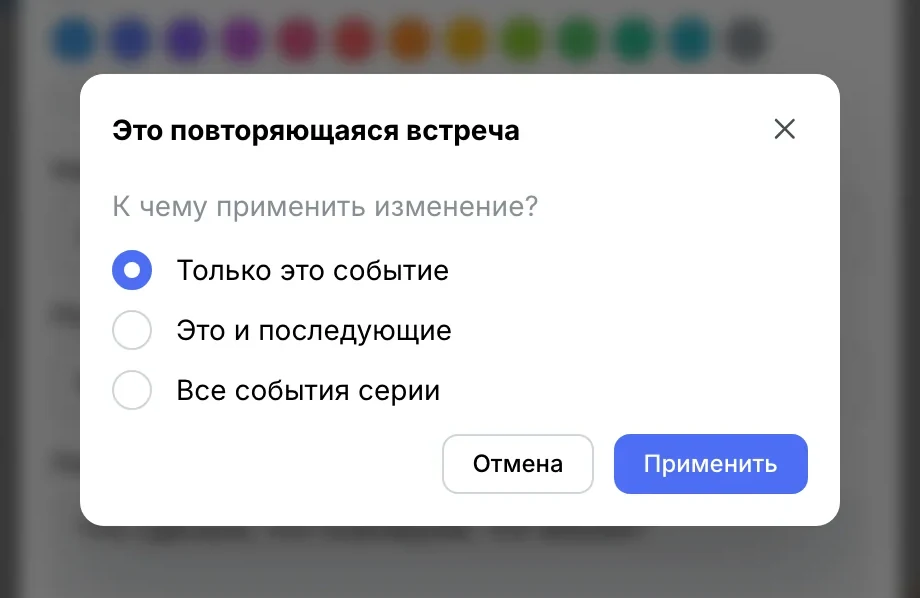
Одна или вся серия
Правите повторяющуюся встречу — выберите: только эту, эту и последующие или все.
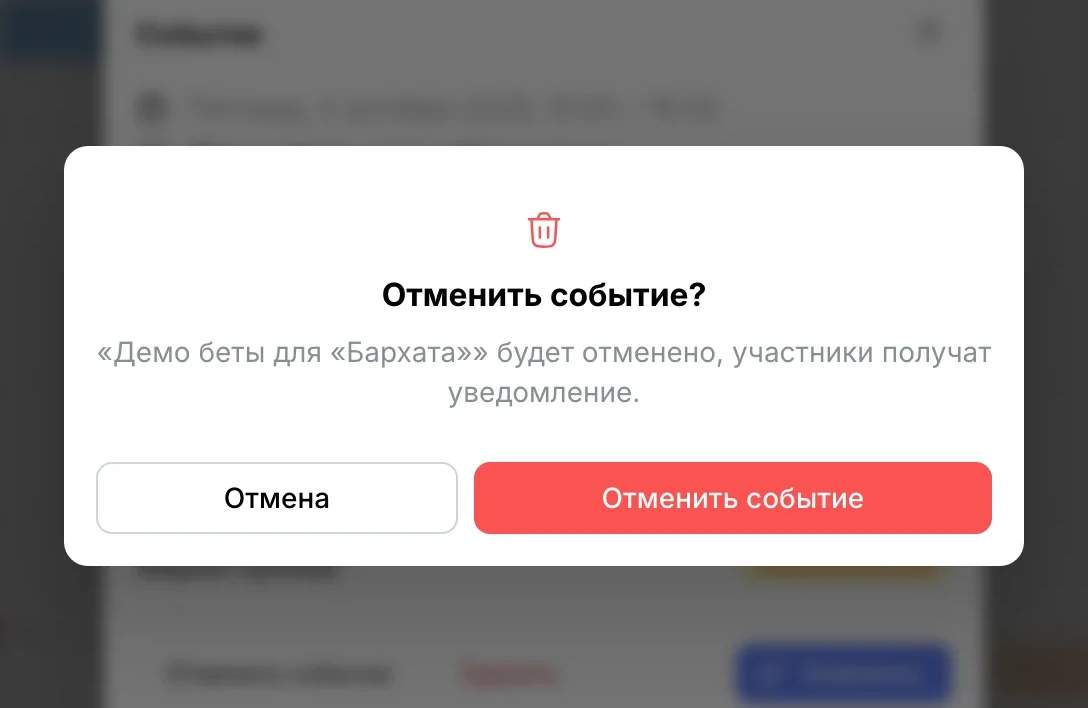
Отмена с уведомлением
Отмените встречу — участники получат уведомление.
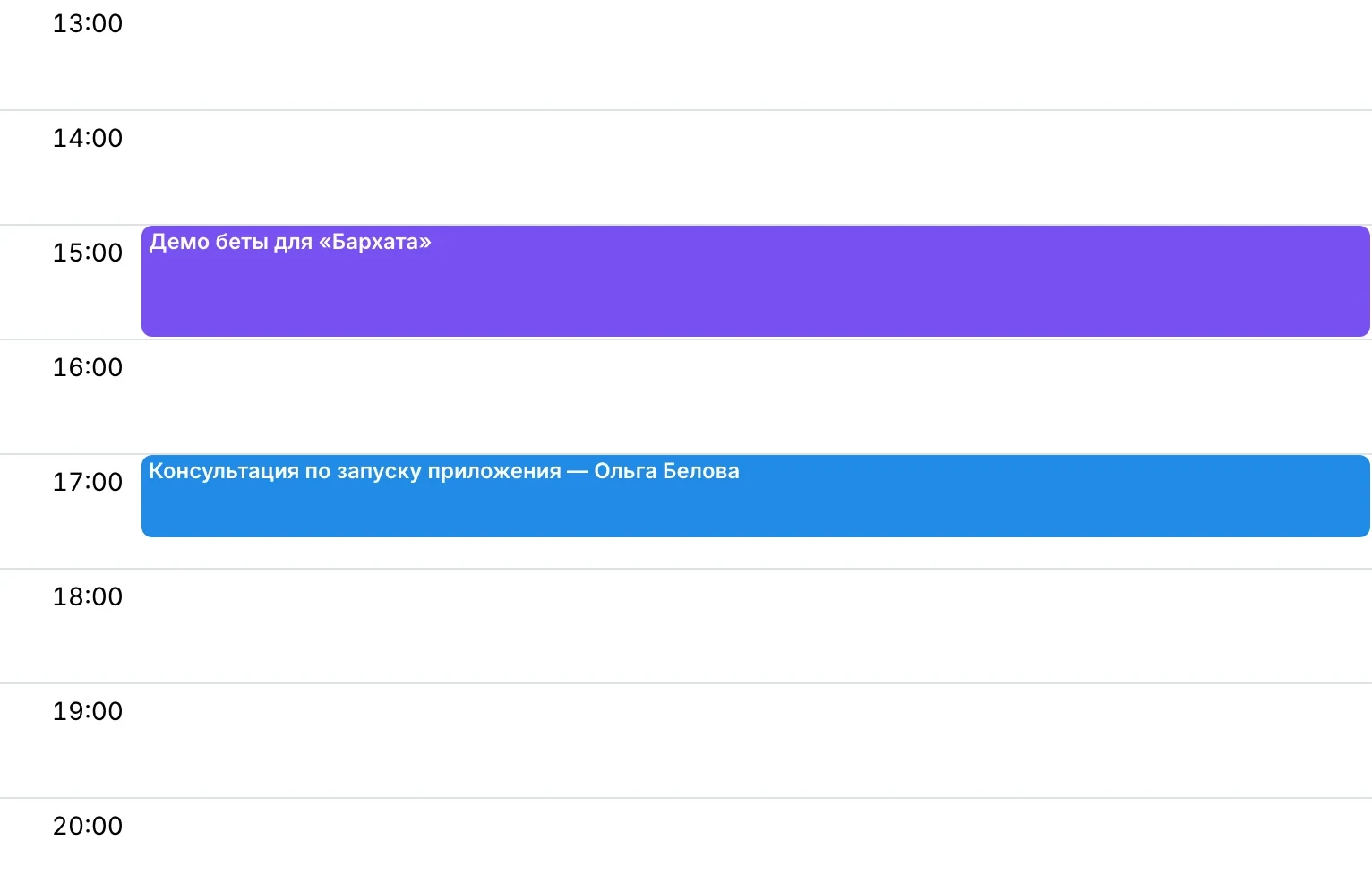
Записи клиентов
Клиент записался на консультацию — она уже в вашем дне, с его именем.
Встречи в подписке
Тумблер «Включать встречи» — встречи едут в той же подписке, что и задачи.
05 · Везде
Календарь — и на телефоне
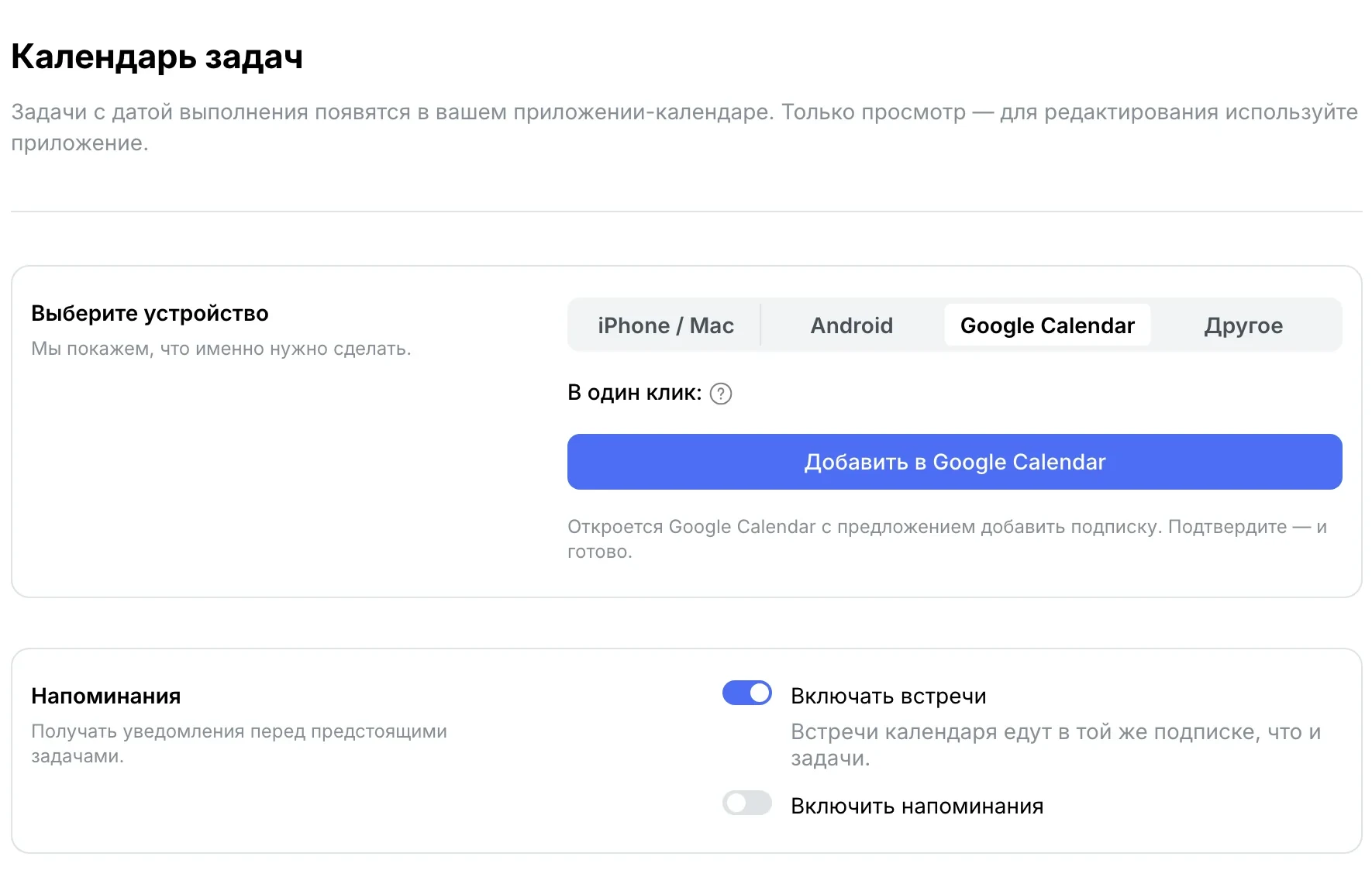
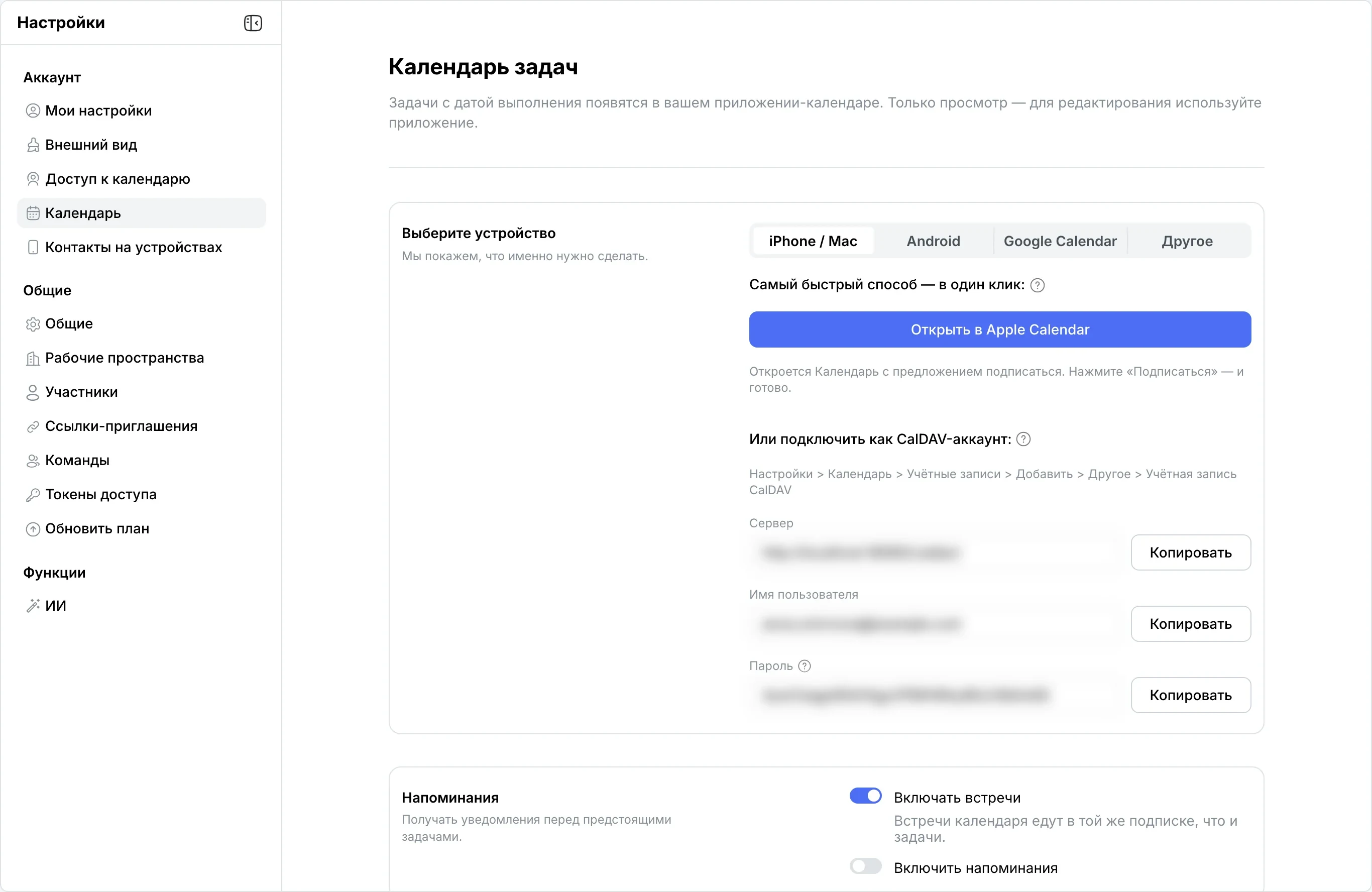
Подпишитесь из Apple Calendar, Google Calendar или любого CalDAV-приложения. Меняются встречи и задачи в Layers.
Подписка
iPhone, Android, Google Calendar
Настройки → Календарь: выберите устройство. Для iPhone и Mac — «Открыть в Apple Calendar» в один клик.
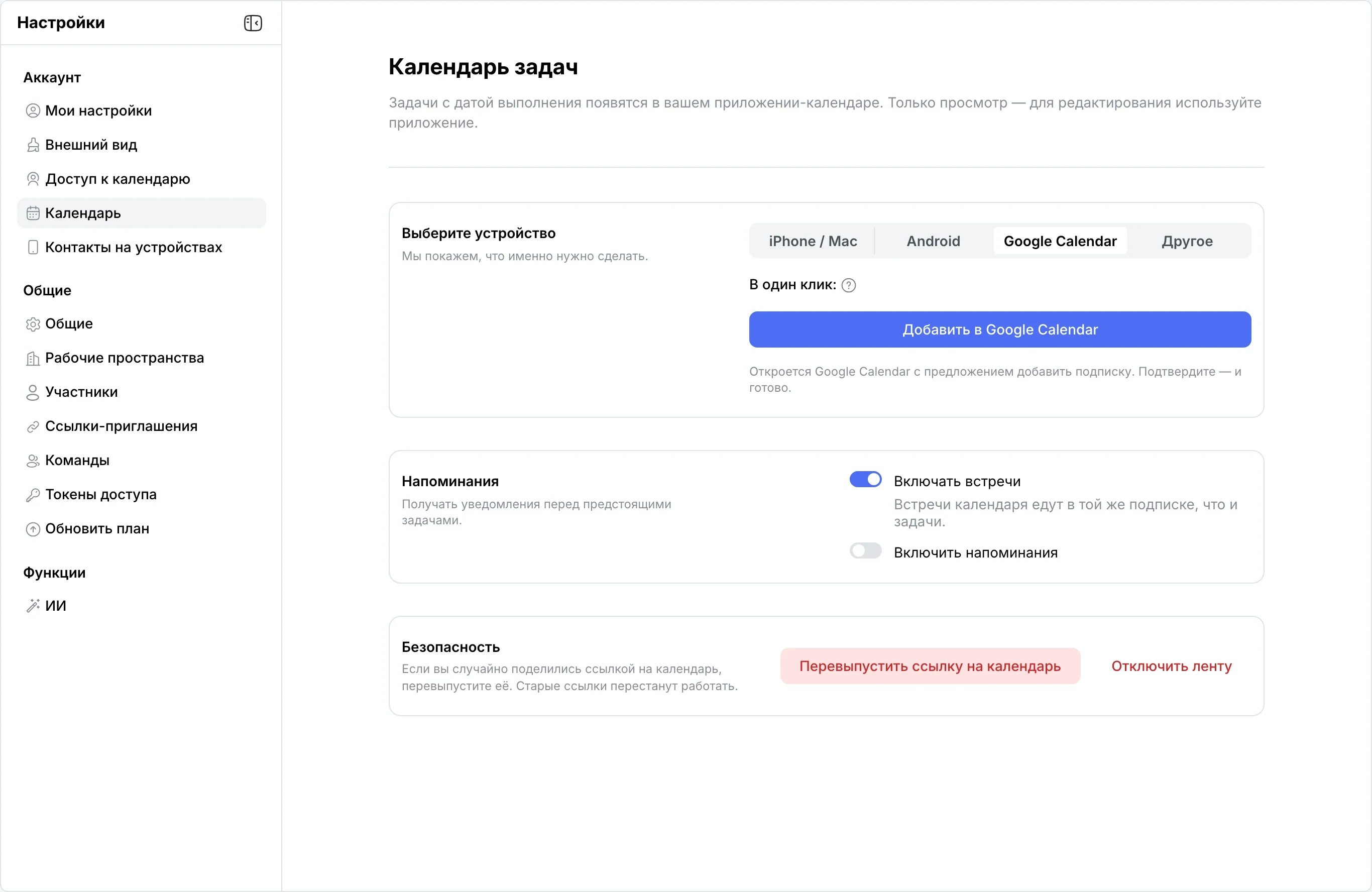
Google Calendar
Google Calendar — в один клик
Вкладка «Google Calendar» → «Добавить в Google Calendar». Откроется Google Calendar — подтвердите подписку, и готово.
Облако или свой сервер
Бесплатно до 20 человек. Свой сервер — когда захотите
В облаке — без карты и без срока. Нужен полный контроль — разверните Layers у себя: тот же календарь, звонки и чат.
Это бесплатно?
Да: в облаке бесплатно до 20 человек, без карты. На своём сервере — по лицензии.
Видны ли задачи в календаре?
Да: задачи со сроком, где вы исполнитель. Со временем — в своём часе, без времени — в строке «Весь день». Срок правится в задаче, клик по сроку открывает её в Проектах.
Можно ли подписаться на календарь в Google Calendar или на iPhone?
Да: Настройки → Календарь. Apple Calendar и Google Calendar — в один клик, Android — через DAVx5, остальное — CalDAV или ссылка. Подписка только для чтения, меняются события в Layers.
Как пригласить человека без аккаунта?
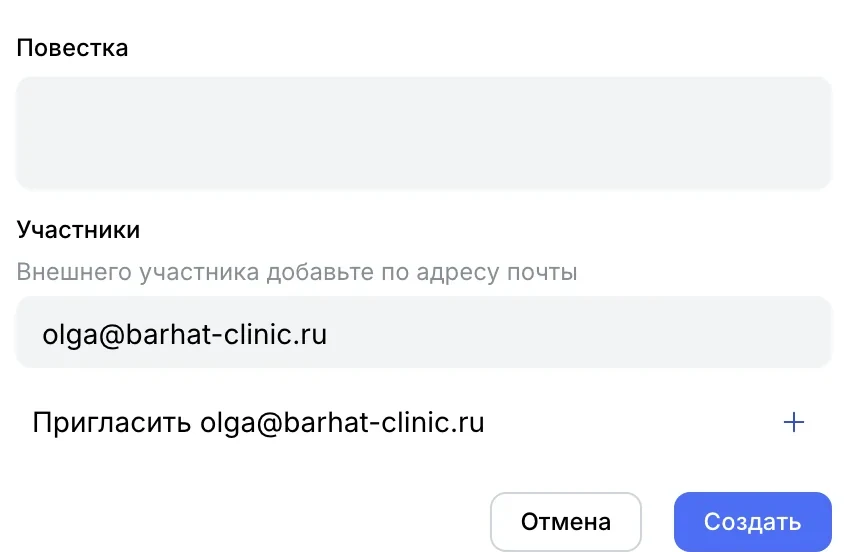
Впишите адрес почты в «Участники» — ему придёт приглашение, ответить можно прямо из письма.
Что если встреча повторяется?
Повтор каждый день, неделю, месяц, год или свой: каждые N, по дням недели, до даты или N раз. Правку можно применить к одной встрече, к этой и последующим или ко всей серии.
Можно ли открыть свой календарь коллеге?
Да: Настройки → «Доступ к календарю». Коллега видит вашу занятость или встречи целиком — как разрешите. Там же — рабочие часы.
Приходят ли напоминания?
Да: письмом — за 5, 10, 15, 30 минут, за час или за сутки, как выберете в событии.
Встречи и сроки ваших задач — в одной неделе
Начните бесплатно в облаке или разверните Layers на своём сервере.