Chat de Layers
Escribe a tu equipo y comprueba que lo han leído
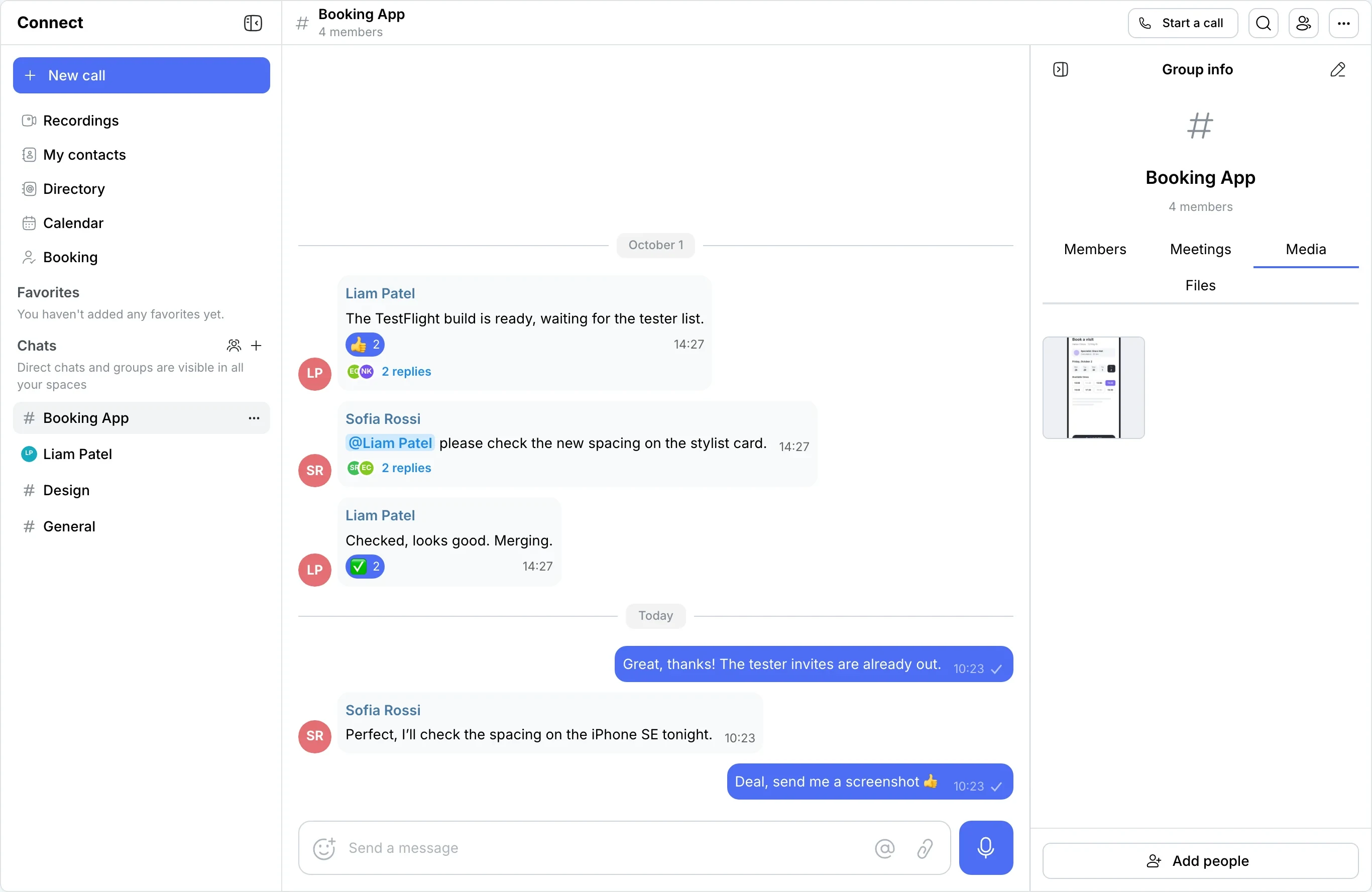
Grupos y chats directos, maquetas en el propio chat, reacciones y dos marcas de «leído». Incluso ves quién está escribiendo una respuesta.
Sin tarjeta · gratis hasta 20 personas
El problema
Cómo se comunican la mayoría de los equipos
Sin Chat de Layers
- ✗Maquetas por correo, mensajes de voz en un mensajero, tareas en un gestor
- ✗Las respuestas a una pregunta se pierden en el chat general
- ✗No hay forma de saber si un mensaje se ha leído
- ✗Una errata no se puede corregir, solo volver a enviar
01 · Escribe
Conversaciones en las que las respuestas no se pierden
Hilos, menciones, reacciones y edición de mensajes en el chat del grupo.
Hilos
Las respuestas van a un hilo en un panel aparte
Responde a un mensaje en un hilo y la conversación se abre en su propio panel Discusión, mientras el chat principal queda despejado. Las respuestas del hilo también admiten reacciones.
Edición
¿Te has equivocado? Corrígelo
Tus propios mensajes tienen más acciones: copiar, reenviar, fijar, editar y eliminar. Un mensaje corregido aparece marcado como «editado».
Leído
Comprueba que lo han leído y están respondiendo
Una marca significa que el mensaje se ha enviado; dos, que se ha leído. Y mientras un compañero responde, lo ves debajo del chat: «Sofia Rossi está escribiendo…».
02 · Comparte
Voz, video y archivos en el propio chat
Un mensaje de voz en lugar de un texto largo, maquetas y videos con vista previa, un documento como tarjeta.
Mensajes de voz
¿Es más rápido decirlo? Dilo
Mantén pulsado el micrófono en el cuadro de mensaje y habla; si cambias de idea, desliza para cancelar. Suelta y el mensaje de voz llega al chat, donde se reproduce directamente.
Archivos
Una maqueta, un video y un documento en un mensaje
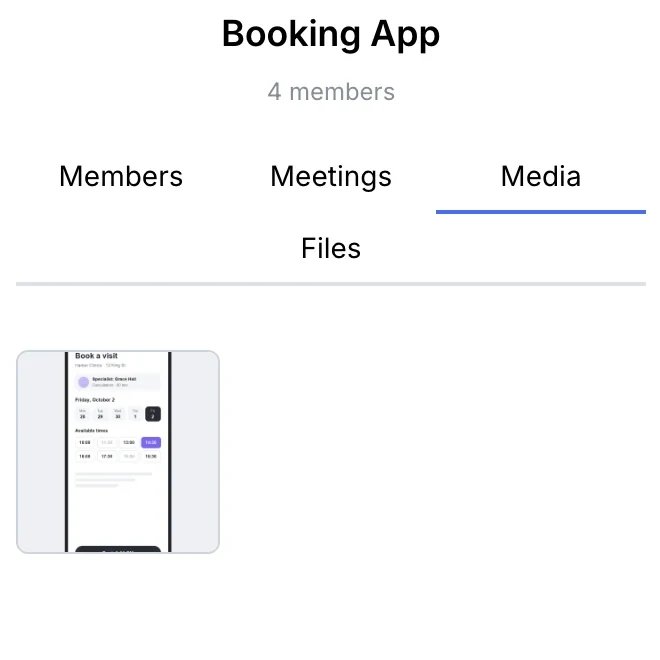
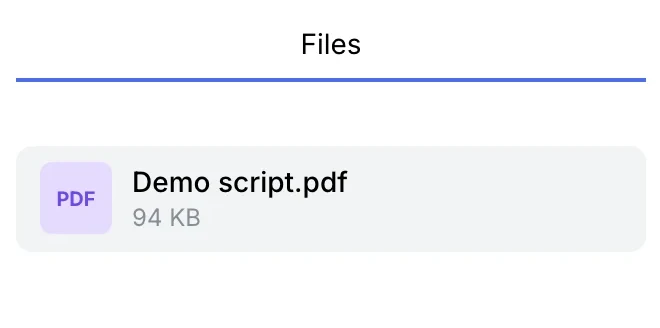
Adjunta varios archivos a la vez: la imagen se ve en el chat, el video se reproduce dentro del chat y el documento aparece como tarjeta con su tamaño.
03 · Organízate
Chats en los que es fácil orientarse
Grupos y chats directos en todos tus espacios, mensajes fijados, reenvío y silencio cuando lo necesitas.
Espacios
Los mismos chats en todos los espacios
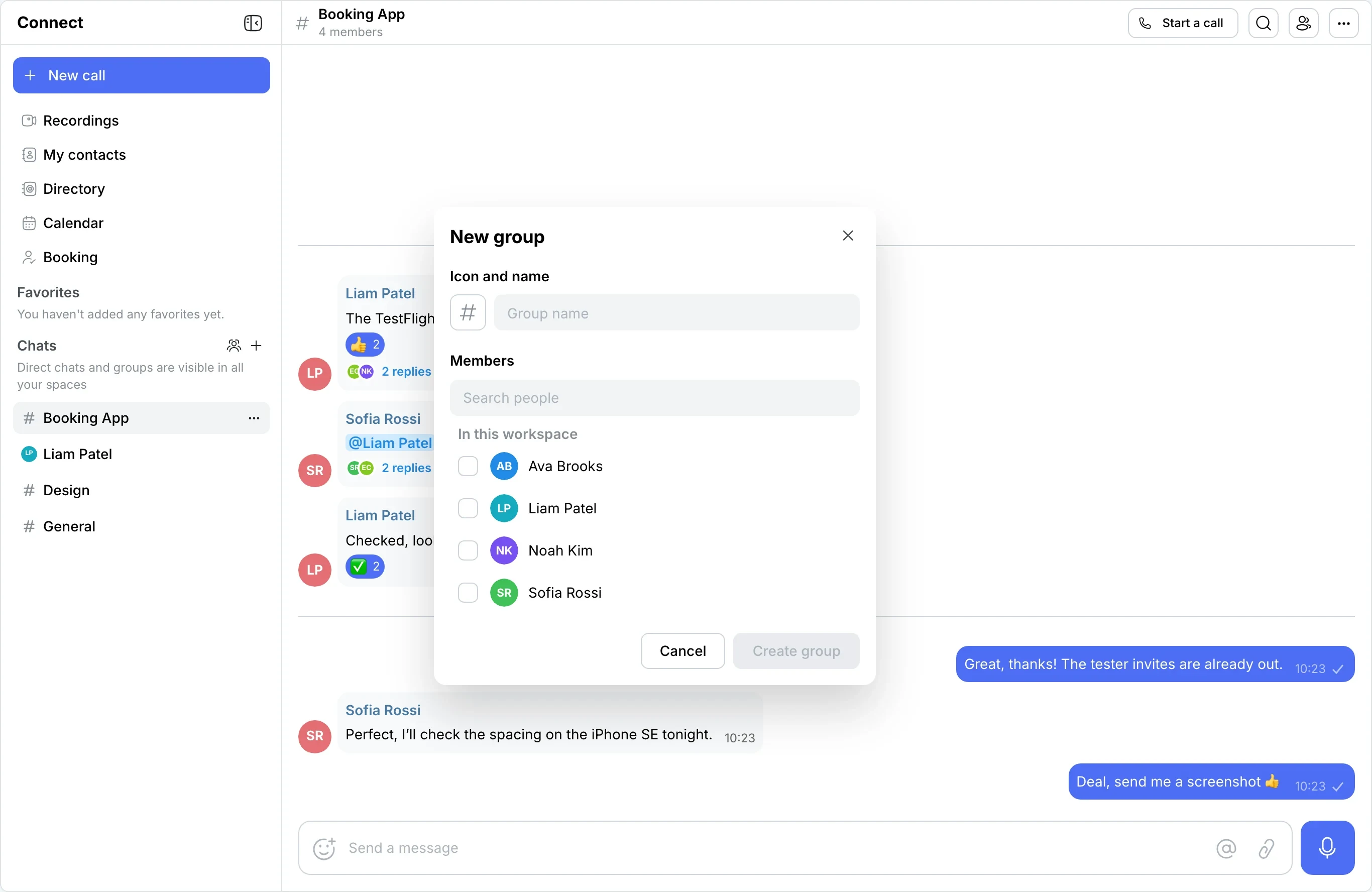
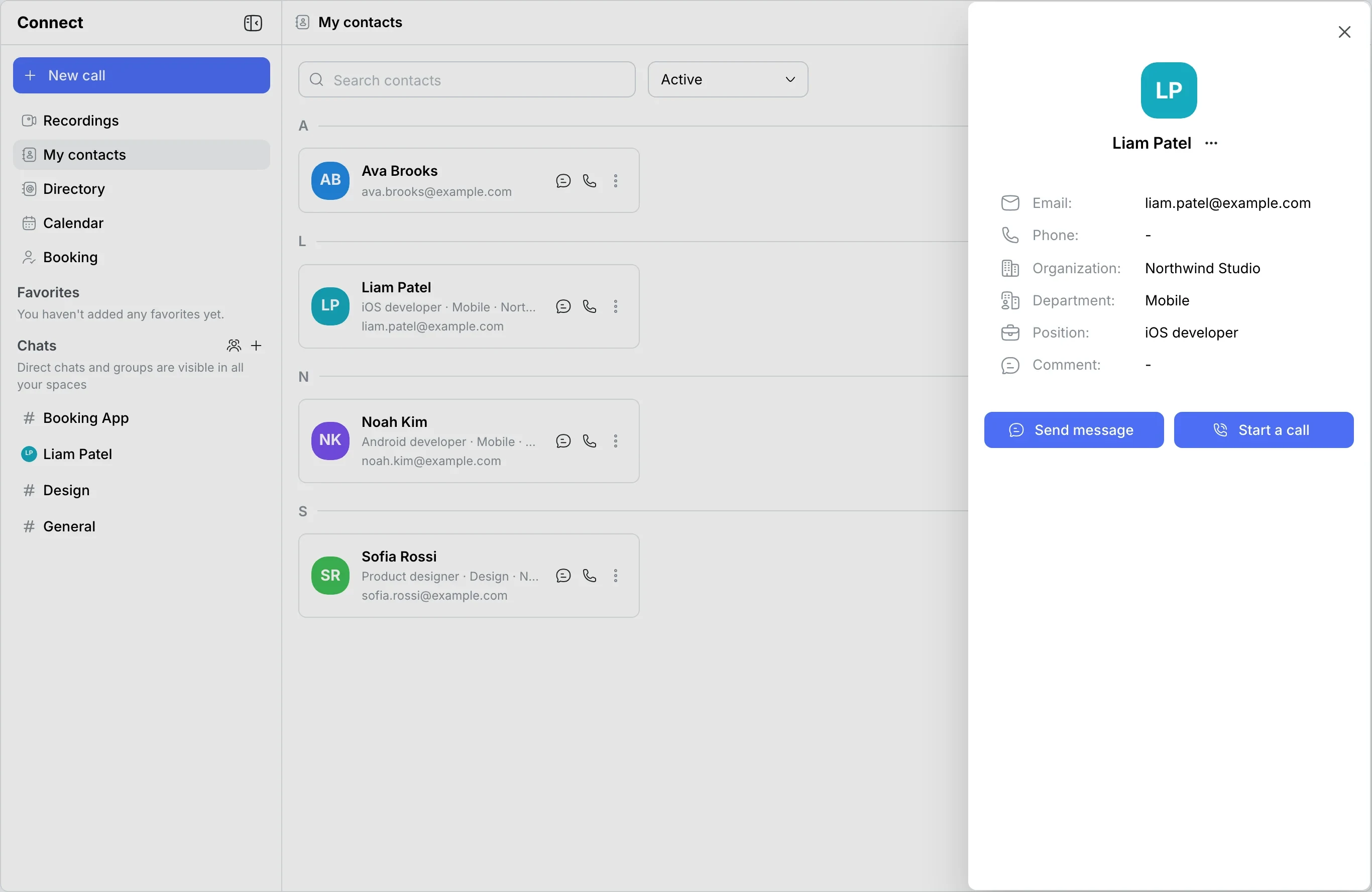
Los grupos y los chats directos están en una sola lista, y es la misma en todos tus espacios. Crea un grupo nuevo o un chat directo desde aquí mismo.
Todo lo demás
Invitaciones, reenvío, miembros y silencio
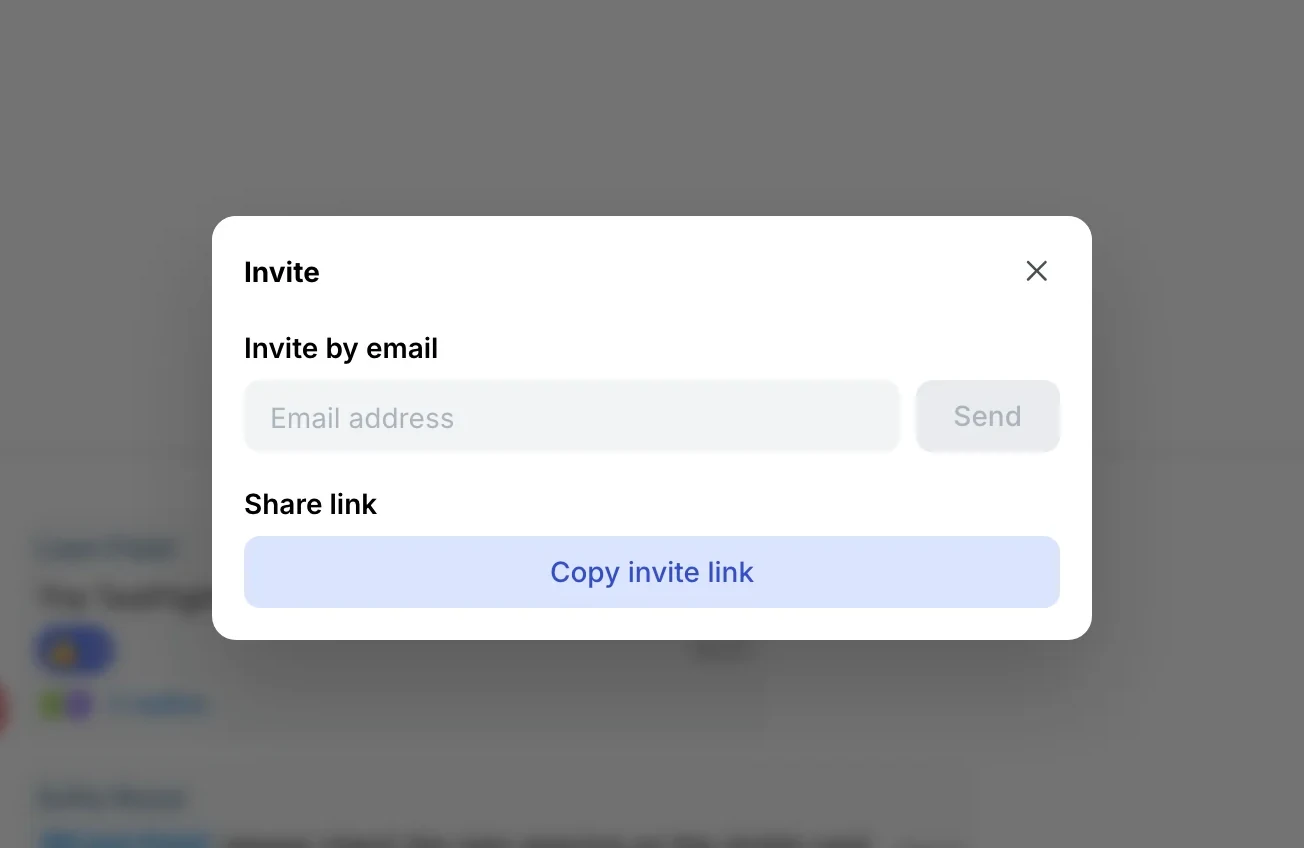
Invitar a un grupo
Invita a alguien por correo o envía un enlace de invitación.
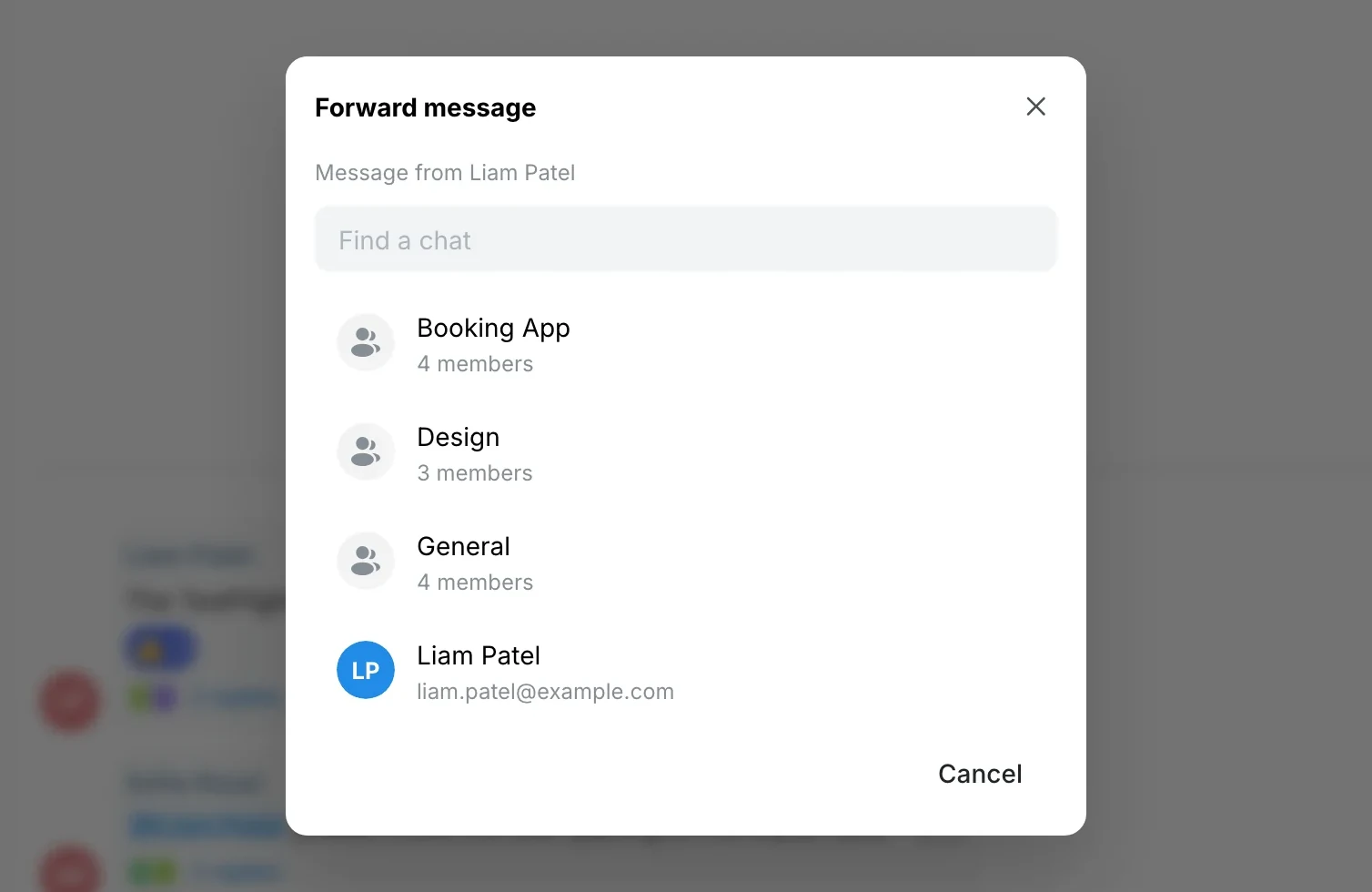
Reenvío
Reenvía un mensaje a un grupo o a un chat directo, indicando de quién es.
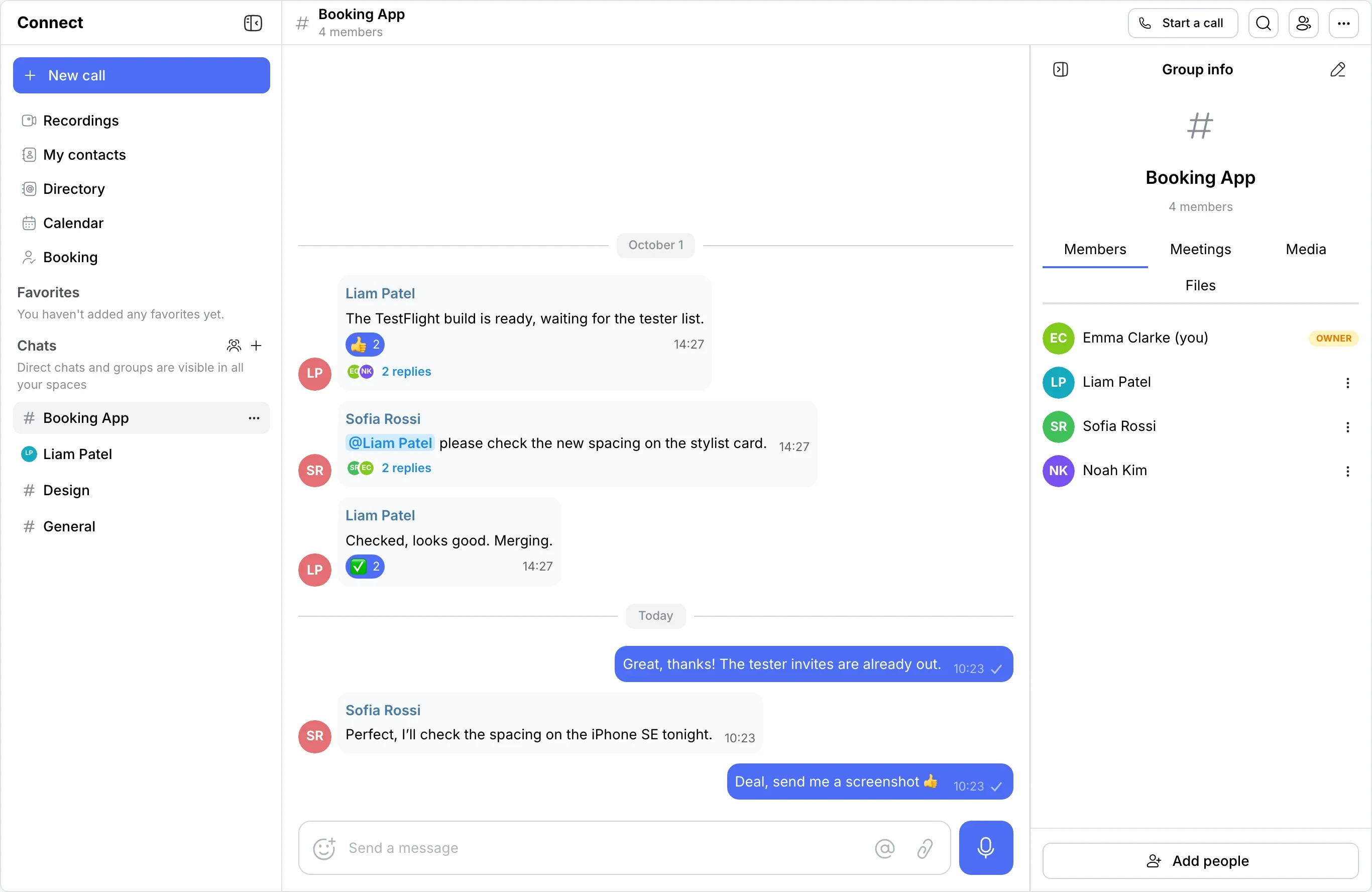
Información del grupo
Los miembros, reuniones, medios y archivos del grupo en un solo panel.
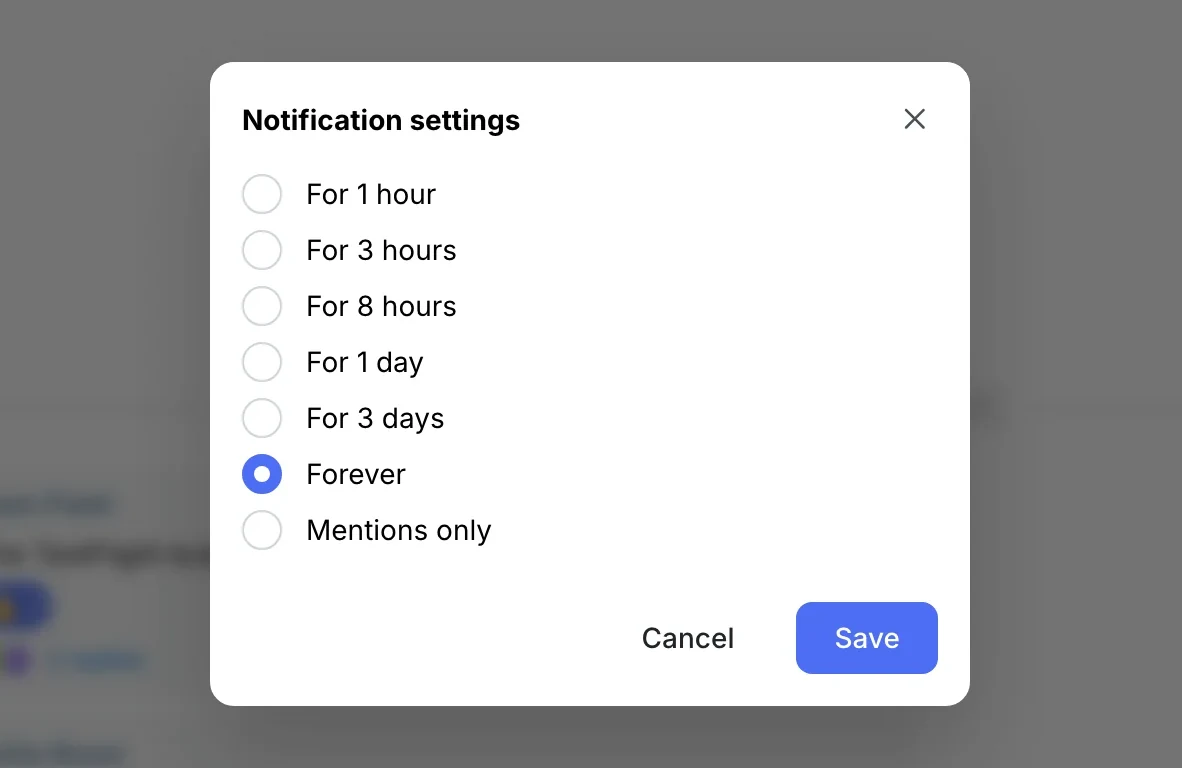
Silencio cuando lo necesitas
En un chat directo: sin notificaciones durante una hora, un día, para siempre, o solo menciones.
04 · Llama
Del chat a una llamada
Una llamada de grupo desde el chat, una llamada en un clic desde un chat directo y, desde el plan Plus, grabación de llamadas. Programa una reunión en Calendario.
Llamada desde el chat
Una llamada es un botón en la cabecera del grupo
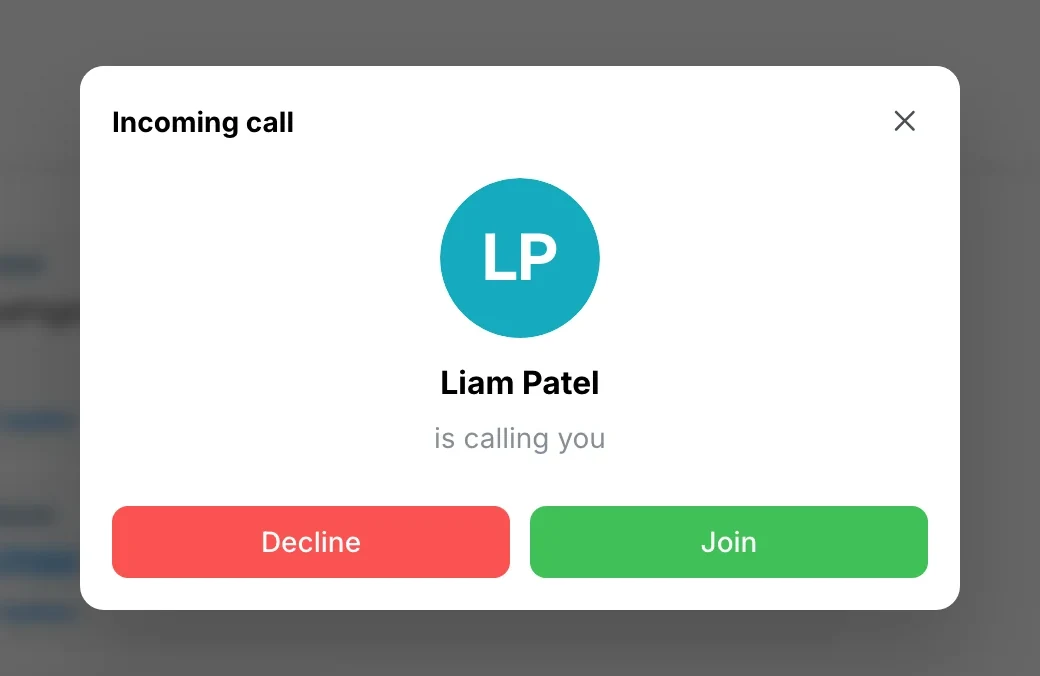
Haz clic en Iniciar llamada y entra; tus compañeros se unen después, cada uno con un recuadro con su nombre. Todo sobre las llamadas está en la página Llamadas.
Transcripción
Lo que se dijo en la reunión, fácil de encontrar
La pestaña Transcripción tiene cada frase con nombre y marca de tiempo. Escribe una palabra en la búsqueda y solo quedan las frases que la contienen. Requiere un modelo de reconocimiento de voz conectado; la transcripción consume créditos de IA.
Nube o servidor propio
Gratis hasta 20 personas. Tu propio servidor cuando lo necesites
En la nube: sin tarjeta y sin límite de tiempo. ¿Necesitas control total sobre tus mensajes y archivos? Instala Layers en tu servidor.
Un espacio de trabajo
El chat es solo el principio
Las llamadas están en Llamadas, las reuniones en Calendario. El módulo completo está en la página Comunicación.
Tus datos, bajo tu control
¿Puedo enviar un mensaje de voz?
Sí. Mantén pulsado el micrófono en el cuadro de mensaje y habla; al soltar, el mensaje de voz llega al chat. Desliza para cancelar la grabación. Se reproduce directamente en el chat.
¿Qué archivos puedo adjuntar?
Imágenes, videos y documentos, varios en un mismo mensaje. Las imágenes y los videos se ven en el chat; los documentos, como tarjetas. Todo se reúne en las pestañas Medios y Archivos de Información del grupo.
¿Puedo ver si un mensaje se ha leído?
Sí: una marca significa enviado; dos, leído. Mientras un compañero responde, ves debajo del chat que está escribiendo.
¿Puedo editar o eliminar un mensaje?
Sí, los tuyos: Más acciones → Editar o Eliminar. Un mensaje editado aparece marcado como «editado».
¿Veo mis chats si estoy en varios espacios?
Sí: los chats directos y los grupos se ven en todos tus espacios.
¿Cómo añado a alguien a un grupo?
Menú del grupo → Invitar: por correo o con un enlace de invitación.
¿Puedo desactivar las notificaciones?
Sí, en un chat directo: durante una hora, un día, para siempre, o dejar solo las menciones.
Escribe a tu equipo, junto al trabajo
Empieza gratis en la nube o instala Layers en tu propio servidor.