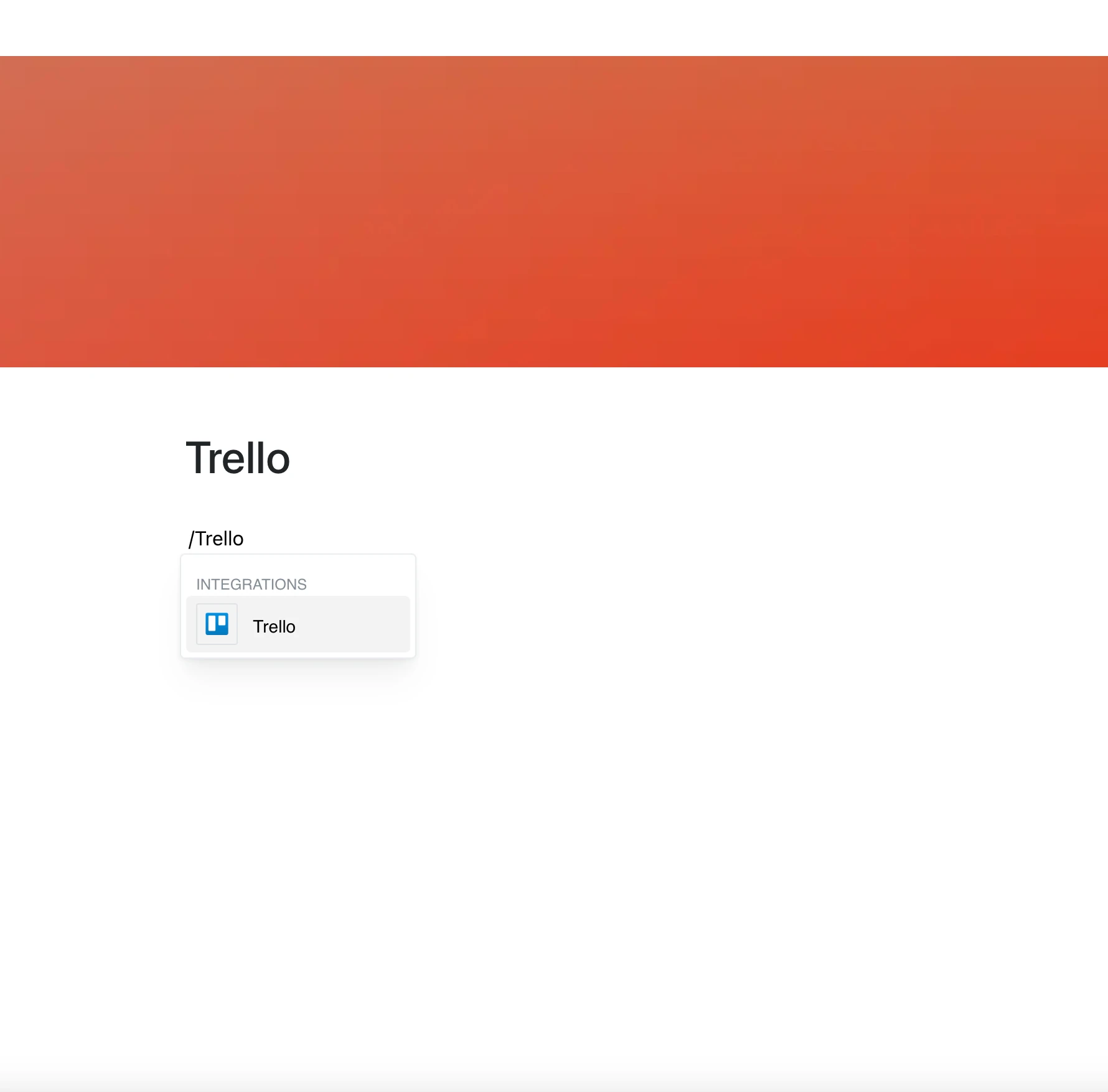
Lleva tus tableros de Trello y tarjetas directamente a tu documentación con la integración de Trello.
Pega el enlace de un tablero o una tarjeta y las tareas del proyecto aparecerán en la página, para ver cómo va el trabajo sin salir de tu espacio de trabajo.
¿Por qué usar Trello en tu editor?
Trello es una herramienta sencilla y potente para gestionar proyectos, y con esta integración tus tableros y tarjetas viven directamente en tus páginas.
Características principales:
- Inserta un tablero (trello.com/b/…) o una tarjeta (trello.com/c/…) de Trello con su enlace
- Ve las listas y tarjetas dentro del marco
- El marco muestra el estado actual del tablero o la tarjeta cada vez que se abre la página
- Sin cambiar de pestaña ni abrir Trello en otra ventana
- La incrustación tiene tamaño fijo; lo que puedes hacer dentro depende de Trello y de la privacidad del tablero
Casos de uso
- Listas de tareas junto a la documentación del proyecto
- Tableros y flujos de trabajo para las partes interesadas
- Avance de funcionalidades, tareas e hitos
- La tarjeta relevante junto a una especificación o unas notas de reunión
- Plazos y objetivos del proyecto de forma visual
Tus proyectos de un vistazo
Con Trello en tus páginas, el estado del proyecto siempre está junto al texto que lo describe.